
19. Mai 2026
Wie man eine Audiodatei komprimiert (MP3, WAV und mehr)
Komprimiere eine Audiodatei – MP3, WAV, M4A oder FLAC – auf E-Mail-Größe, indem du eine Bitrate-Voreinstellung wählst. Läuft auf deinem eigenen Rechner, nichts wird hochgeladen, keine Anmeldung erforderlich.
Eine 30-minütige Sprachnachricht, die dein Handy als 60 MB große M4A-Datei gespeichert hat. Ein einstündiges Interview, aufgenommen als 600 MB große WAV-Datei. Ein Ordner mit Podcast-Exporten, den ein CMS beim Hochladen ständig ablehnt. Audio wird schnell groß, und die Lösung ist fast immer dieselbe: bei niedrigerer Bitrate neu kodieren. Dieser Leitfaden zeigt dir, wie du eine Audiodatei mit dem MyTools Audio-Komprimierer komprimierst – was die eine Einstellung, auf die es ankommt, tatsächlich bewirkt, welche Dateien stark schrumpfen und welche sich kaum bewegen, und die drei Klicks, die dir eine kleinere MP3-Datei bringen. Alles läuft auf deinem eigenen Rechner; die Audiodatei wird nie hochgeladen.
Die einzige Einstellung, auf die es ankommt: die Bitrate
Audiokompression hat einen einzigen echten Hebel: die Bitrate, gemessen in Kilobit pro Sekunde (kbps). Eine niedrigere Bitrate bedeutet eine kleinere Datei und weniger erhaltene Details. Der Komprimierer bietet sie als vier Voreinstellungen an, und da die Dateigröße im Wesentlichen Bitrate × Dauer ist, kannst du das Ergebnis vorhersagen, bevor du überhaupt etwas ausführst:
- Leicht – 192 kbps (ca. 1,4 MB/Min.). Bei Musik kaum vom Original zu unterscheiden. Verwende es, wenn Klangtreue wichtig ist und du nur eine moderate Verkleinerung brauchst.
- Standard – 128 kbps (ca. 0,96 MB/Min.). Die Standardoption. Eine Stunde Audio landet bei rund 58 MB. Passt gut für Musik, sehr gut für Sprache – meistens die richtige Wahl.
- Stark – 96 kbps (ca. 0,72 MB/Min.). Eine Stunde landet bei rund 43 MB. Bei Musik hörbar komprimiert, bei gesprochenem Wort aber immer noch sauber.
- Extrem – 64 kbps (ca. 0,48 MB/Min.). Eine Stunde landet bei rund 29 MB. Sprachqualität – für Podcasts, Vorträge und Sprachnotizen, bei denen Verständlichkeit wichtiger ist als Klangtreue.
Angenommen, du hast einen 50-minütigen Vortrag, der unter eine E-Mail-Grenze von 25 MB passen muss. Standard würde bei etwa 48 MB landen (noch zu groß), Stark bei rund 36 MB (näher dran), Extrem bei rund 24 MB (endlich darunter). Du musst diese Rechnung nicht selbst anstellen – die Dateiliste zeigt die voraussichtliche Größe für jede Voreinstellung an, während du zwischen ihnen wechselst.
Was stark schrumpft – und was sich kaum bewegt
Wie viel du sparst, hängt ganz davon ab, was die Datei bereits ist:
- WAV, FLAC, AIFF (unkomprimiert oder verlustfrei). Die großen Gewinne. Eine 10-minütige Stereo-WAV-Datei ist ungefähr 100 MB groß; bei Standard werden daraus etwa 10 MB – ein Rückgang um 90 % ohne hörbaren Verlust beim normalen Hören.
- MP3, M4A, AAC mit hoher Bitrate (256–320 kbps). Solide Einsparungen. Eine mit 320 kbps exportierte Datei sinkt bei einer Neukodierung auf 128 kbps auf etwa 40 % ihrer Größe.
- Bereits schlanke MP3 (128 kbps oder weniger). Fast nichts zu gewinnen. Eine 128-kbps-MP3 erneut mit 128 kbps zu kodieren spart ein paar Prozent und kostet ein wenig Qualität, denn jeder verlustbehaftete Durchgang wirft Details weg, die der vorherige behalten hatte. Die Prognose wird etwa −8 % anzeigen; damit sagt dir das Tool, dass diese Datei bereits so klein ist, wie es sinnvoll geht – das ist kein Fehler.
Genau dafür ist die Vorschau da. Jede Datei zeigt ihre aktuelle Größe, die geschätzte Ausgabe und den eingesparten Prozentsatz an, bevor du dich festlegst. Wenn eine Datei anzeigt, dass sie kaum schrumpfen – oder sogar wachsen – würde, lass sie aus dem Stapel heraus, statt Qualität für nichts einzutauschen.
Eine Audiodatei in drei Schritten komprimieren
Schritt 1: Füge deine Dateien hinzu
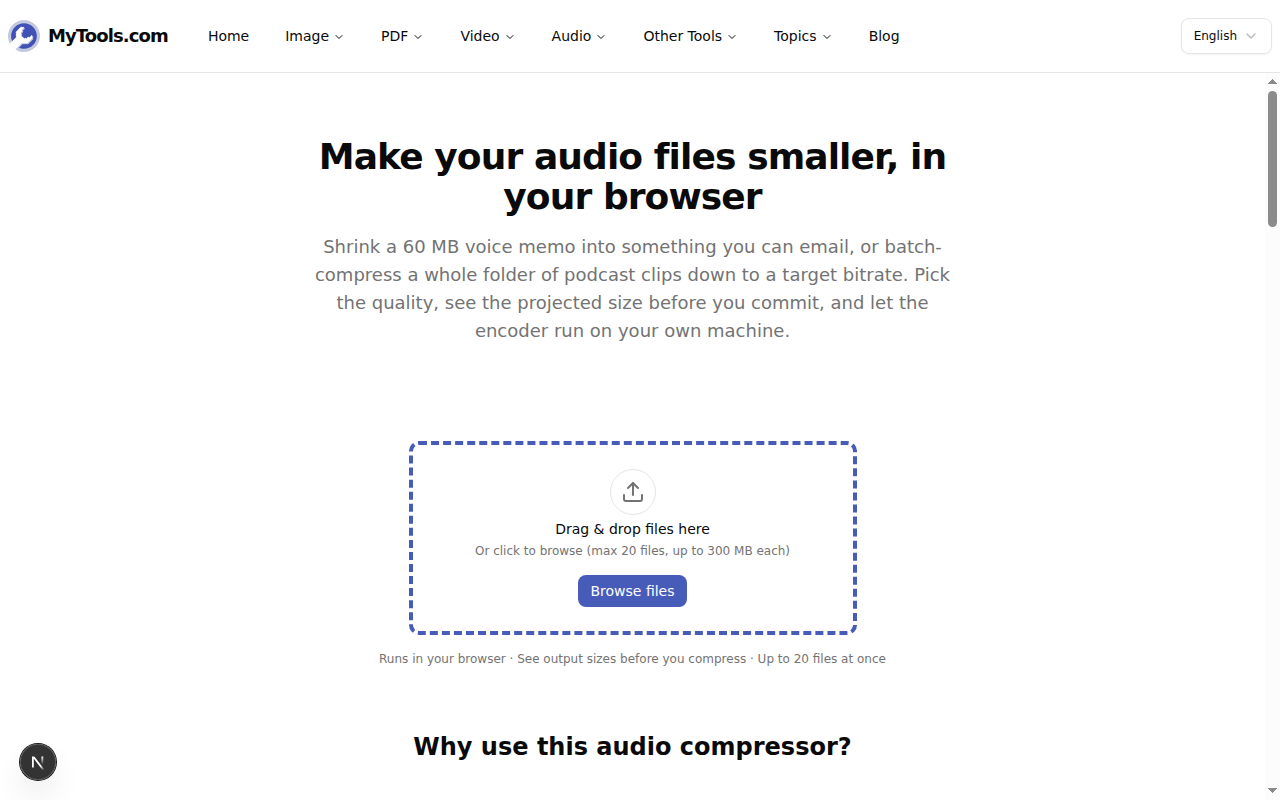
Geh zum MyTools Audio-Komprimierer. Das Erste auf der Seite ist der Ablagebereich, keine Bezahlschranke. Ziehe deine Audiodatei hinein oder klicke auf Dateien durchsuchen. MP3, WAV, M4A, AAC, FLAC, OGG und OPUS werden alle akzeptiert – bis zu 20 Dateien à 300 MB, sodass ein ganzer Ordner mit Aufnahmen auf einmal hineingehen kann.
Schritt 2: Wähle eine Voreinstellung (und entscheide über Mono)
Jede Datei zeigt jetzt ihre Größe neben einer voraussichtlichen Ausgabe an. Wähle Leicht, Standard, Stark oder Extrem; die Prognosen aktualisieren sich sofort, sodass du schon beim ersten Versuch unter einem Zielwert landen kannst.
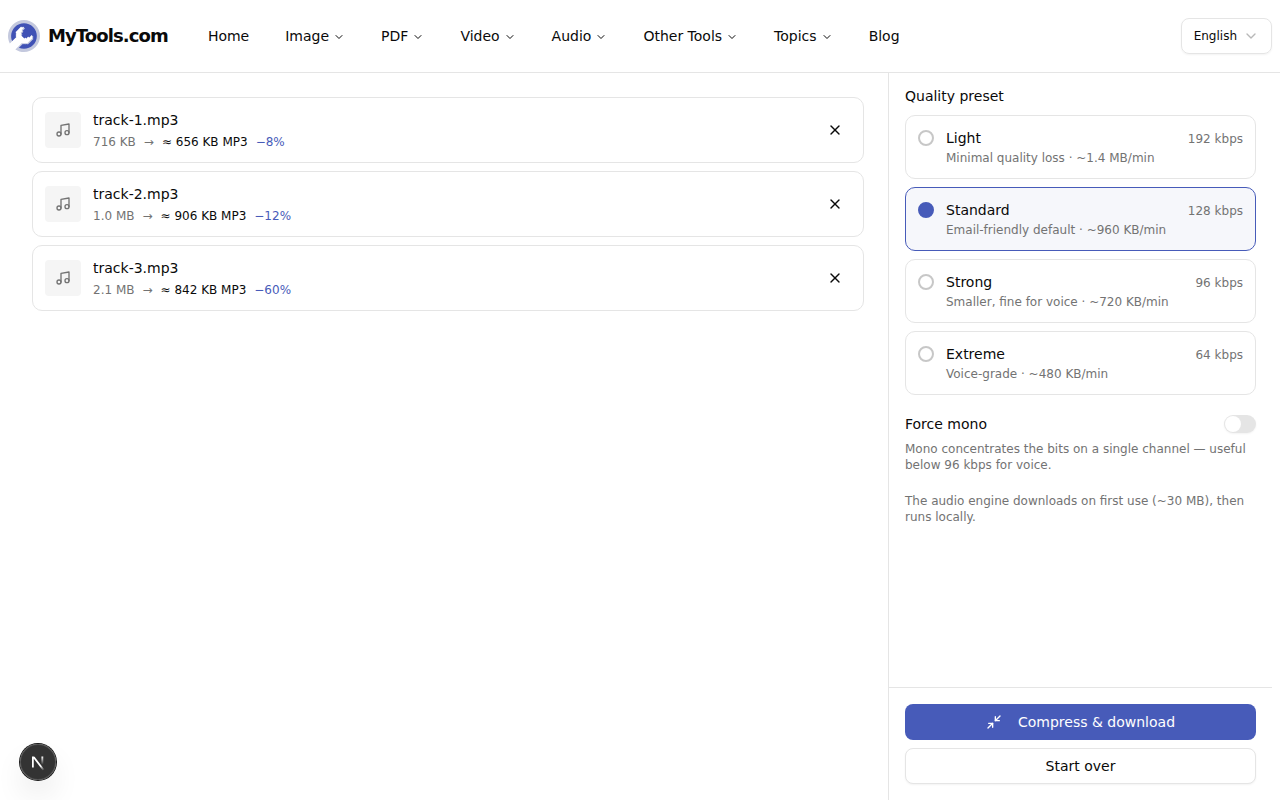
Unter den Voreinstellungen sitzt ein Schalter Mono erzwingen, und den lohnt es sich zu verstehen, statt zu raten. Er macht die Datei bei einer bestimmten Bitrate nicht kleiner. Er lässt eine niedrige Bitrate besser klingen, indem er alle verfügbaren Bits auf einen Kanal verwendet, statt sie auf zwei aufzuteilen. Schalte ihn für gesprochenes Wort bei Stark oder Extrem ein – ein Interview mit 64 kbps in Mono ist deutlich sauberer als dasselbe mit 64 kbps in Stereo. Lass ihn bei Musik aus, die beide Kanäle braucht. Wenn alle hinzugefügten Dateien bereits Mono sind, bewirkt der Schalter nichts, und das Tool sagt das auch.
Schritt 3: Komprimieren und herunterladen
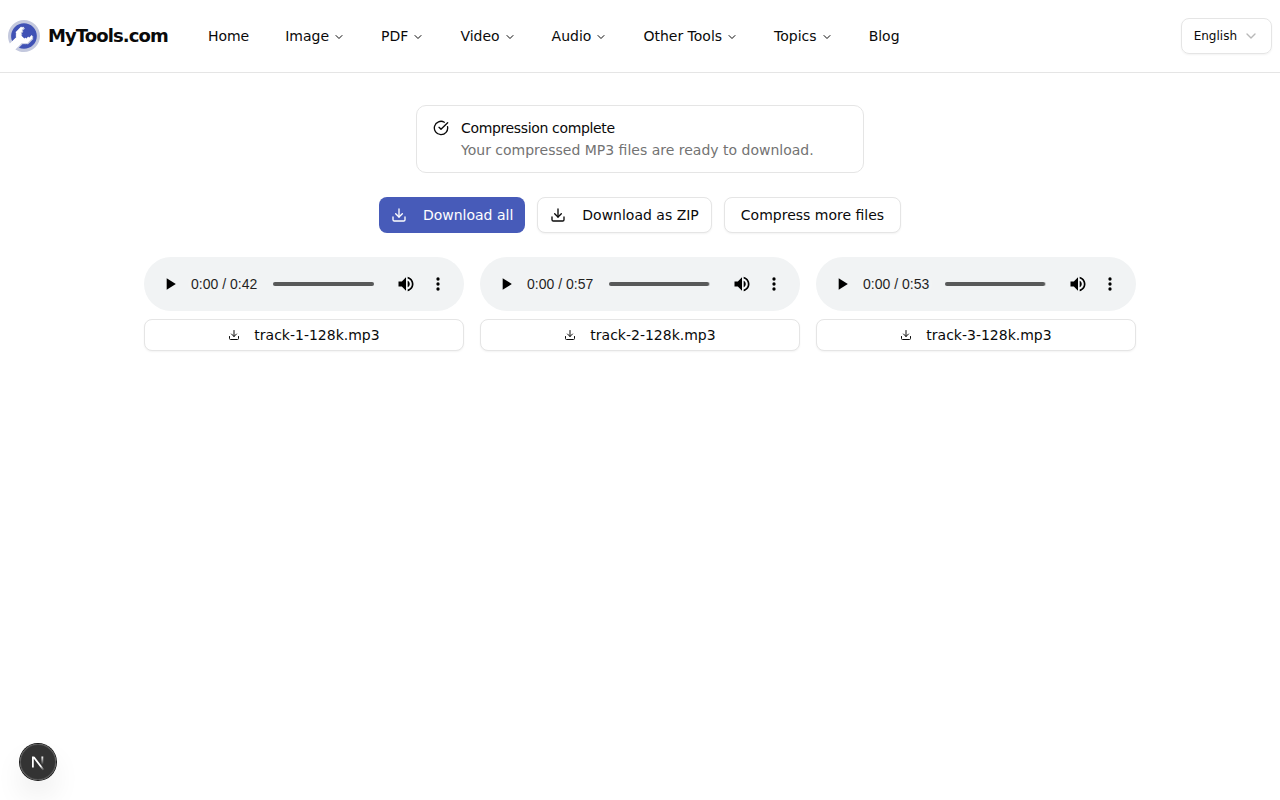
Klicke auf Komprimieren & herunterladen. Die Audio-Engine – ffmpeg, zu WebAssembly kompiliert – wird einmal heruntergeladen (etwa 30 MB beim ersten Mal, danach im Cache) und arbeitet die Warteschlange Datei für Datei ab, alles lokal. Wenn sie fertig ist, speichere die Dateien einzeln oder nimm den ganzen Stapel mit Als ZIP herunterladen.
Tipps & Fehlerbehebung
Es heißt, mein Browser werde nicht unterstützt. Der Komprimierer benötigt SharedArrayBuffer und Cross-Origin-Isolation, um ffmpeg auf der Seite auszuführen. Verwende ein aktuelles Chrome, Edge oder Firefox oder Safari 15.2 oder neuer. Ältere Browser können das Kodieren auf der Seite gar nicht durchführen.
Es ist selbst bei Extrem noch zu groß. Die Bitrate hat eine Untergrenze, und darunter bleibt als einziger Hebel die Länge. Wenn es ein langes stilles Intro oder tote Stellen gibt, schneide sie zuerst mit dem Audio-Kürzer heraus – die Dateigröße sinkt direkt proportional zur Dauer, und danach reicht eine moderate Voreinstellung.
Die Ausgabe klingt matschig. Du bist für das Material zu niedrig gegangen. Musik mit 64 kbps klingt wie unter Wasser – geh wieder hoch auf Standard. Für eine Stimme, die dünn klingt, schalte "Mono erzwingen" ein, bevor du die Bitrate weiter senkst; das bringt eine Klarheit, die eine niedrigere Stereo-Bitrate schlicht nicht erreicht.
Ein Vorbehalt, der klar gesagt werden sollte: Kompression ist verlustbehaftet und unumkehrbar. Bewahre dein Original – die WAV- oder FLAC-Masterdatei – an einem sicheren Ort auf; die komprimierte MP3 ist eine Verteilungskopie, kein Ersatz für das Archiv. Für alles andere aber – eine Sprachnotiz per E-Mail verschicken, eine Speicherwarnung loswerden, einen Clip unter eine CMS-Grenze bringen – ist eine kleinere MP3 genau die richtige Lösung. Probiere den Audio-Komprimierer kostenlos aus →