
15. Mai 2026
Wie man ein Video zuschneidet (ohne Wasserzeichen)
Schneide ein Video auf 9:16, 1:1 oder jede beliebige Größe für Reels, TikTok oder YouTube zu – zieh ein Rechteck, wähle ein Verhältnis, speichere ein sauberes MP4. Kein Upload, kein Wasserzeichen.
Ein horizontaler Clip füllt keinen vertikalen Feed. Eine Bildschirmaufnahme zeigt deinen ganzen Desktop, wenn du nur ein einziges Fenster wolltest. Das Material ist 4:3 und die Montage, die alle anderen geschnitten haben, ist 16:9. Drei verschiedene Ärgernisse, eine Lösung: Du schneidest das Video auf den Teil zu, der zählt, und wirfst den Rest weg. Dieser Text führt dich genau dadurch mit dem MyTools Video-Zuschneider – die Klicks, die es erledigen, plus den Teil, den die meisten Anleitungen auslassen: welches Seitenverhältnis du wählen solltest und warum Zuschneiden nicht dasselbe ist wie Skalieren.
Was Zuschneiden tatsächlich macht (und was nicht)
Zuschneiden wirft jeden Pixel außerhalb eines Rechtecks weg. Nichts wird skaliert, nichts wird gestaucht, keine schwarzen Balken kommen hinzu – die Ausgabe ist einfach das Rechteck, das du gezeichnet hast. Das unterscheidet es von zwei Dingen, mit denen Leute es oft verwechseln:
- Skalieren behält den gesamten Frame, ändert aber seine Abmessungen. Zwängt man ein 16:9-Video auf diese Weise in eine 1:1-Box, wird es entweder verzerrt oder mit Letterboxing versehen.
- Letterboxing / Pillarboxing behält ebenfalls alles und füllt die Differenz mit Balken auf.
Wenn das Motiv bereits irgendwo im Frame ist und du möchtest, dass es eine neue Form ohne Balken füllt, dann ist das ein Zuschnitt. Wenn du das ganze Bild brauchst, nur kleiner, dann ist das eine Skalierung.
Eine Folge solltest du vor dem Start kennen: Du kannst dir nicht mehr Pixel herbeischneiden. Ein Clip, der mit 1280×720 aufgenommen wurde, kann kein scharfes 1080×1920 im Hochformat erzeugen – das höchste Rechteck, das du zeichnen kannst, ist 720 px, also endet der Export bei etwa 405×720. Schneide für den Bildausschnitt zu; behandle das Treffen einer exakten Endauflösung als eigene Sache.
Ein Video in drei Schritten zuschneiden
1. Öffne den Zuschneider und lege deine Datei hinein
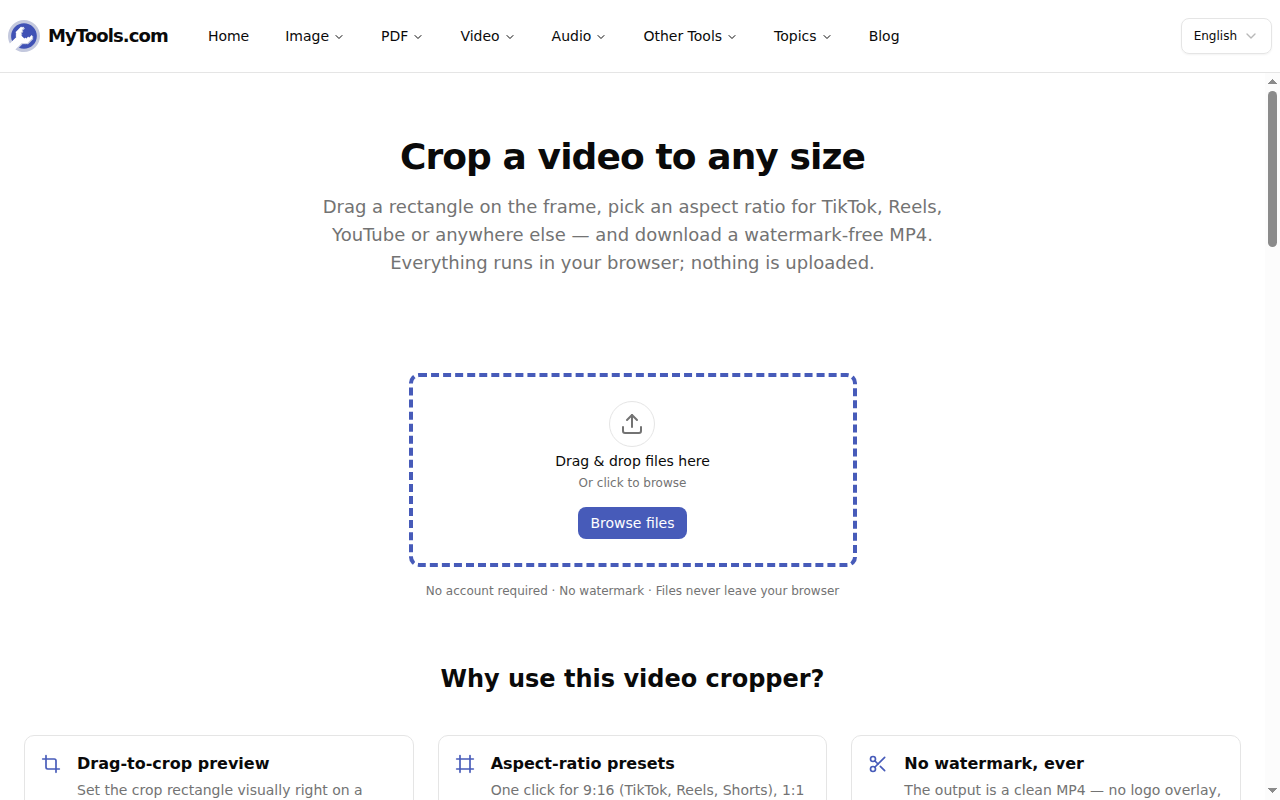
Ruf den Video-Zuschneider auf – der Upload-Bereich ist das Erste auf der Seite. Er akzeptiert MP4, MOV und WebM bis zu 500 MB, jeweils eine Datei. Zieh die Datei auf das gestrichelte Feld oder klicke auf „Dateien durchsuchen“.
2. Wähle den Bereich, den du behalten möchtest
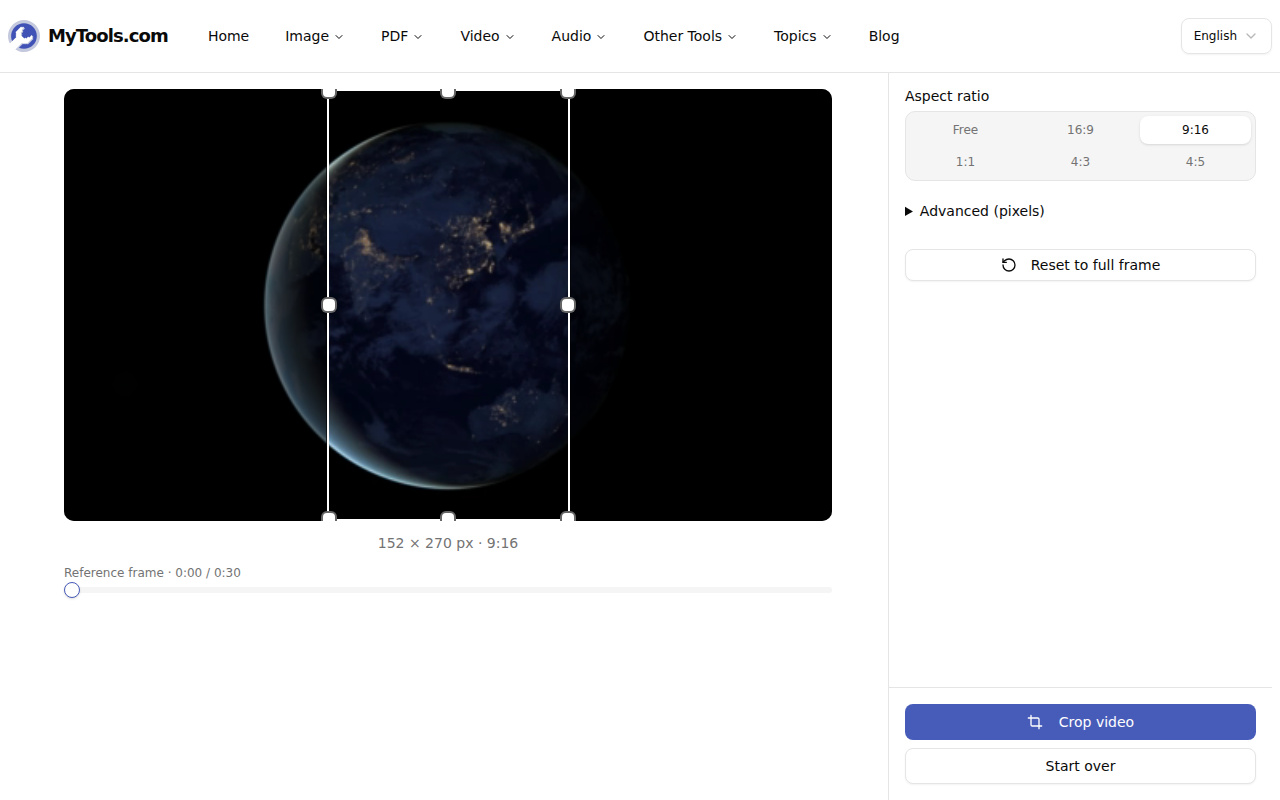
Der Editor öffnet sich auf einem Standbild mit einem Zuschnitt-Rechteck darüber. Du stellst es auf zwei Arten ein:
- Eine Voreinstellung wählen. 9:16 für TikTok, Reels und Shorts; 1:1 für einen quadratischen Feed-Beitrag; 4:5 für ein Instagram-Hochformat; 16:9 für YouTube; 4:3 für ältere Player; oder Frei für alles andere. Das Rechteck rastet auf diesem Verhältnis ein, sodass du es nicht versehentlich aus der Form ziehen kannst.
- Ziehen. Fass eine Ecke an, um die Größe zu ändern, fass die Mitte an, um es neu zu positionieren. Der Bereich außerhalb des Rechtecks wird abgedunkelt, sodass du genau siehst, was übrig bleibt.
Zwei Details, die Wiederholungen verhindern. Wenn der erste Frame schwarz oder eine Titelkarte ist, zieh den Schieberegler Referenz-Frame auf einen Frame, der tatsächlich dein Motiv zeigt – das ändert nur, was du beim Anvisieren siehst; der ganze Clip wird trotzdem zugeschnitten. Und wenn du exakte Zahlen brauchst, öffne Erweitert (Pixel) und gib X, Y, Breite und Höhe direkt ein.
3. Zuschneiden und speichern
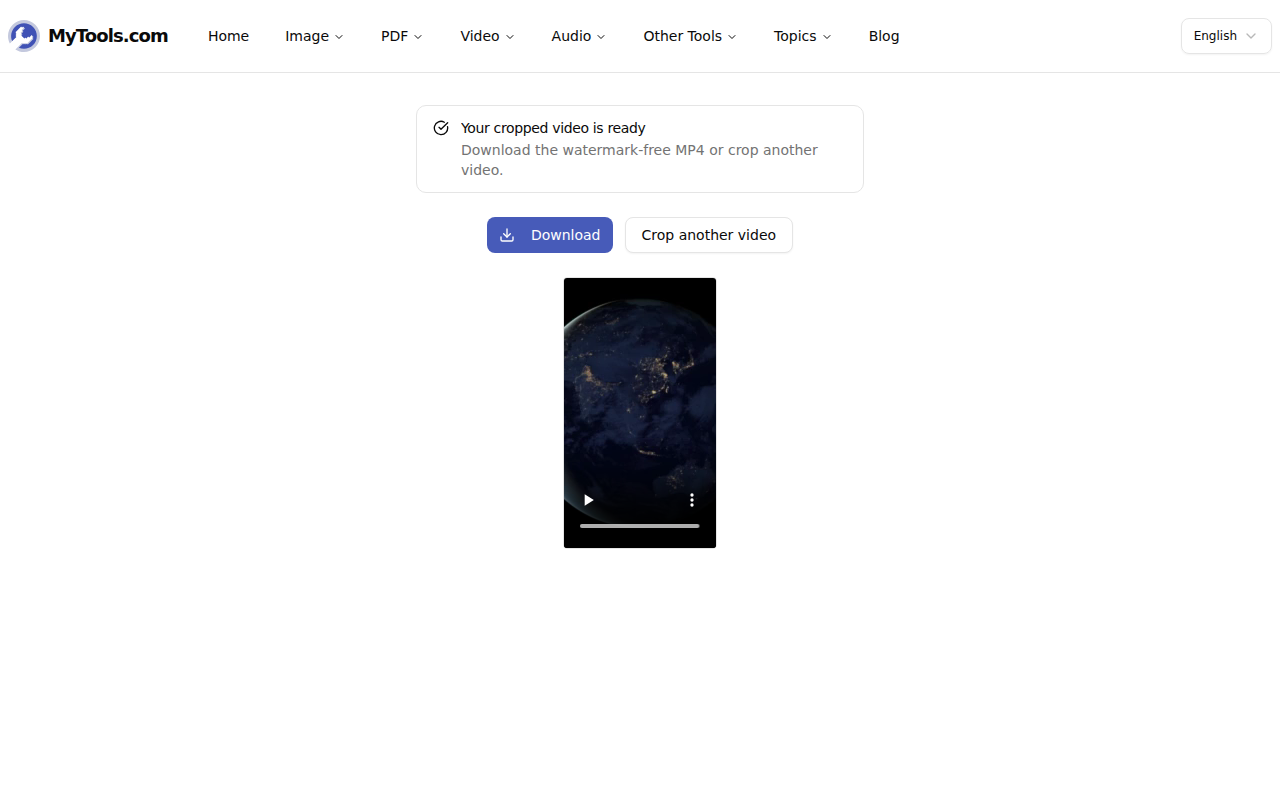
Klick auf Video zuschneiden. Die Arbeit läuft auf deinem eigenen Rechner – die Datei wird nirgendwo hingeschickt – daher braucht der erste Durchlauf ein paar Sekunden, um die Video-Engine im Browser zu laden, bevor er verarbeitet. Heraus kommt ein sauberes MP4: keine Logo-Überlagerung, kein Banner am unteren Rand, kein "Testversion"-Stempel.
Welches Verhältnis für welche Plattform
Die Wahl der Voreinstellung ist die Entscheidung, auf die es wirklich ankommt. Hier ist, wofür jede gedacht ist, mit der Auflösung, die die meisten Plattformen erwarten – sofern deine Quelle groß genug ist, um sie zu liefern:
- 9:16 – 1080 × 1920. TikTok, Instagram Reels, YouTube Shorts, Snapchat. Das vertikale Vollbildformat.
- 4:5 – 1080 × 1350. Video im Feed von Instagram und Facebook. Höher als quadratisch, beansprucht daher beim Scrollen mehr Bildschirm, ohne ganz vertikal zu werden.
- 1:1 – 1080 × 1080. Quadratische Feed-Beiträge und viele Anzeigenplatzierungen. Die sichere Wahl, wenn du nicht weißt, wo der Clip landet.
- 16:9 – 1920 × 1080. YouTube, Vimeo, alles, was auf einem Fernseher oder in einer Präsentation gezeigt wird.
- 4:3 – 1440 × 1080. Ältere Projektoren, manche eingebetteten Player, bewusst retro gehaltene Schnitte.
Wenn deine Quelle kleiner als diese Zielwerte ist, bekommst du das richtige Verhältnis bei niedrigerer Auflösung – immer noch korrekt für die Plattform, nur nicht so knackig.
Wenn die Datei nicht mitspielt
Sie ist über 500 MB groß oder läuft mehrere Minuten. Die Verarbeitung im Browser hält das Video im Arbeitsspeicher, und sehr große Dateien können ihn aufbrauchen, besonders auf Handys. Kürz sie zuerst mit dem Video-Trimmer auf den Abschnitt, den du brauchst, oder verkleinere das Ganze mit dem Video-Komprimierer – beides bringt dich unter die Grenze und macht den Zuschnitt schneller.
Die Ausgabe sieht eine Spur weicher aus. Zuschneiden schreibt die Datei neu, also fallen kleine Kosten für das erneute Kodieren an. Bei normaler Betrachtungsgröße ist das praktisch unsichtbar; es zeigt sich nur, wenn du einen winzigen Bereich aus einem niedrig aufgelösten Clip schneidest und ihn dann aufbläst.
Ich habe den falschen Bereich gewählt. Nichts hat dein Gerät verlassen und die Originaldatei ist unangetastet – wähle „Weiteres Video zuschneiden“, leg dieselbe Datei wieder hinein und visiere das Rechteck neu an.
Zuschneiden ist der richtige Zug, wenn das Motiv bereits im Bild ist und einfach alles andere weg muss – einen Querformat-Clip für einen vertikalen Feed neu rahmen, ein Fenster aus einer Bildschirmaufnahme herausheben, einen versprengten Clip an die Form einer Montage anpassen. Wenn du stattdessen den ganzen Frame in einer anderen Größe brauchst, ist das Aufgabe eines Skalierers, nicht eines Zuschnitts. Für alles aus der ersten Gruppe: