
23. Mai 2026
So wandelst du ein Video in MP4 um – ganz ohne Upload
Wandle MOV, AVI, WEBM, MKV oder jedes andere Video direkt auf deinem Rechner in ein sauberes MP4 um – kein Upload, keine Anmeldung, kein Wasserzeichen. Drei Klicks und ein Download.
Eine WEBM-Bildschirmaufnahme, die deine Lernplattform nicht annimmt. Ein Ordner voller .MOV-Clips, die dir jemand per AirDrop geschickt hat und die das Firmen-CMS beim Hochladen ablehnt. Eine AVI-Datei aus einem zehn Jahre alten Camcorder, die dein Handy nicht einmal öffnen kann. Jedes dieser Probleme hat dieselbe Lösung – einen anderen Container. Diese Anleitung führt durch die Umwandlung jeder dieser Dateien in MP4 mit dem Video-zu-MP4-Konverter von MyTools: die drei Klicks, die es erledigen, dazu, was beim „In MP4 umwandeln" eigentlich passiert und welche der vier Einstellungen es wert ist, angefasst zu werden.
Was „in MP4 umwandeln" eigentlich bedeutet
MP4 ist kein Video-Codec – es ist ein Container. Darin ist das Bild in etwas wie H.264, H.265 oder AV1 codiert und der Ton in AAC oder manchmal MP3. Der Grund, warum alle ausgerechnet nach „MP4" fragen, ist, dass MP4 mit H.264-Video und AAC-Audio die eine Kombination ist, die auf praktisch jedem Gerät der letzten zehn Jahre läuft: iPhones und Androids, Smart-TVs, jeder Webbrowser, PowerPoint, der YouTube-Uploader, Lernplattformen, CMS-Systeme, sogar E-Mail-Programme, die Anhänge in der Vorschau zeigen.
Ein kurzer Rundgang durch die Formate, aus denen die Leute typischerweise umwandeln, und warum jedes davon stolpert:
- MOV – dasselbe H.264-Video drin, aber Apples Container. Läuft nativ auf Macs und iPhones, funktioniert anderswo manchmal, oft nicht. Klassisches Symptom: „Dieses Format wird nicht unterstützt" bei einem Firmen-CMS, das MP4 problemlos annimmt.
- WEBM – moderne VP9/AV1-Codecs und hervorragende Kompression, aber Safari < 14, PowerPoint, Office 365, die meisten TVs und die meisten Schul-LMS weigern sich, es zu öffnen.
- AVI – ein sehr alter Container, der noch vor dem Streaming entstand. Moderne Handys und Browser geben ihn ohne Drittanbieter-Player nicht wieder.
- MKV – ein extrem flexibler Container, den Desktop-Programme lieben. Handys, Browser und die meisten Cloud-Dienste lehnen ihn ab.
- FLV / WMV / 3GP – veraltete Container von Flash, Windows Media und der Mobiltechnik vor dem iPhone. Nichts, was nach etwa 2015 gebaut wurde, spielt sie standardmäßig ab.
Der Konverter schreibt alles, was du ihm gibst, in die Kombination H.264 + AAC innerhalb eines MP4 um – die Lingua franca des digitalen Videos. Das Bild selbst ändert sich nicht; was sich ändert, ist, wer die Datei lesen kann.
Vier Einstellungen, geordnet danach, wie sehr sie zählen
Im Arbeitsbereich gibt es vier Dropdowns. Du kannst sie alle ignorieren und durch einen Klick auf Konvertieren ein sauberes MP4 bekommen. Aber wenn du zusätzlich eine kleinere Datei willst, hilft es zu wissen, welcher Hebel was bewirkt:
- Auflösung – mit Abstand der größte Hebel für die Dateigröße. Von 1080p auf 720p halbiert nicht nur die Pixelzahl, sondern auch die Dateigröße ungefähr. 720p auf 480p halbiert sie noch einmal. Wenn deine Ausgabe in ein Größenbudget passen muss, senke zuerst die Auflösung. Wähle nie eine höhere Auflösung als die Quelle: Du würdest nur Bytes verschwenden, indem du denselben Inhalt in größere Pixel packst.
- Qualität – Niedrig, Mittel, Hoch. Intern ist das der CRF-Wert (Constant Rate Factor), den der Encoder anstrebt. Hoch bewahrt praktisch jedes Detail und landet nahe der Originalgröße; Mittel (die Standardeinstellung) halbiert die Datei meist ohne sichtbaren Verlust beim normalen Betrachten; Niedrig halbiert sie nochmals und zeigt in dunklen Szenen Bänderbildung und in Action-Aufnahmen Bewegungsartefakte. Wähle Mittel, sofern du keinen bestimmten Grund dagegen hast.
- Bildrate – 60 auf 30 fps halbiert die Datenmenge ungefähr, ohne dass man es merkt, solange du nicht vorhast, das Video später zu verlangsamen. 30 auf 24 ist eine kleinere Änderung und gibt dem Material einen etwas filmischeren Rhythmus. Geh nicht unter 24 fps – sonst siehst du Ruckeln.
- Audio – Behalten oder entfernen. Die Tonspur zu entfernen spart bei einem typischen Talking-Head-Clip 5–10 % und deutlich mehr bei einem diashow-artigen Video, bei dem sich das Bild kaum ändert. Entferne sie, wenn du nur die Bilder brauchst.
Die Einstellungen gelten für jede Datei im Stapel. Wenn du also Videos mit unterschiedlichen Anforderungen in die Warteschlange legst, lass sie in zwei Durchgängen laufen.
Der eigentliche Ablauf – drei Schritte
Schritt 1: Öffne den Konverter und zieh deine Videos hinein
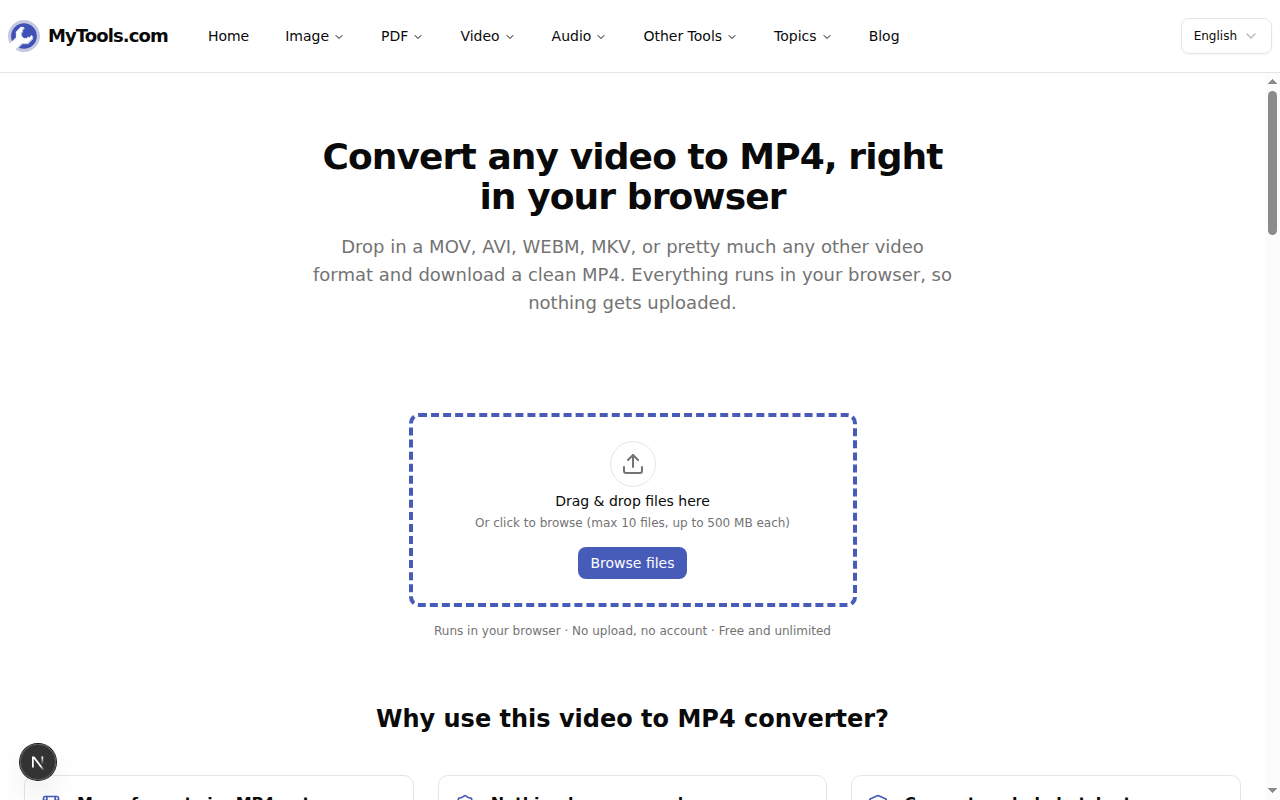
Öffne den Video-zu-MP4-Konverter von MyTools. Die Startseite ist im Wesentlichen eine Ablagefläche – kein E-Mail-Feld und keine Anmeldesperre davor. Zieh bis zu zehn Dateien gleichzeitig hinein (je 500 MB) oder klick auf Dateien durchsuchen. MOV, AVI, WEBM, MKV, FLV, M4V, MPG, 3GP, WMV, OGV – und sogar vorhandene MP4s, wenn du eine Datei mit einem exotischen Codec (H.265, AV1) in das kompatiblere H.264 neu codieren willst – funktionieren alle.
Schritt 2: Nimm die Standardwerte oder stelle sie ein
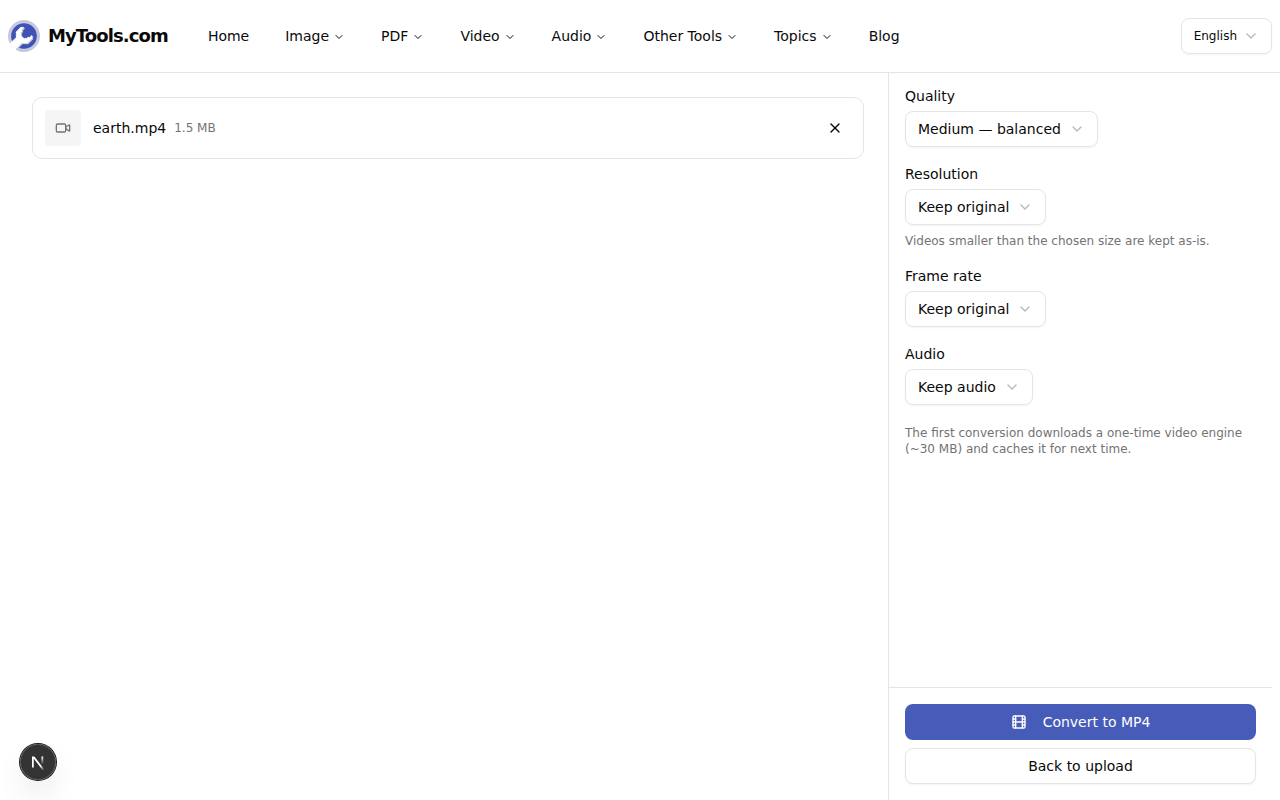
Der Arbeitsbereich zeigt auf der einen Seite die Warteschlange und auf der anderen die vier Dropdowns: Qualität, Auflösung, Bildrate, Audio. Die Standardwerte – Mittel / Original beibehalten / Original beibehalten / Audio behalten – codieren die Datei zu MP4 mit H.264 + AAC im Inneren neu, und genau das behebt das Kompatibilitätsproblem. Fass die Dropdowns nur an, wenn du zusätzlich die Datei verkleinern oder eine Spur entfernen willst.
Schritt 3: Konvertieren und herunterladen
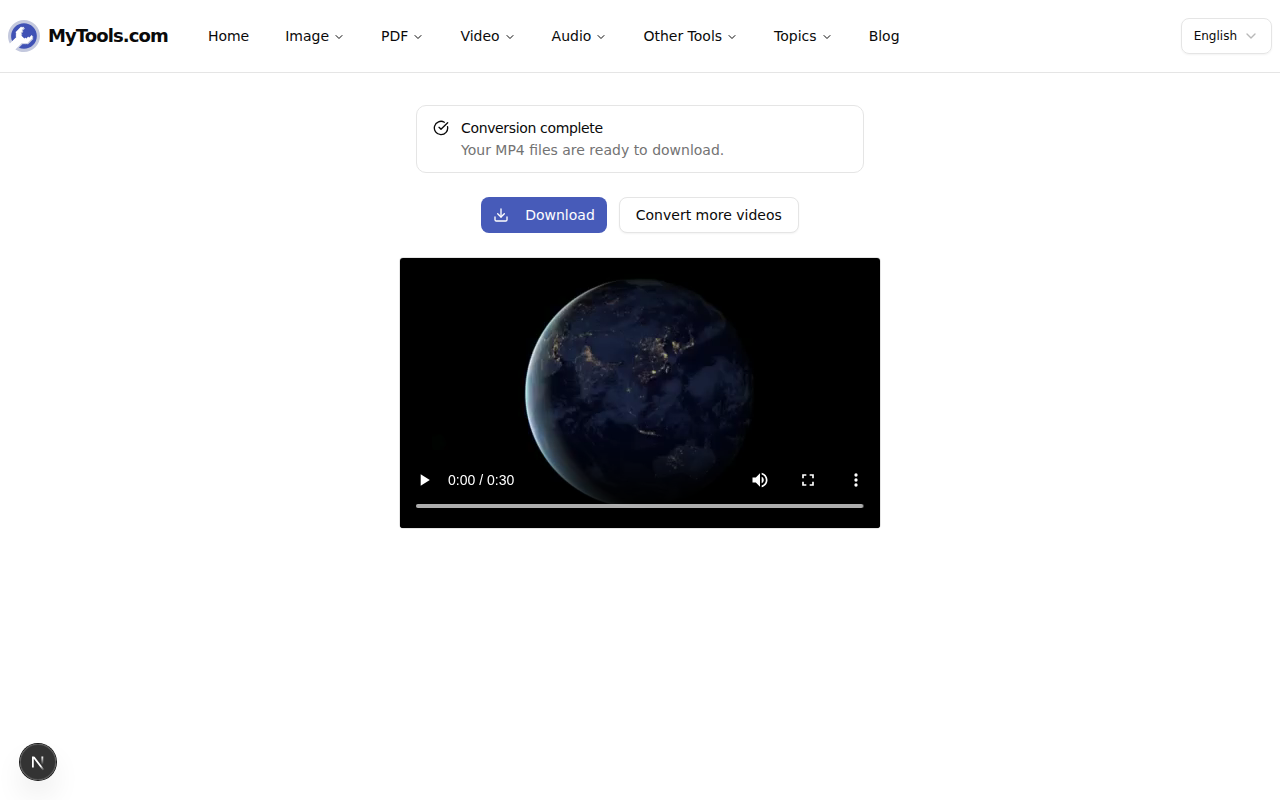
Klick auf In MP4 umwandeln. Die Video-Engine – ffmpeg, kompiliert nach WebAssembly – wird bei der ersten Nutzung einmal heruntergeladen (rund 30 MB, danach für immer im Cache) und verarbeitet die Warteschlange eine Datei nach der anderen. Die Umwandlung ist etwa drei- bis zehnmal langsamer als eine native ffmpeg-Installation, weil alles lokal läuft statt auf einem Server: Ein fünfminütiger HD-Clip braucht auf einem aktuellen Laptop ein paar Minuten. Wenn die Warteschlange fertig ist, klick bei einer einzelnen Datei auf Herunterladen oder schnapp dir den ganzen Stapel als ZIP.
Wenn etwas schiefgeht
Mein Browser sagt, es wird nicht unterstützt. Der Konverter braucht SharedArrayBuffer und Cross-Origin-Isolation, um ffmpeg in der Seite auszuführen. Chrome, Edge und Firefox haben beides; Safari braucht Version 15.2 oder neuer. Ältere Browser können Video-Encoding in der Seite schlicht physisch nicht leisten.
Mittendrin ist der Speicher ausgegangen. Browser-Tabs begrenzen, wie viel RAM sie belegen dürfen, und eine 4K-Quelle in voller Auflösung kann an diese Grenze stoßen. Senke die Ausgabeauflösung auf 1080p oder 720p und versuch es erneut – der Encoder braucht bei niedrigeren Auflösungen deutlich weniger Speicher, und das ist meist ohnehin die Datei, die du teilen willst.
Meine Datei ist über 500 MB groß. Kürze sie zuerst mit dem Video-Trimmer und wandle dann den gekürzten Clip um. Ein kürzeres Video lässt sich außerdem mehrfach schneller umwandeln.
Der Sinn von „in MP4 umwandeln" ist nicht, das Bild zu verändern – es ist, das Video in einen Container zu packen, den alles abspielt. Sobald H.264 in einem MP4 steckt, nimmt das CMS es an, PowerPoint bettet es ein, das LMS akzeptiert es, der Smart-TV spielt es ab und das E-Mail-Programm zeigt die Vorschau. Der Ablauf selbst sind drei Klicks; die einzige Entscheidung ist, ob du die Datei unterwegs auch noch verkleinern willst. Ein Video in MP4 umwandeln →