
22. April 2026
Wie man ein seitenverkehrtes Handy-Video korrigiert
Drehe einen seitlichen Clip um 90°, 180° oder spiegle ihn und speichere dann das korrigierte MP4. Läuft auf deinem Laptop mit ffmpeg.wasm – kein Upload, nirgendwohin.
Du hast etwas Wichtiges mit deinem Handy aufgenommen, und es ist seitenverkehrt herausgekommen. Oder eine Kundin hat dir Rohmaterial im falschen Winkel geschickt, und du hast eine Stunde, um es zu korrigieren. Dafür musst du kein Premiere installieren. Der MyTools Video-Rotator erledigt 90°, 180° und Spiegelungen mit ffmpeg.wasm, das direkt auf deinem Gerät läuft. Weiter unten: der Arbeitsablauf selbst, dazu warum Handy-Videos überhaupt seitenverkehrt werden und der Unterschied zwischen dem Umschreiben des Rotations-Flags und dem tatsächlichen Neukodieren der Pixel.
Was du brauchst
- Einen modernen Browser (Chrome, Firefox, Safari oder Edge)
- Die Videodatei, die du drehen möchtest (MP4, MOV, WebM, AVI oder MKV, bis zu 500 MB)
Keine Software zu installieren. Nichts wird hochgeladen – die gesamte Drehung läuft lokal über WebAssembly.
Warum Handy-Videos seitenverkehrt landen
Die Pixel in einem Handy-Video werden fast immer im Querformat aufgezeichnet, egal wie du das Handy gehalten hast. Das Handy liest im Moment des Aufnahmestarts seinen Beschleunigungssensor aus und schreibt ein kleines Rotations-Flag in die Metadaten der Datei. Wenn du das Video in der Fotos-App abspielst oder an ein anderes Handy schickst, sagt dieses Flag dem Player, das Bild vor der Anzeige um 90° zu drehen – und du siehst es richtig herum.
Die Probleme beginnen, wenn das Video auf ein System gelangt, das das Flag ignoriert. Manche Videoeditoren (ältere Premiere-Versionen, bestimmte Android-Player, alles, was deine Datei neu importiert) lesen die rohen Querformat-Pixel und schauen nie auf das Flag. Das Ergebnis: Dein Hochformat-Video läuft seitenverkehrt, obwohl die Datei Byte für Byte identisch mit der ist, die auf deinem Handy einwandfrei lief.
Das kannst du auf zwei Arten beheben. Entweder du änderst das Flag (schnell, verlustfrei, von einigen Tools unterstützt) oder du drehst tatsächlich die zugrunde liegenden Pixel und schreibst eine neue Datei ganz ohne Rotations-Flag (langsamer, erfordert eine Neukodierung, funktioniert überall). Der MyTools-Rotator nimmt die zweite Option, weil das die einzige Lösung ist, die in jedem Player funktioniert.
Neukodieren vs. nur das Flag ändern
Ein paar Details zur Abwägung, falls du überlegst, ob du dieses Tool oder ein reines Flag-Werkzeug verwenden sollst:
- Reine Flag-Drehung – sofort, verlustfrei, keine Qualitätsänderung. Funktioniert bei Playern, die das Flag respektieren. Funktioniert nicht bei Discord-Einbettungen, bestimmten Web-Video-Tags, einigen Windows-Apps – allem, was Metadaten entfernt.
- Neukodieren (was dieses Tool tut) – dauert je nach Dateigröße ein paar Sekunden bis ein paar Minuten, kostet eine winzige Menge Qualität, erzeugt aber ein Video, bei dem die Pixel selbst in der richtigen Ausrichtung sind. Spielt überall korrekt, auch in Playern, die Metadaten ignorieren.
Wenn dein Ziel ist, das Video auf YouTube hochzuladen, es an eine E-Mail anzuhängen, es über Discord oder WhatsApp zu verschicken oder es einer Videoeditorin zu übergeben – kodiere neu. Der reine Flag-Weg lässt dich früher oder später auflaufen.
Wie es funktioniert
Schritt 1: Öffne das Tool
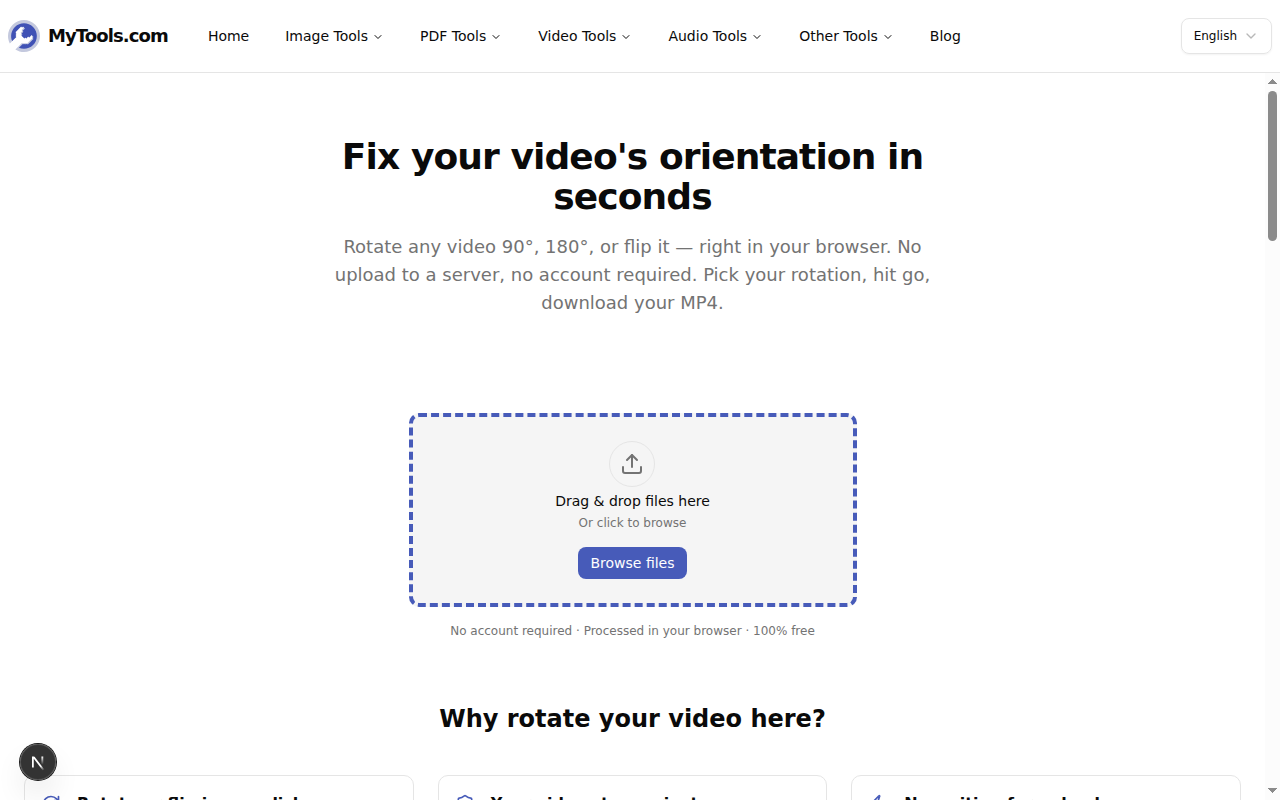
Öffne MyTools – Video-Rotator und die Seite ist sofort bereit. Kein Login, keine E-Mail-Schranke, kein Countdown.
Schritt 2: Wähle dein Video
Klicke auf Dateien durchsuchen oder ziehe dein Video in den gestrichelten Bereich. Das Tool akzeptiert die meisten gängigen Formate – MP4, MOV, WebM, AVI, MKV. Deine Datei bleibt auf deinem Gerät; nichts wird an einen Server gesendet.
Schritt 3: Wähle deine Drehung
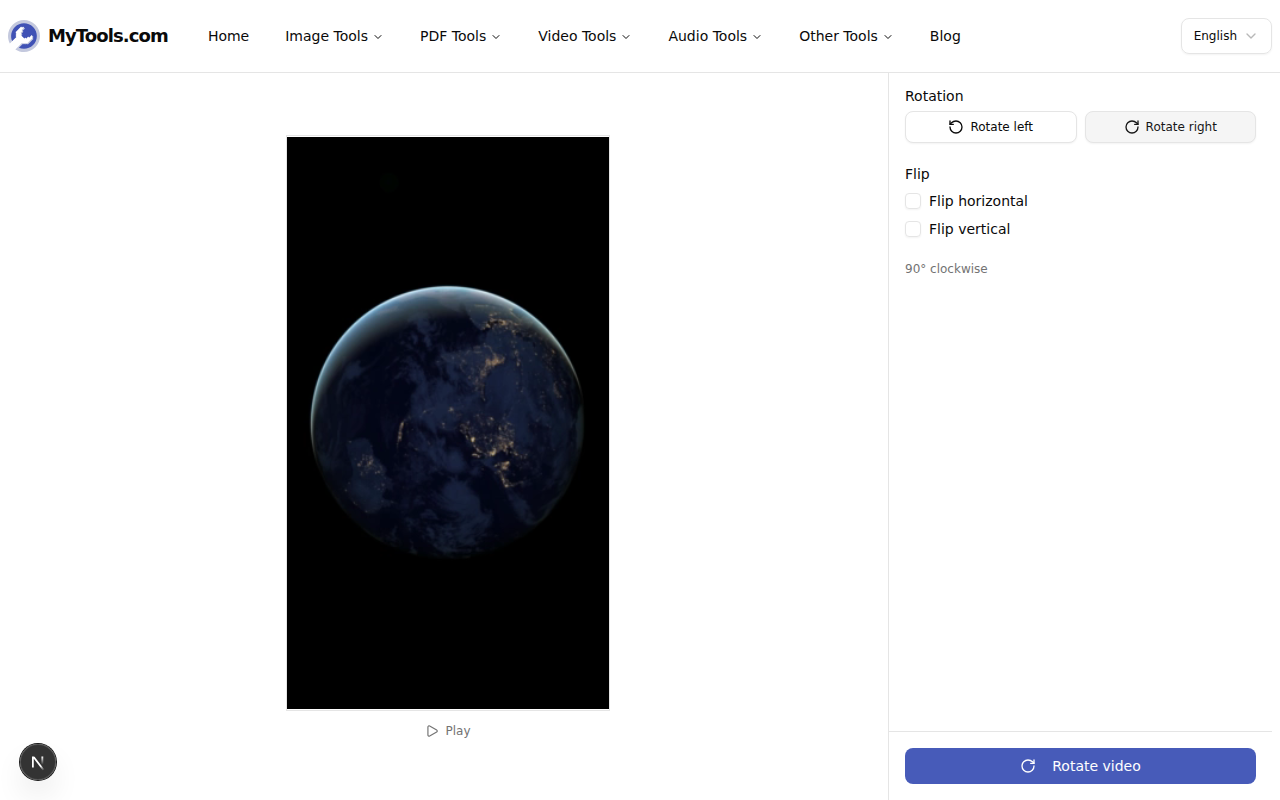
Sobald das Video geladen ist, siehst du links eine Live-Vorschau und rechts die Drehungssteuerung. Klicke auf Nach rechts drehen für 90° im Uhrzeigersinn, auf Nach links drehen für 90° gegen den Uhrzeigersinn oder zweimal für 180°. Ist das Video gespiegelt (zum Beispiel Frontkamera-Aufnahmen), aktiviere Horizontal spiegeln oder Vertikal spiegeln. Die Vorschau aktualisiert sich sofort, sodass du die Ausrichtung vor dem Kodieren bestätigen kannst.
Schritt 4: Drehen und herunterladen
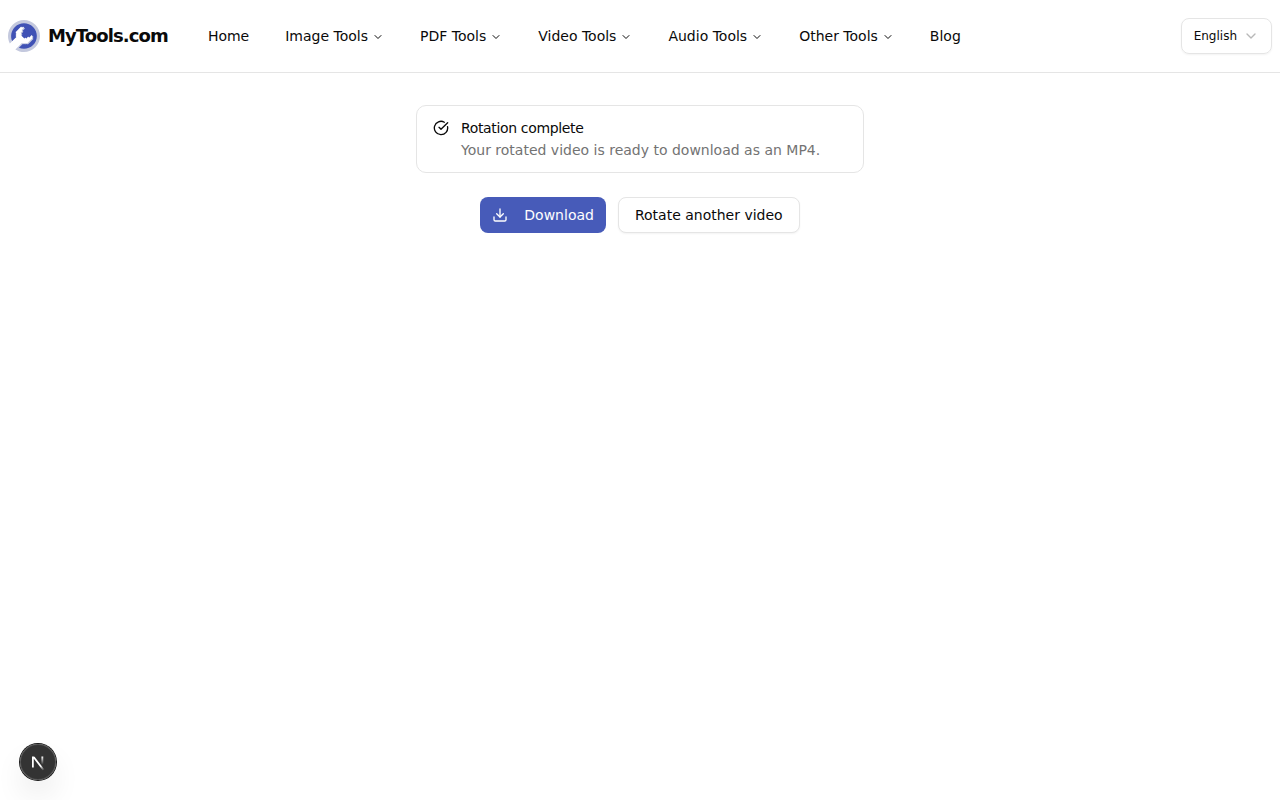
Klicke auf Video drehen, um die Neukodierung zu starten. Die Verarbeitung läuft in deinem Browser über ffmpeg.wasm – je nach Dateigröße und Rechner ein paar Sekunden bis ein paar Minuten. Wenn es fertig ist, klicke auf Herunterladen, um das korrigierte MP4 zu speichern.
Überlegungen zur Qualität
Eine Neukodierung bringt immer einen kleinen Qualitätskompromiss mit sich, und es lohnt sich, das zu verstehen, damit du dir keine Sorgen um ein Problem machst, das gar nicht existiert:
- Die Ausgabe nutzt H.264 mit einer visuell verlustfreien Einstellung (CRF ~18). Bei typischem Handy- und Kameramaterial kannst du die neu kodierte Version bei normaler Betrachtungsgröße nicht vom Original unterscheiden.
- Bei professionellem Material mit hoher Bitrate (Cinema RAW, ProRes) wird der Unterschied sichtbarer, wenn du in Standbilder hineinzoomst. Falls das wichtig ist, führe die Drehung stattdessen in deinem professionellen Editor durch – der kann ohne Neukodierung drehen, indem er die Metadaten anpasst.
- Der Ton wird ohne Neukodierung kopiert, sodass es in keinem Fall zu Tonqualitätsverlust kommt.
Für alles, was auf YouTube, Instagram, Slack oder in einer E-Mail landet, ist der visuelle Unterschied nicht wahrnehmbar.
Tipps & Fehlerbehebung
Ein paar Situationen:
Deine Datei ist größer als 500 MB. Das Tool begrenzt die Eingabe, um den Browser-Arbeitsspeicher stabil zu halten. Kürze den Clip zuerst oder exportiere ihn mit niedrigerer Bitrate aus dem Editor deines Handys, bevor du ihn durch den Rotator schickst.
Die Verarbeitung ist langsam. Browserbasiertes Kodieren nutzt deine CPU. Ältere Rechner und längere Dateien brauchen länger. Das Schließen anderer rechenintensiver Tabs hilft. Wenn du nur den Tonteil brauchst, ist der MP4-zu-MP3-Konverter deutlich schneller.
Das Video wird in einigen Apps korrekt abgespielt, in anderen nicht. Das ist das oben beschriebene Metadaten-Flag-Problem. Die Neukodierung des Tools behebt es für jeden Player, auch für die, die Rotations-Flags ignorieren.
Fazit
Einen Clip zu drehen ist eine Sache von dreißig Sekunden, sobald du die Datei hast. Hineinziehen, Winkel wählen, Vorschau prüfen, speichern. Das Material bleibt die ganze Zeit auf deinem Gerät, auch bei 400 MB – es gibt keinen Server, auf den du warten musst, weil kein Server im Weg ist. Video-Rotator jetzt kostenlos ausprobieren →