
16. April 2026
Wie man ein PDF auf E-Mail-Größe komprimiert
Reduziere eine PDF-Datei um bis zu 80 % und behalte dabei die Schärfe. Läuft lokal auf deinem Laptop – kein Upload, keine Registrierung, kein Acrobat.
PDF-Dateien neigen dazu, größer zu sein als nötig. Gescannte Dokumente, exportierte Präsentationen, Formulare mit eingebetteten hochauflösenden Bildern – sie alle blähen die Datei auf. Wenn du an ein Anhanglimit für E-Mails gestoßen bist, versucht hast, ein PDF auf ein Portal hochzuladen, das es abgelehnt hat, oder einfach nur eine kleinere Datei haben willst, bevor du sie über eine langsame Verbindung versendest, musst du sie komprimieren. Hier ist die Version in drei Schritten, direkt auf deinem eigenen Laptop, ohne Installation und ohne Kosten.
Wie viel Kompression ist realistisch?
Nicht jedes PDF lässt sich um den gleichen Betrag komprimieren, und wenn du deine Erwartungen von Anfang an im Blick behältst, ersparst du dir die Enttäuschung, falls die Einsparungen kleiner ausfallen als erhofft. Ein grober Leitfaden, basierend auf dem, was tatsächlich in der Datei steckt:
- Ein gescanntes Dokument oder eine Präsentation voller Fotos – rechne mit 60–80 % weniger. Ein gescannter Vertrag mit 25 MB sinkt in der Regel auf unter 5 MB. Der größte Teil der Größe besteht aus Bilddaten, und es gibt viel Spielraum für eine erneute Kodierung.
- Ein fotolastiger Bericht oder eine Broschüre – rechne mit 40–60 % weniger. Der Text und die Vektorgrafiken schrumpfen nicht, aber die eingebetteten Fotos schon.
- Ein reines Text-PDF (ein Word-Dokument, direkt als PDF exportiert, eine wissenschaftliche Arbeit, eine Rechnung) – rechne mit 5–15 % weniger. Text ist in einem PDF bereits extrem kompakt, und es gibt nicht viel, was man noch herausquetschen könnte.
- Ein PDF, das bereits einmal komprimiert wurde – rechne mit 0–5 %. Dieselbe Datei zweimal zu komprimieren bringt nichts; der erste Durchgang hat den Spielraum bereits ausgeschöpft.
Wenn also deine 80-MB-Datei auf 78 MB schrumpft, hast du kein kaputtes Tool. Du hast eine Datei, die bereits effizient war und aus der sich nicht mehr herausholen lässt.
Was "Bildschirm / Empfohlen / Druck" tatsächlich bedeutet
Die drei voreingestellten Stufen zielen jeweils auf eine andere Bildauflösung ab. PDFs speichern Bilder in der Auflösung, in der sie eingebettet wurden; der Komprimierer rechnet sie herunter.
- Bildschirm – Bilder auf etwa 72–96 DPI heruntergerechnet. Sieht in voller Größe auf einem Handy- oder Laptop-Bildschirm scharf aus, wird aber sichtbar unscharf, wenn du hineinzoomst oder druckst. Verwende es für Dateien, die nur auf Bildschirmen angesehen werden.
- Empfohlen – Bilder auf rund 150 DPI heruntergerechnet. Auf dem Bildschirm nicht vom Original zu unterscheiden und für gelegentliches Drucken akzeptabel. Die Standardeinstellung, und in rund 80 % der Fälle die richtige Wahl.
- Druck – Bilder auf 300 DPI heruntergerechnet (oder bei bereits niedrigerer Auflösung belassen). Gleiche effektive Qualität wie das Original für Drucke in jeder vernünftigen Größe. Geringste Einsparungen, aber kein sichtbarer Qualitätsverlust.
Wenn du das PDF jemandem zum Lesen am Bildschirm schickst, wähle Bildschirm und entschuldige dich nicht dafür. Wenn du es an eine Druckerei schickst, wähle Druck oder verzichte ganz auf die Komprimierung. Empfohlen deckt alles andere ab.
Wie es funktioniert
Schritt 1: Öffne das Tool
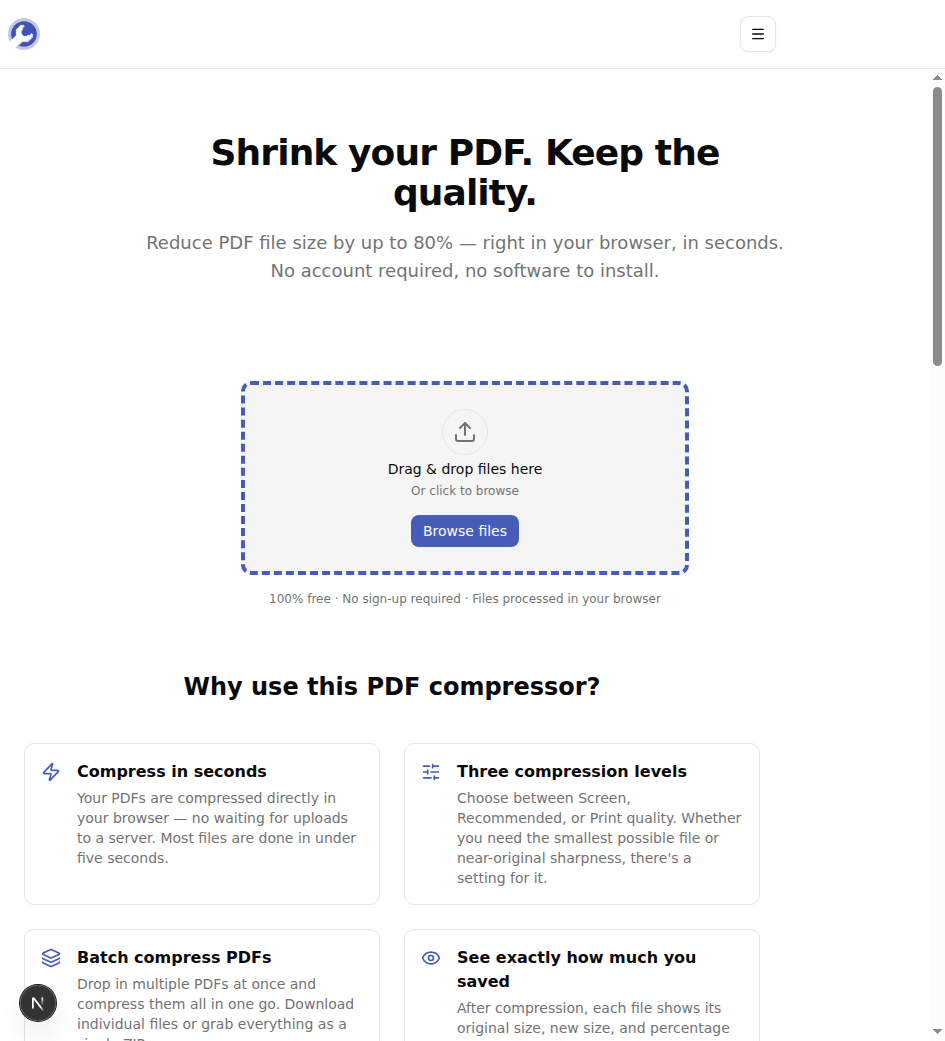
Öffne MyTools – PDF-Komprimierer in einem beliebigen modernen Browser. Die Seite lädt wie eine ganz normale Webseite – zwischen dir und dem Upload-Bereich gibt es keinen Anmeldebildschirm.
Schritt 2: Lade dein PDF hoch
Ziehe dein PDF in den Upload-Bereich oder klicke auf Dateien durchsuchen und wähle es von deinem Gerät aus. Du kannst mehrere Dateien auf einmal hinzufügen, wenn du einen ganzen Stapel komprimieren möchtest.
Schritt 3: Wähle eine Stufe
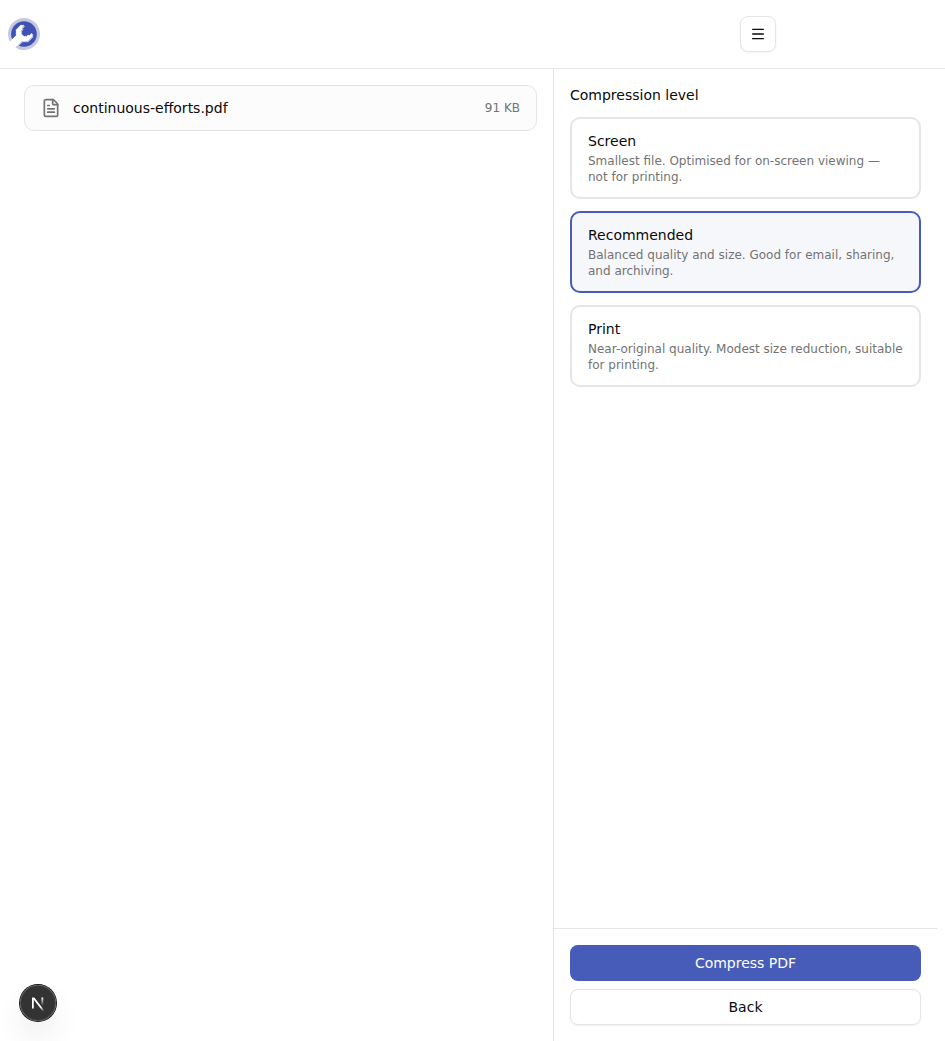
Sobald deine Datei geladen ist, wähle Bildschirm, Empfohlen oder Druck, je nachdem, wie die Datei verwendet wird (siehe den Abschnitt oben). Lass es auf Empfohlen, wenn du dir nicht sicher bist. Klicke auf PDF komprimieren.
Schritt 4: Herunterladen
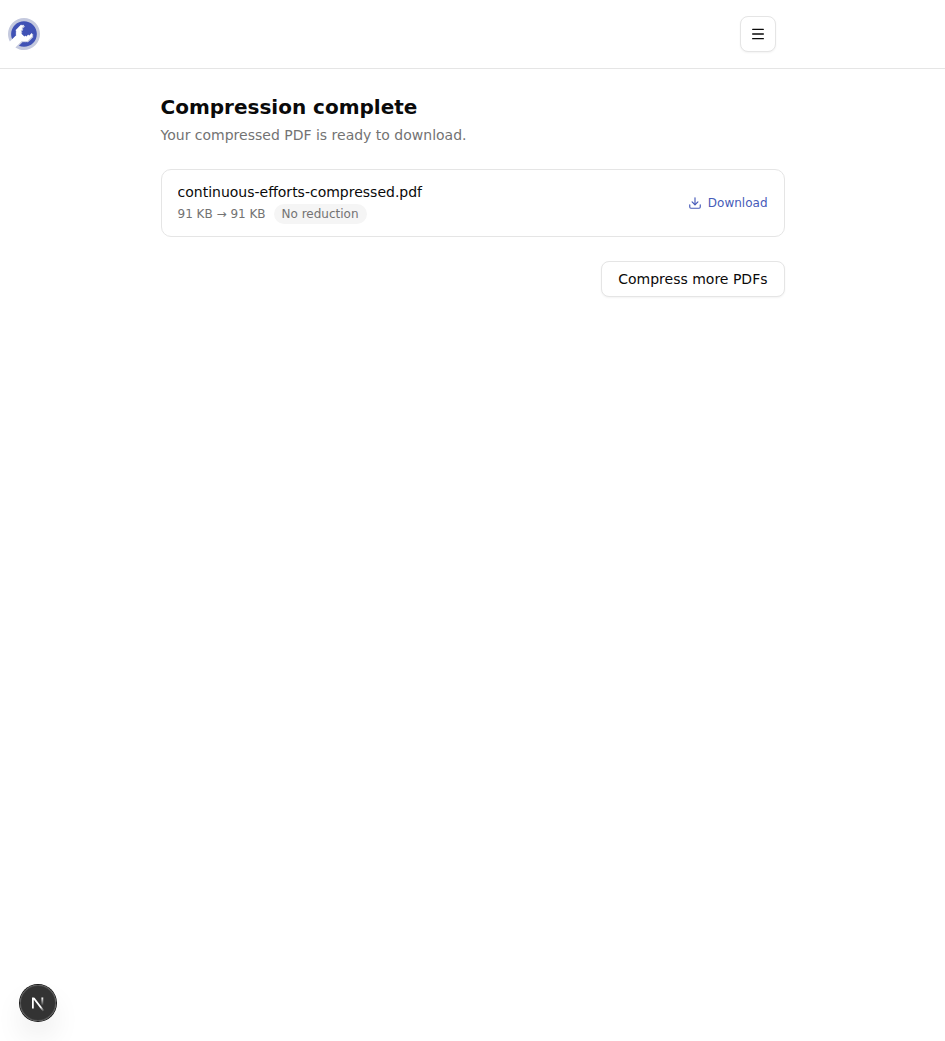
Wenn der Durchlauf fertig ist, zeigt der Ergebnis-Bildschirm die ursprüngliche Größe, die neue Größe und den eingesparten Prozentsatz – so siehst du, ob sich ein erneuter Durchlauf mit einer aggressiveren Stufe lohnt. Klicke auf Herunterladen, um die komprimierte Datei zu speichern. Bei mehreren Dateien erscheint eine Option Alle als ZIP herunterladen.
Wenn Kompression schadet (oder nicht hilft)
Ein paar Fälle, in denen das Tool nicht die richtige Lösung ist:
- Reine Vektor-PDFs – technische Zeichnungen, aus Datentools exportierte Diagramme, alles, was nur aus Linien und Text besteht. Vektoren lassen sich nicht herunterrechnen; die Einsparung liegt nahe null. Ist die Datei immer noch zu groß, liegt der Engpass wahrscheinlich an eingebetteten Schriftarten, nicht an Bildern.
- Bereits komprimierte PDFs – eine Datei ein zweites Mal zu komprimieren, die schon durch Acrobats "Dateigröße reduzieren" oder ein anderes Komprimierungsprogramm gelaufen ist, ist meist vergebene Mühe. Die Bilddaten liegen bereits in niedriger DPI vor.
- Dateien, bei denen die Durchsuchbarkeit des Textes wichtig ist, die Quelle aber ein Scan ist – der Komprimierer bewahrt die bereits im PDF vorhandene Textebene, ein reiner Scan hat jedoch keine. Wenn du komprimierst und danach eine Suche brauchst, musst du zuerst eine OCR durchführen (was dieses Tool nicht macht).
- Verschlüsselte PDFs – die komprimierte Ausgabe behält kein Passwort. Ist deine Datei passwortgeschützt, entschlüssle sie zuerst.
Tipps & Fehlerbehebung
Ein paar Dinge, die häufig auftauchen:
Die Datei ist kaum kleiner geworden. Sieh nach, was darin steckt. Wenn es ein als PDF exportiertes Word-Dokument ist, hast du bereits die Untergrenze erreicht – es bleibt nichts mehr zum Entfernen übrig.
Du musst unter einer bestimmten E-Mail-Obergrenze bleiben. Beginne mit Empfohlen. Liegst du immer noch darüber, lade die Datei erneut hoch und wähle Bildschirm. Bist du immer noch darüber, ist die Datei für ihren Inhalt ungewöhnlich groß, und ein anderer Ansatz (in kleinere Dateien aufteilen oder stattdessen per Link versenden) ergibt mehr Sinn.
Du musst außerdem ein paar PDFs zu einem zusammenfügen. Verwende zuerst den PDF-Zusammenführer und komprimiere dann das Ergebnis. Die zusammengeführte Datei einmal zu komprimieren ist effektiver, als jede Eingabedatei einzeln zu komprimieren.
Fazit
Ein PDF zu komprimieren sollte weder ein Konto noch einen Upload noch eine kostenpflichtige App erfordern. Wähle die Stufe, die zur Verwendung der Datei passt, führe sie lokal aus und verschicke die kleinere Datei. Probiere den PDF-Komprimierer kostenlos aus →