
1. Mai 2026
So machst du aus einem PDF wieder ein bearbeitbares Word-Dokument
Verwandle jedes textbasierte PDF in ein bearbeitbares .docx — wähle einen Seitenbereich, entscheide dich für fließenden Text oder erhaltenes Layout und lade Word-Dateien in Stapeln von bis zu 10 herunter.
Jemand hat dir ein PDF geschickt und du musst es bearbeiten. Das ursprüngliche .docx liegt auf einer Festplatte, die dir längst nicht mehr gehört, oder im Postfach einer anderen Person – oder es hat nie existiert, weil die Datei direkt als PDF exportiert wurde. Einen 20-seitigen Vertrag abzutippen ist undenkbar; ihn bei einem fremden Online-Konverter hochzuladen, obwohl er Vertragsklauseln, Gehaltszahlen oder persönliche Daten enthält, ist nicht sicher. Der PDF-zu-Word-Konverter von MyTools nimmt die Datei, extrahiert Text und Struktur in ein echtes .docx und schickt dabei kein einziges Byte von deinem Rechner weg.
Was sich gut umwandeln lässt – und was nicht
Die Umwandlung läuft vollständig im Browser ab, aufbauend auf pdf.js zum Einlesen und der docx-Bibliothek zum Wiederaufbau. Dieser Ansatz hat klare Stärken und klare Grenzen, und zu wissen, auf welcher Seite deine Datei steht, bewahrt dich vor Überraschungen beim Ergebnis:
- Textbasierte PDFs werden sauber umgewandelt. Alles, was aus Word, Google Docs, LibreOffice, LaTeX, Pages oder Markdown-Konvertern exportiert wurde. Absätze fließen neu, Überschriften bleiben Überschriften, einfache Tabellen kommen als Tabellen an. Das ist der Großteil der PDFs, die Leute bearbeiten wollen – Verträge, Berichte, Angebote, Lebensläufe.
- Gescannte PDFs kommen leer heraus. Ein Scan ist eine Folge von Bildern ohne Textebene. Der Konverter erkennt das und warnt dich, aber er kann keinen Text herausholen – dafür bräuchtest du zuerst OCR. Lass den Scan durch ein spezielles OCR-Tool laufen (Adobe Scan, Tesseract, ABBYY), um ein durchsuchbares PDF zu erzeugen, und wandle dann die durchsuchbare Kopie um.
- Mehrspaltige Layouts werden linearisiert. Ein zweispaltiges wissenschaftliches Paper behält seine Spalten nicht; der Text läuft von oben nach unten in einer einzigen Spalte. Genau das willst du fast immer zum Bearbeiten, denn Spalten sind eine Frage des Drucklayouts, nicht der Bearbeitung.
- Bilder, Fußnoten, Formularfelder und Vektorgrafiken überleben nicht. Das ist der ehrliche Kompromiss eines Konverters im Browser. Wenn du ein pixelgenaues Layout brauchst, ist es richtiger, das PDF zu behalten und es als PDF zu bearbeiten.
Die Faustregel lautet also: Wenn das PDF aus einer Textverarbeitung exportiert wurde, wird die Umwandlung hervorragend. Wenn es ein Scan oder eine Magazin-Doppelseite ist, brauchst du einen anderen Weg.
Vom PDF zum .docx in drei Schritten
Schritt 1: Zieh dein PDF auf die Seite
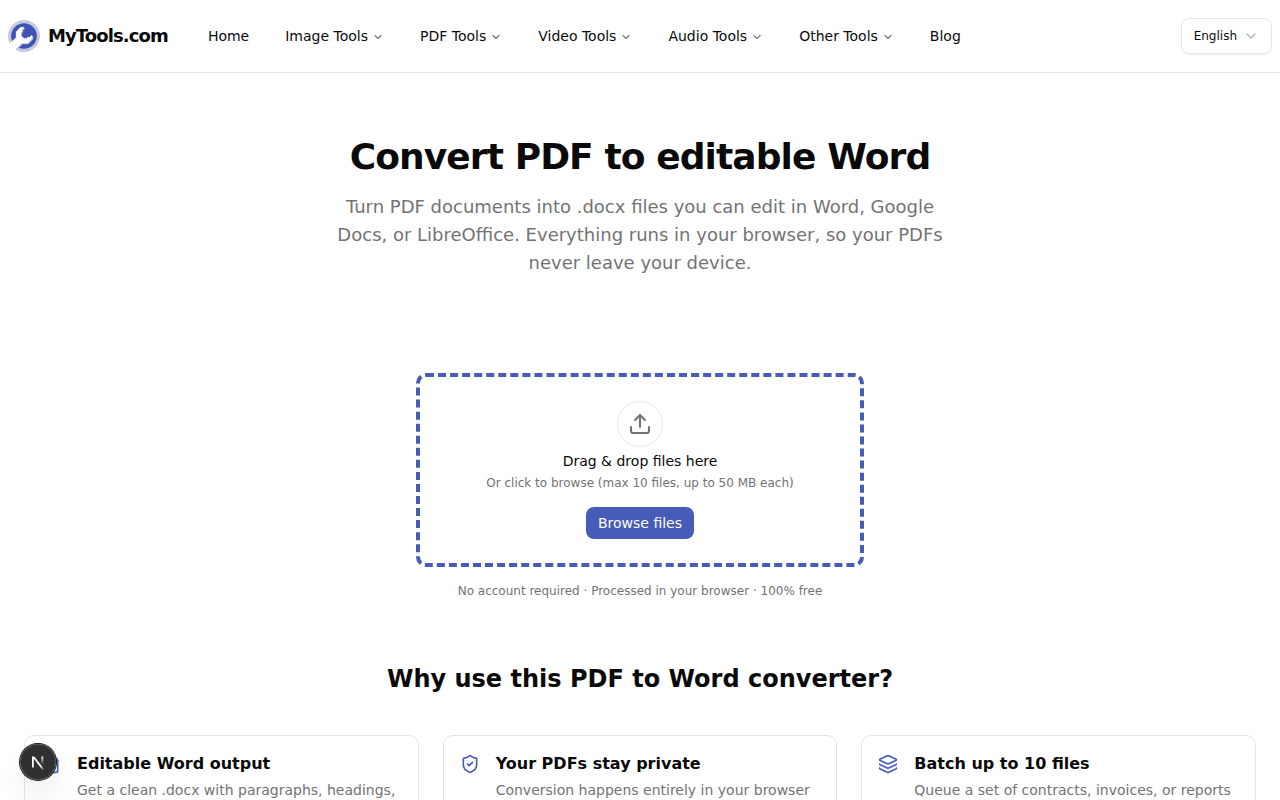
Geh zu MyTools – PDF zu Word. Die Seite lädt sofort – keine Anmeldesperre, kein E-Mail-Feld, kein Countdown für die kostenlose Nutzung. Zieh dein PDF auf die gestrichelte Ablagefläche oder klick auf Dateien durchsuchen, um es von der Festplatte auszuwählen. Du kannst bis zu zehn Dateien gleichzeitig in die Warteschlange legen, jede bis zu 50 MB groß, was die meisten Verträge, Berichte und mehrkapitligen Dokumente abdeckt.
Schritt 2: Wähle Seitenbereich und Layout
Nach dem Hochladen erscheint der Arbeitsbereich: Jede Datei bekommt links eine eigene Zeile, und die Umwandlungseinstellungen sitzen rechts.
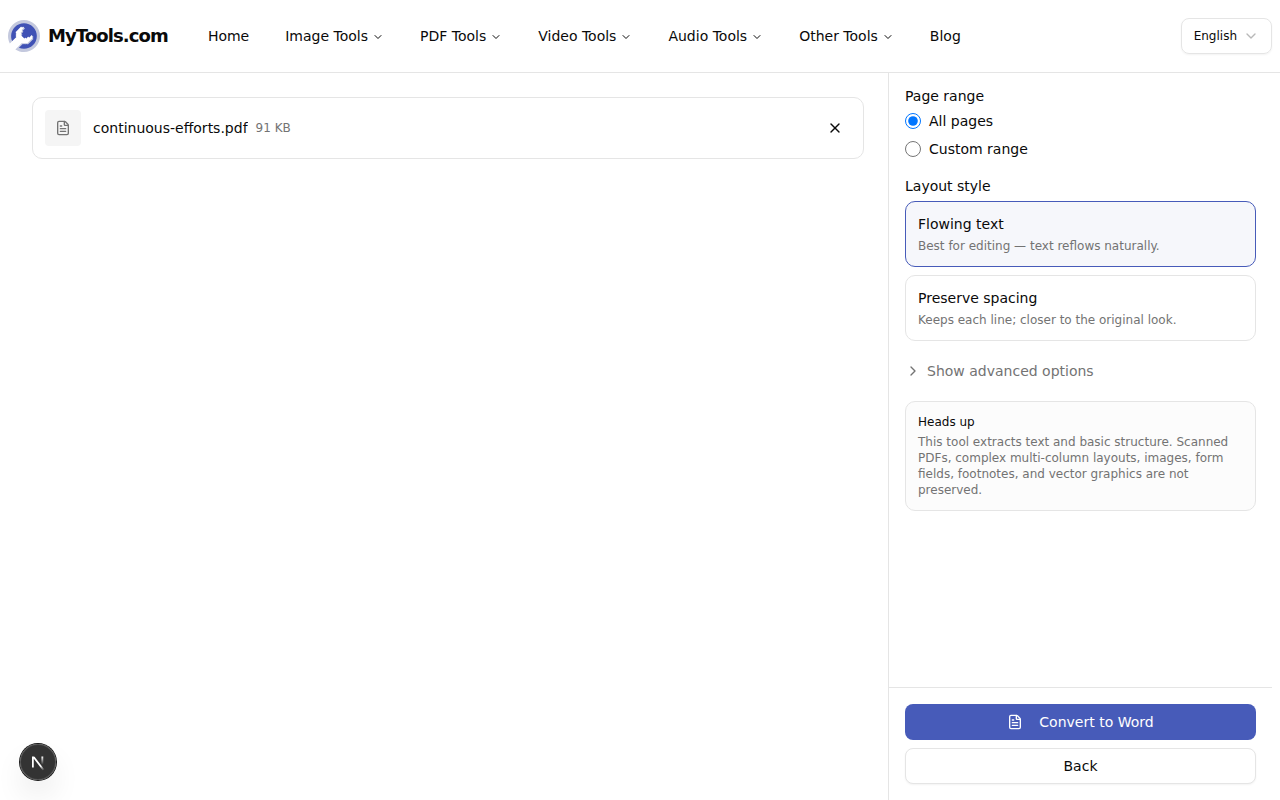
Zwei Einstellungen solltest du verstehen, bevor du auf Konvertieren klickst:
- Seitenbereich. Alle Seiten ist die Standardeinstellung. Wechsle zu Eigener Bereich und tippe etwas wie
1-3, 5, 7-9, wenn du nur einen Teil des Dokuments willst. Die Syntax akzeptiert zusammenhängende Bereiche und einzelne Seitenzahlen, durch Kommas getrennt. - Layout-Stil. Fließtext (die Standardeinstellung) baut Absätze als Word-Absätze wieder auf – der Text fließt neu, wenn du das Fenster veränderst oder die Ränder anpasst. Abstände beibehalten behält jede Zeile als eigene Zeile und bildet das ursprüngliche visuelle Layout nach. Der nächste Abschnitt erklärt, wann sich welche Variante lohnt.
Öffne Erweiterte Optionen anzeigen, wenn du die Überschriftenerkennung umschalten möchtest (macht aus optisch größeren Zeilen die Word-Formatvorlagen Überschrift 1 / Überschrift 2) oder die Tabellenerkennung (baut einfache Tabellen als Word-Tabellen statt als reinen Text wieder auf).
Schritt 3: Konvertieren und herunterladen
Klick auf In Word umwandeln. Jede Zeile wird der Reihe nach verarbeitet – für einen einzelnen 20-seitigen Vertrag sind es ein paar Sekunden; ein Stapel von zehn Dateien dauert etwas länger, bleibt aber schnell, weil kein Upload-Schritt die Wartezeit aufbläht.
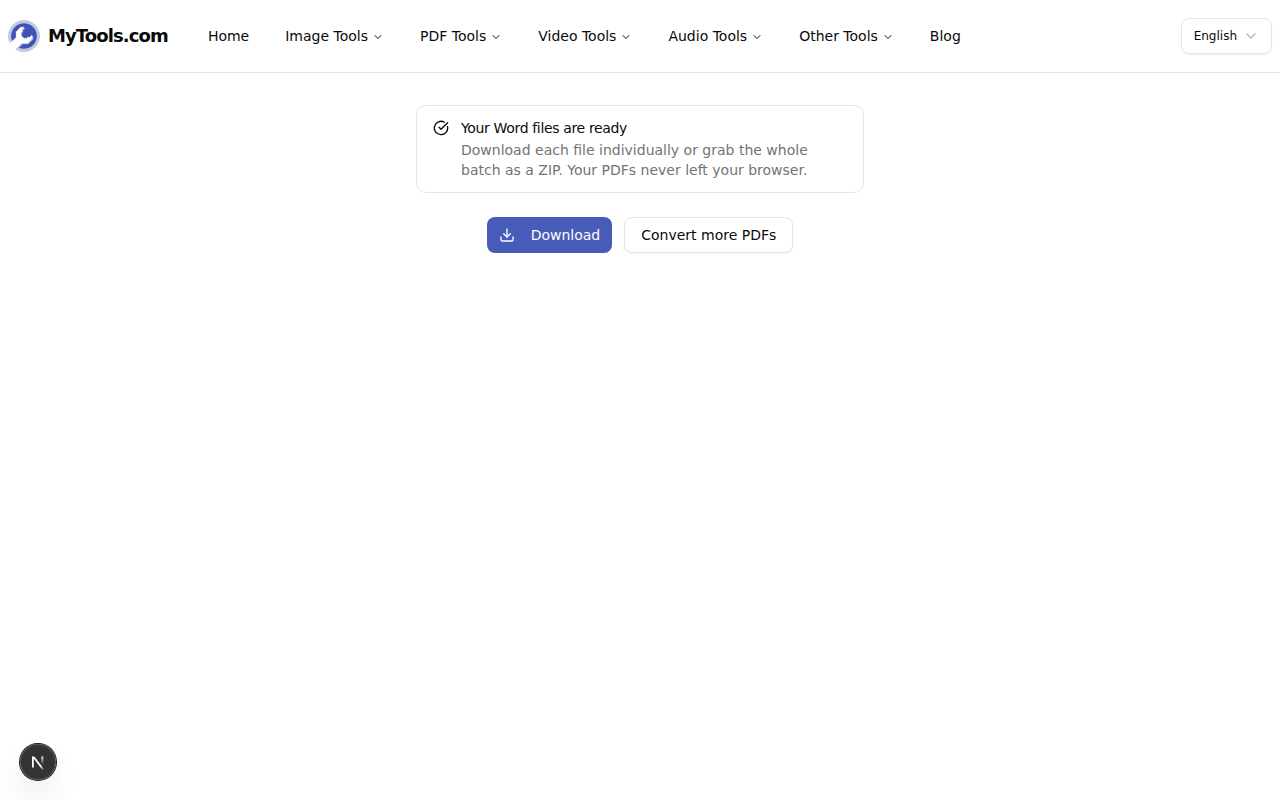
Jede Ausgabedatei wird nach ihrer Quelle benannt – aus report.pdf wird report.docx – sodass ein Stapel von zehn Dateien bereits beschriftet in deinem Downloads-Ordner landet.
Fließtext vs. Abstände beibehalten – die richtige Wahl treffen
Die beiden Layout-Stile erzeugen spürbar unterschiedliche Dateien, und die richtige Wahl hängt davon ab, was du als Nächstes mit dem .docx vorhast:
- Wähle Fließtext, wenn du bearbeitest. Einen Vertrag mit Änderungsmarkierungen versehen, einen Bericht übersetzen, einen Lebenslauf um eine neue Position ergänzen, Absätze eines alten Entwurfs umschreiben. Fließtext gibt dir Word-Absätze, die mit deinen Bearbeitungen wachsen und schrumpfen – genau das, womit Änderungen nachverfolgen, Suchen & Ersetzen und Google Übersetzer arbeiten wollen.
- Wähle Abstände beibehalten, wenn du das Original nachbilden willst. Wenn das .docx neben dem Original-PDF gedruckt werden soll, du ein Formular-Layout reproduzierst oder die Zeilenumbrüche selbst eine Bedeutung tragen (Gedichte, Code-Listings, Frage-Antwort-Transkripte), behält Abstände beibehalten jede Zeile genau dort, wo das PDF sie hatte. Der Nachteil: Das Bearbeiten wird umständlich – fügst du in der Mitte einen Satz ein, fließt der Rest der Zeile nicht neu um.
Eine schnelle Faustregel: Wenn das PDF, das du umwandelst, einst ein Word-Dokument war, wähle Fließtext. Wenn es als Produkt von Print-Gestaltung entstand (eine Broschüre, ein Formular, ein Buchinnenteil), kommt Abstände beibehalten dem näher, was du in Erinnerung hast, und du sparst dir viel „Warum ist dieser Absatz so seltsam umgebrochen"-Aufräumen.
Tipps & Fehlerbehebung
Ein paar Situationen, die in der Praxis vorkommen:
Die ausgegebene Word-Datei ist leer (oder fast leer). Fast immer ist die Quelle ein gescanntes PDF – ein Stapel seitengroßer Bilder ohne darunterliegenden Text. Der Konverter weist mit einer Warnung darauf hin. Lass den Scan zuerst durch einen OCR-Schritt laufen (Adobe Scan und viele Handy-Scanner-Apps tun das automatisch) und wandle dann das durchsuchbare PDF um.
Das PDF ist verschlüsselt und lädt nicht. Passwortgeschützte PDFs müssen geöffnet werden, bevor sie eingelesen werden können. Lass die Datei durch das PDF-entsperren-Tool laufen (gib dabei das Passwort ein, das du ohnehin hast) und wandle anschließend die entsperrte Kopie um.
Tabellen kommen als reiner Text heraus. Die Tabellenerkennung gibt ihr Bestes. Einfache Tabellen – ein klares Raster, gleichmäßige Zeilenhöhen, keine verbundenen Zellen – werden gut umgewandelt. Mehrzeilige Kopfzeilen, verbundene Zellen und rahmenlose Layout-Tabellen (im Stil eines Inhaltsverzeichnisses) kommen oft als tabulatorgetrennter Text heraus. Wenn eine wichtige Tabelle bricht, füge sie in Word ein und nutze dann Einfügen > Tabelle > Text in Tabelle umwandeln mit dem passenden Trennzeichen.
Überschriften werden nicht erkannt. Schalte Überschriften erkennen in den erweiterten Optionen ein. Die Erkennung orientiert sich an der relativen Schriftgröße, sodass ein PDF, dessen Fließtext und Überschriften nur ein bis zwei Punkt auseinanderliegen, mehrdeutig ist. Du kannst die Formatvorlagen in Word in Sekunden von Hand korrigieren – weise der ersten Überschrift 1 zu und nutze dann bei den übrigen Format > Letzte Aktion wiederholen.
Das Fazit
Ein textbasiertes PDF kann in deutlich unter einer Minute zu einem voll bearbeitbaren .docx werden – ohne Upload, ohne Konto und ohne Kompromisse bei dem, was in der Datei steckt. Wähle das Layout, das zu dem passt, was du mit dem Ergebnis vorhast – Fließtext zum Bearbeiten, Abstände beibehalten zum Nachbilden –, setze einen Seitenbereich, wenn du nur einen Teil des Dokuments brauchst, und lass den Browser den Rest erledigen.