
11. April 2026
Wie man ein Bild auf eine exakte Pixelgröße zuschneidet
Schneide ein Foto auf die exakten Maße zu, die du brauchst – Avatare, OG-Karten, Drucke – ohne Photoshop zu öffnen oder dich irgendwo anzumelden.
Du hast ein Foto, das fast passt, aber der Bildausschnitt stimmt nicht – zu viel Hintergrund, das falsche Seitenverhältnis oder ein Motiv, das zentriert werden muss. Photoshop ist für einen einmaligen Zuschnitt übertrieben. Der MyTools Bild-Zuschneider erledigt das auf deinem Gerät, wobei das Originalbild deinen Rechner nie verlässt. Der langsame Teil ist nicht das Zuschneiden selbst; es ist herauszufinden, welche Maße für das richtig sind, was du mit der Datei vorhast.
Gängige Zuschnitt-Größen (und wann du sie brauchst)
Eine schnelle Referenz für die Maße, auf die Leute am häufigsten zuschneiden. Wähle eines, bevor du anfängst, an den Griffen zu ziehen – das erspart dir das Hin und Her von „sieht gut aus, aber passt es auch?“:
- Avatar / Profilbild – 200×200 bis 400×400 px, quadratisch. Die meisten Plattformen skalieren in der Oberfläche auf etwa 80×80 herunter, akzeptieren aber bis zu 400. Viel größer zu gehen verschwendet nur Upload-Bandbreite.
- Open-Graph-Karte – 1200×630 px (ein Verhältnis von 1,91:1). Das ist es, was Facebook, LinkedIn und Slack anzeigen, wenn jemand deinen Link einfügt. Stimmt die Größe nicht, schneidet die Vorschau deinen Titel ab oder umrahmt das Bild mit Letterboxing.
- Instagram-Beitrag – 1080×1080 für quadratisch, 1080×1350 für Hochformat, 1080×566 für Querformat. Instagram staucht alles, was außerhalb dieser Maße liegt, klammheimlich zusammen.
- YouTube-Vorschaubild – 1280×720 px, 16:9.
- Druck bei 300 DPI – multipliziere die Zoll mit 300. Ein 4×6-Zoll-Druck braucht mindestens 1200×1800 Pixel; ein ganzseitiger A4-Druck bei 300 DPI sind 2480×3508.
- Web-Hero-Bild – irgendwo zwischen 1600×900 und 1920×1080. Größer als das, und deine Seite lädt langsamer, als sie müsste.
Sobald du das Ziel kennst, gib die Zahlen in die Felder Breite und Höhe ein, bevor du die Auswahl setzt. Die Zuschnitt-Box rastet auf diesem Verhältnis ein und lässt dich nicht davon abweichen.
Zuschneiden vs. Skalieren vs. Anzeigegröße
Diese drei Vorgänge sehen ähnlich aus, machen aber Unterschiedliches, und den falschen zu wählen ist der häufigste Fehler bei der Bildbearbeitung:
- Zuschneiden behält jeden Pixel innerhalb deiner Auswahl in voller Auflösung und wirft alles außerhalb weg. Die Ausgabe hat kleinere Abmessungen, aber die behaltenen Pixel sind exakt die Originalpixel. Kein Qualitätsverlust im behaltenen Bereich.
- Skalieren behält das gesamte Bild und verkleinert (oder vergrößert) jeden Pixel proportional. Gleicher Inhalt, weniger oder mehr Pixel. Verwende den Bild-Skalierer, wenn du ein 4000×3000-Foto auf 1200×900 herunterbringen möchtest, ohne etwas vom Bildausschnitt zu verlieren.
- Anzeigegröße ist das, was dein Browser oder dein Word-Dokument macht, wenn es ein 1000-Pixel-Bild mit 200 Pixeln auf dem Bildschirm zeigt – die Originalpixel sind weiterhin in der Datei, nur kleiner dargestellt. Die Dateigröße auf der Festplatte ändert sich nicht.
Zuschneiden ist das, was du willst, wenn der Bildausschnitt falsch ist. Skalieren ist das, was du willst, wenn die Datei zu schwer ist, der Ausschnitt aber stimmt. Die Anzeigegröße macht deine Seite automatisch und ist keine echte Bearbeitung.
So funktioniert es
Schritt 1: Öffne das Tool
Öffne MyTools – Bild-Zuschneider. Es ist eine schlichte Webseite – keine Anmeldung, kein Installer, nichts zum Herunterladen.
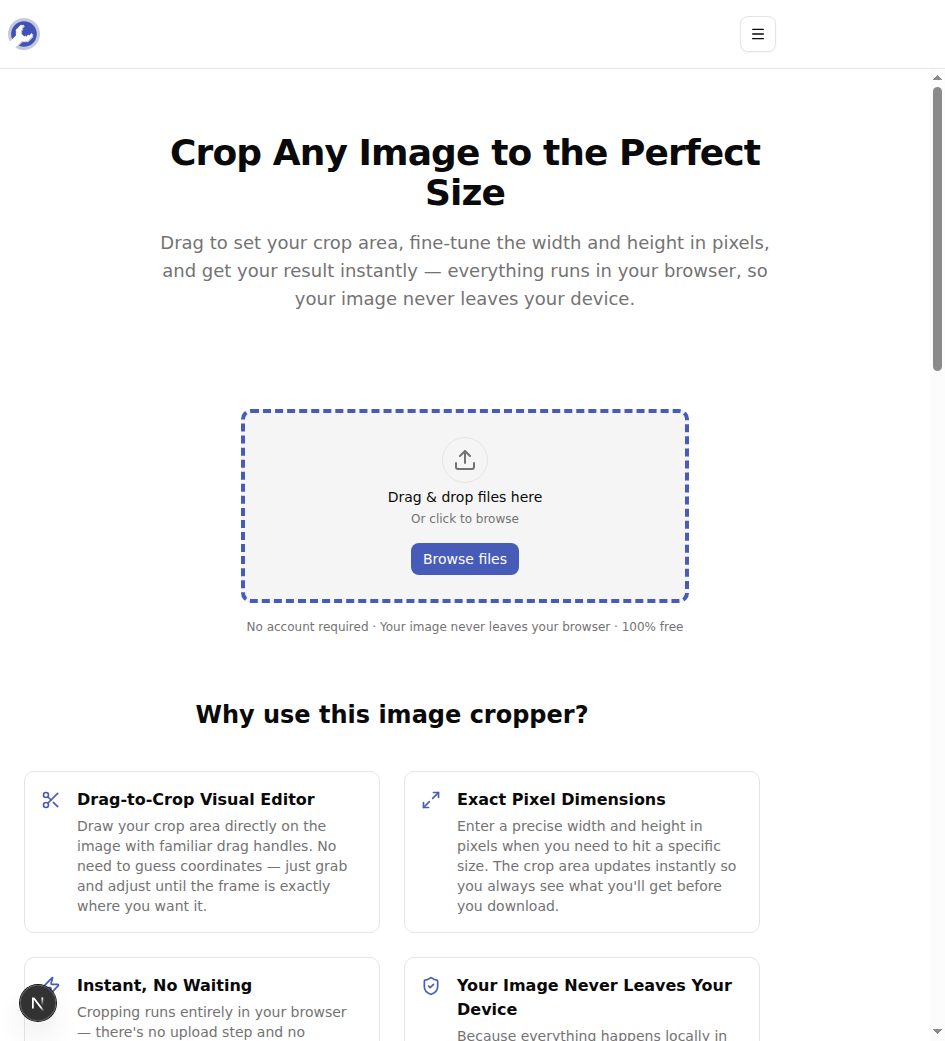
Schritt 2: Lade dein Bild hoch
Zieh dein Bild auf den Upload-Bereich oder klicke auf Dateien durchsuchen, um eines von deinem Gerät auszuwählen. Unterstützte Formate: PNG, JPG, WebP und GIF. Das Bild lädt sofort – nichts wird an einen Server gesendet.
Schritt 3: Lege den Zuschnitt-Bereich fest
Sobald das Bild geladen ist, erscheint darüber ein gestrichelter Auswahlrahmen. Zieh an den Ecken- und Kantengriffen, um den Bereich zu rahmen, den du behalten möchtest.
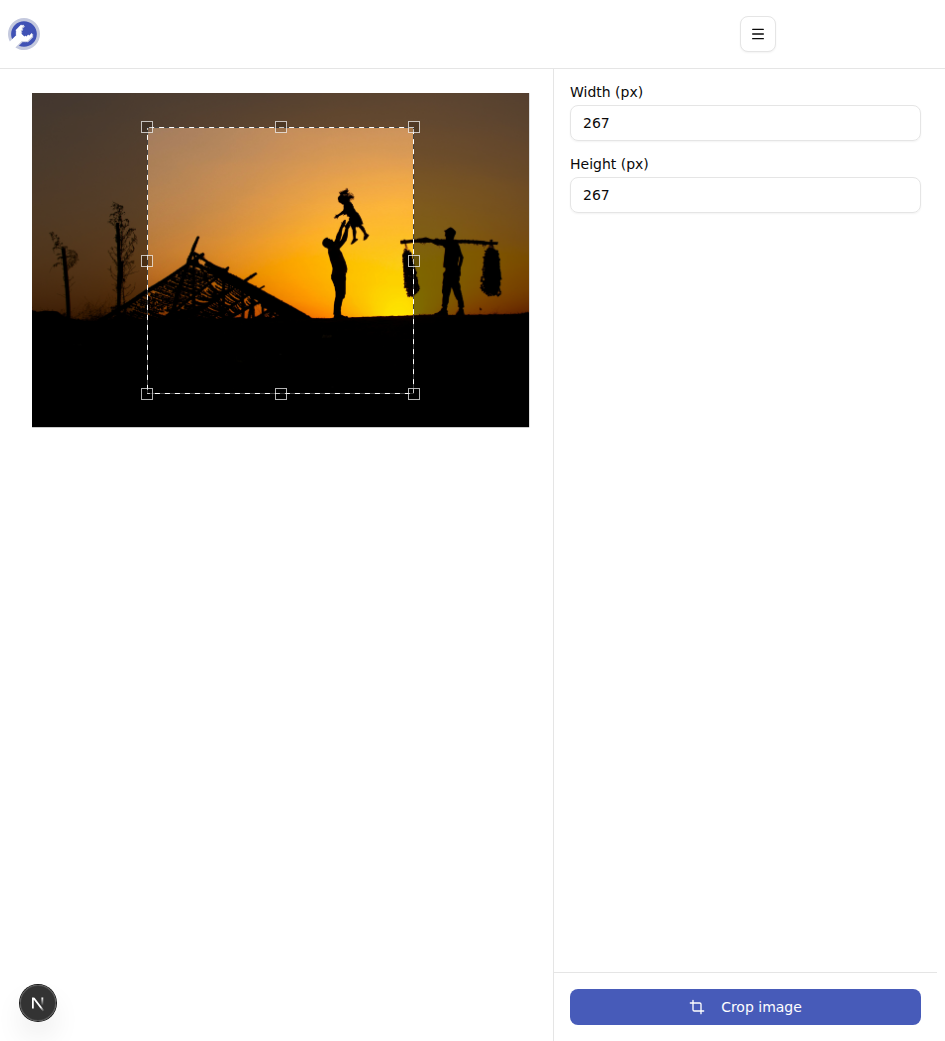
Wenn du eine exakte Größe brauchst – etwa 400×400 Pixel für ein Profilbild oder 1200×630 für eine OG-Karte –, gib die Werte direkt in die Felder Breite (px) und Höhe (px) auf der rechten Seite ein. Die Zuschnitt-Box aktualisiert sich sofort.
Schritt 4: Zuschneiden und herunterladen
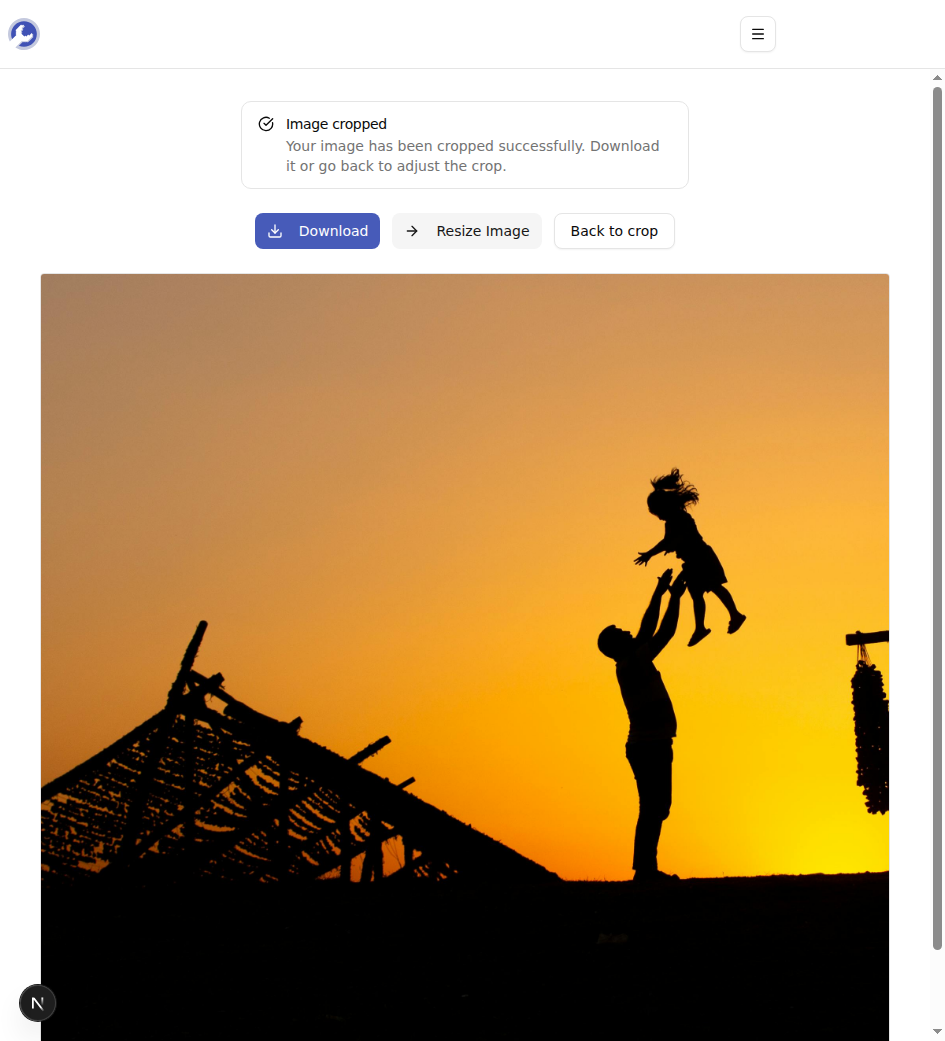
Klick auf die Schaltfläche Bild zuschneiden. Das Ergebnis ist sofort bereit. Klick auf Herunterladen, um es zu speichern.
Warum die Ausgabe immer ein PNG ist
Egal, was du hochlädst, das zugeschnittene Ergebnis kommt als PNG heraus. Dafür gibt es einen Grund: PNG ist verlustfrei. JPEG dagegen kodiert die Datei bei jedem Speichern neu, und jeder Durchlauf bringt kleine visuelle Artefakte mit sich – Kompressionsrauschen an scharfen Kanten, leichte Farbverschiebungen in Verläufen. Bei einem einmaligen Zuschnitt sind diese Artefakte meist unsichtbar. Aber wenn du als JPEG zuschneidest, dann noch einmal, dann ein drittes Mal, summieren sie sich.
Als PNG zu speichern bedeutet, dass die zugeschnittenen Pixel byteidentisch mit dem entsprechenden Bereich deiner Eingabe sind. Dasselbe Bild fünfmal neu zuzuschneiden ergibt dieselbe Ausgabe wie ein einziger Zuschnitt.
Der Kompromiss: PNG-Dateien sind größer als gleichwertige JPEGs, vor allem bei Fotos. Wenn dein CMS nur JPG-Uploads akzeptiert, öffne das zugeschnittene PNG in einem beliebigen Bildbetrachter und exportiere es als JPEG – einmal. Als Faustregel: Mach all deine Bearbeitung in PNG, wandle als letzten Schritt in JPEG um.
Tipps & Fehlerbehebung
Ein paar Dinge, die auftauchen:
Dein Bild ist größer als ~50 MB und die Seite fühlt sich träge an. Sehr große Bilder brauchen einen Moment, um in die Browser-Canvas zu laden. Skaliere zuerst mit dem Bild-Skalierer, dann schneide zu.
Deine Auswahl lässt sich nicht über die Bildränder hinausziehen. Das ist Absicht – der Zuschneider lässt dich keine Pixel auswählen, die nicht existieren. Wenn du Leinwand hinzufügen musst (etwa ein kleines Logo in einem transparenten Quadrat zentrieren), ist ein Zuschneider nicht das richtige Werkzeug; eine Mal-App schon.
Du möchtest ein perfekt zentriertes Motiv. Leg die Datei ab, gib deine Zielmaße ein und zieh dann die gesamte Zuschnitt-Box (nicht die Griffe), um sie zu positionieren. Die Box behält die Größe, die du gesetzt hast; nur ihre Position ändert sich.
Fertig
Ein Zuschnitt ist eine Sache von dreißig Sekunden, sobald du die Zielmaße kennst. Wähle die Größe aus der Tabelle oben, gib sie in die Felder Breite und Höhe ein, rahme die Auswahl und speichere. Das Originalbild bleibt die ganze Zeit auf deinem Gerät.
Bereit, deins zuzuschneiden? Probier den Bild-Zuschneider kostenlos aus →