
26. April 2026
Wie man ein Bild ohne sichtbaren Qualitätsverlust komprimiert
Verkleinere JPEG-, PNG-, WebP- und GIF-Dateien um bis zu 90 % ohne sichtbaren Qualitätsverlust. Läuft auf deinem Gerät – keine Anmeldung, kein E-Mail-Gate.
Du hast ein Foto, das zu schwer ist, um es per E-Mail zu verschicken, einen Screenshot, der nicht durch ein Webformular passt, oder einen Ordner voller Kamera-Aufnahmen, die deine Website aufblähen. Photoshop ist überdimensioniert, und die meisten Online-Komprimierer wollen deine E-Mail-Adresse, bevor sie die Datei überhaupt anfassen. Der MyTools Bildkomprimierer verkleinert JPEG-, PNG-, WebP- und GIF-Dateien um bis zu 90 %, lokal, ohne Installation. Im Folgenden: der Ablauf in drei Schritten, plus was jede Einstellung tatsächlich bewirkt und wann welches Format die richtige Wahl ist.
Was du brauchst
- Einen modernen Browser (Chrome, Firefox, Safari, Edge – Desktop oder Mobilgerät)
- Eine oder mehrere Bilddateien im Format JPEG, PNG, WebP oder GIF
- Das war's – deine Fotos bleiben die ganze Zeit auf deinem Gerät.
JPEG vs. PNG vs. WebP – Das richtige Format wählen
Der mit Abstand wichtigste Faktor dafür, wie stark du ein Bild komprimieren kannst, ist das Format, in dem es gespeichert ist. Die Einstellung Ausgabeformat ändern des Komprimierers ist für die meisten Dateien wichtiger als der Qualitätsregler:
- JPEG – für Fotografien entwickelt. Verlustbehaftet, sehr effizient bei natürlichen Bildern (Haut, Himmel, Blattwerk). Unterstützt keine Transparenz. Ein 4-MB-Handyfoto landet als JPEG typischerweise bei 300–600 KB, ohne sichtbaren Qualitätsverlust.
- PNG – verlustfrei, unterstützt Transparenz. Ideal für Screenshots, Logos, Strichzeichnungen und jedes Bild mit Text oder scharfen Kanten. Schlecht für Fotografien – ein Foto in JPEG-Qualität, das als PNG gespeichert wird, ist oft 5- bis 10-mal größer als das entsprechende JPEG.
- WebP – Googles modernes Format, verlustbehaftet oder verlustfrei. Typischerweise 20–30 % kleiner als ein gleichwertiges JPEG und unterstützt ebenfalls Transparenz. Wird von jedem seit 2020 veröffentlichten Browser unterstützt. Die beste Standardwahl fürs Web, sofern du kontrollierst, wo das Bild angezeigt wird.
- GIF – nur noch relevant für kurze Animationen. Bei statischen Bildern ist JPEG oder PNG immer kleiner und schärfer.
Faustregel: Wenn es eine Fotografie ist, gib JPEG aus (oder WebP, falls das Ziel es unterstützt). Wenn es Text, Transparenz oder scharfe Kanten enthält, gib PNG aus (oder verlustfreies WebP). Greife nicht zu den "Benutzerdefiniert"-Qualitätseinstellungen, bevor du nicht versucht hast, das Format zu wechseln.
Realistische Kompressionsziele nach Dateityp
Ein paar Zahlen, um die Erwartungen zu setzen:
- Handyfoto, 4032 × 3024, 4 MB – bei Ausgewogen als JPEG mit auf 1920 px begrenzter maximaler Kantenlänge: rechne mit 250–500 KB. Etwa 90 % Reduzierung.
- Screenshot einer Webseite, 1920 × 1080 PNG, 1,5 MB – bei Ausgewogen als PNG: rechne mit 400–800 KB. Das verlustfreie Format setzt dir Grenzen; ein Wechsel zu JPEG würde es stark verkleinern, aber den Text unscharf machen.
- Produktfoto für ein Etsy-Angebot, 2000 × 2000 JPEG, 2 MB – bei Ausgewogen als JPEG: rechne mit 200–400 KB. Marktplätze komprimieren beim Hochladen ohnehin fast immer erneut, also zerbrich dir nicht den Kopf über die letzten 50 KB.
- Ein als JPEG gespeichertes gescanntes Dokument, 3000 × 4000, 3 MB – bei Stark: rechne mit 200–300 KB. Dokumente vertragen aggressive Komprimierung, weil das Auge verlorene Details in weißen Flächen verzeiht.
- Ein Logo mit Transparenz, 800 × 800 PNG, 60 KB – meist keine Einsparung. Kleine PNGs sind bereits effizient. Das Tool erkennt das und gibt das Original unverändert zurück.
Wenn deine Werte deutlich höher ausfallen als diese, wechsle das Ausgabeformat, bevor du die Qualität anpasst.
Wie es funktioniert
Schritt 1: Öffne das Tool
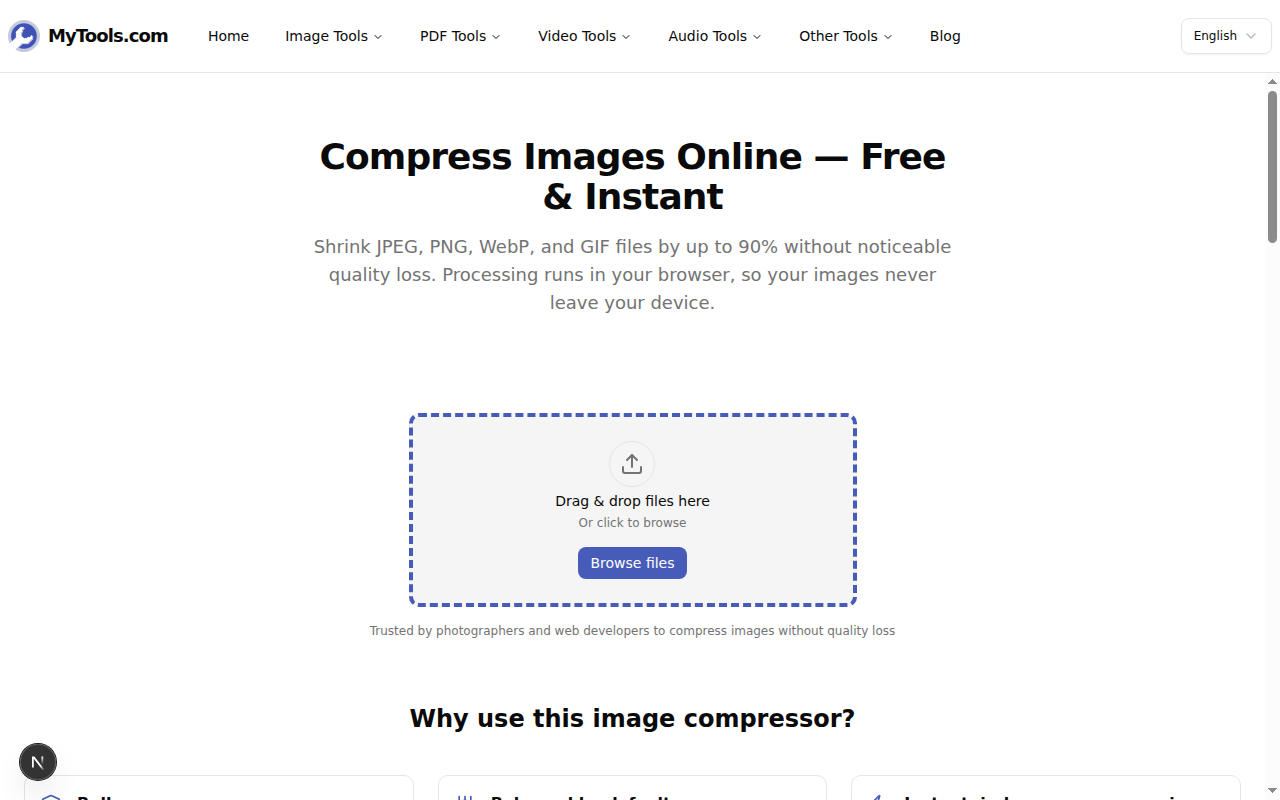
Öffne MyTools – Bildkomprimierer in einem beliebigen modernen Browser. Die Seite ist einfaches HTML; zwischen dir und dem Upload-Bereich erscheint kein Anmeldebildschirm.
Schritt 2: Füge deine Bilder hinzu
Ziehe deine Dateien per Drag-and-Drop in den Upload-Bereich oder klicke auf Dateien durchsuchen, um sie auszuwählen. Du kannst ein einzelnes Bild oder Dutzende auf einmal hinzufügen – jede Datei wird unabhängig verarbeitet, sodass ein einzelner Ausreißer den Rest nicht beeinflusst.
Schritt 3: Wähle einen Modus und etwaige Extras
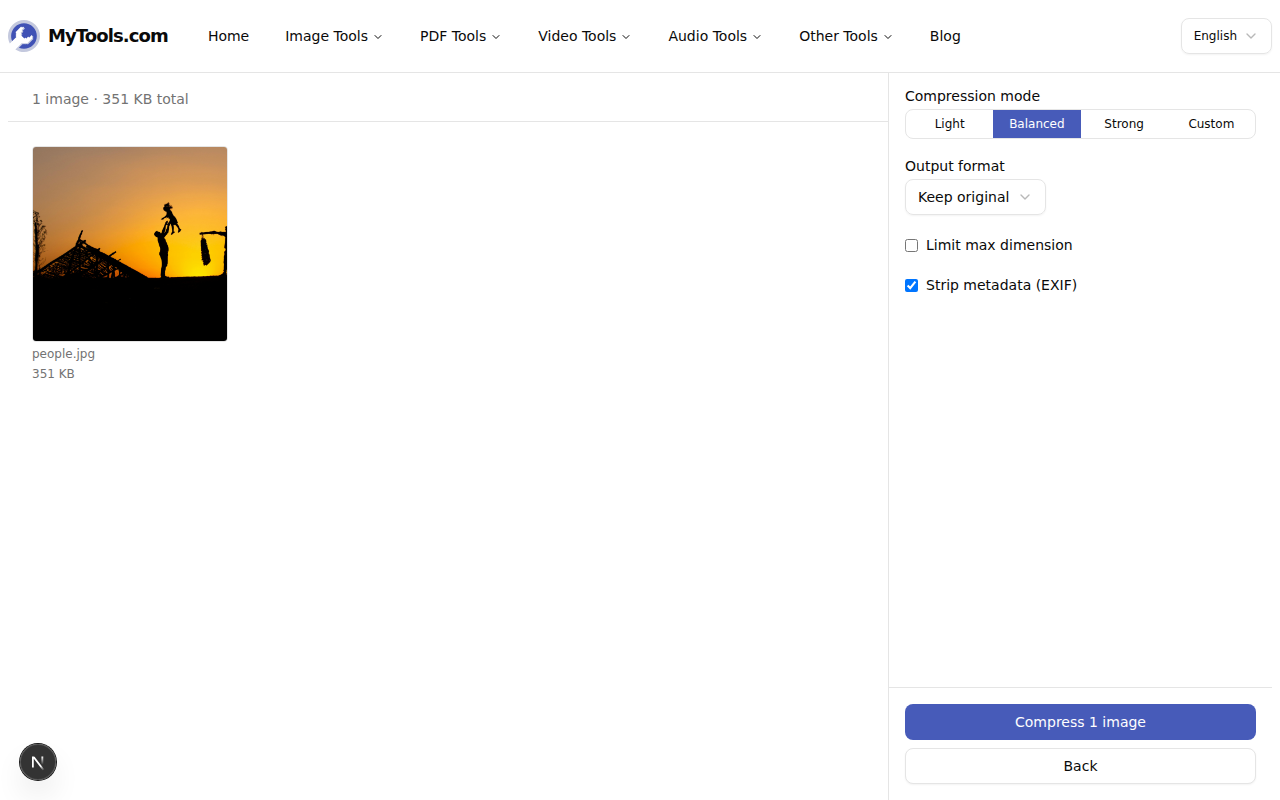
Wähle Leicht, Ausgewogen, Stark oder Benutzerdefiniert. Ausgewogen ist die Standardoption. Dann optional:
- Ausgabeformat ändern – siehe den Format-Leitfaden oben.
- Maximale Kantenlänge begrenzen – die längste Seite auf 1920 px begrenzen oder auf das, was du brauchst. Der größte einzelne Größengewinn bei Handyfotos.
- Metadaten (EXIF) entfernen – siehe den nächsten Abschnitt. Standardmäßig aktiviert.
Schritt 4: Komprimieren und herunterladen
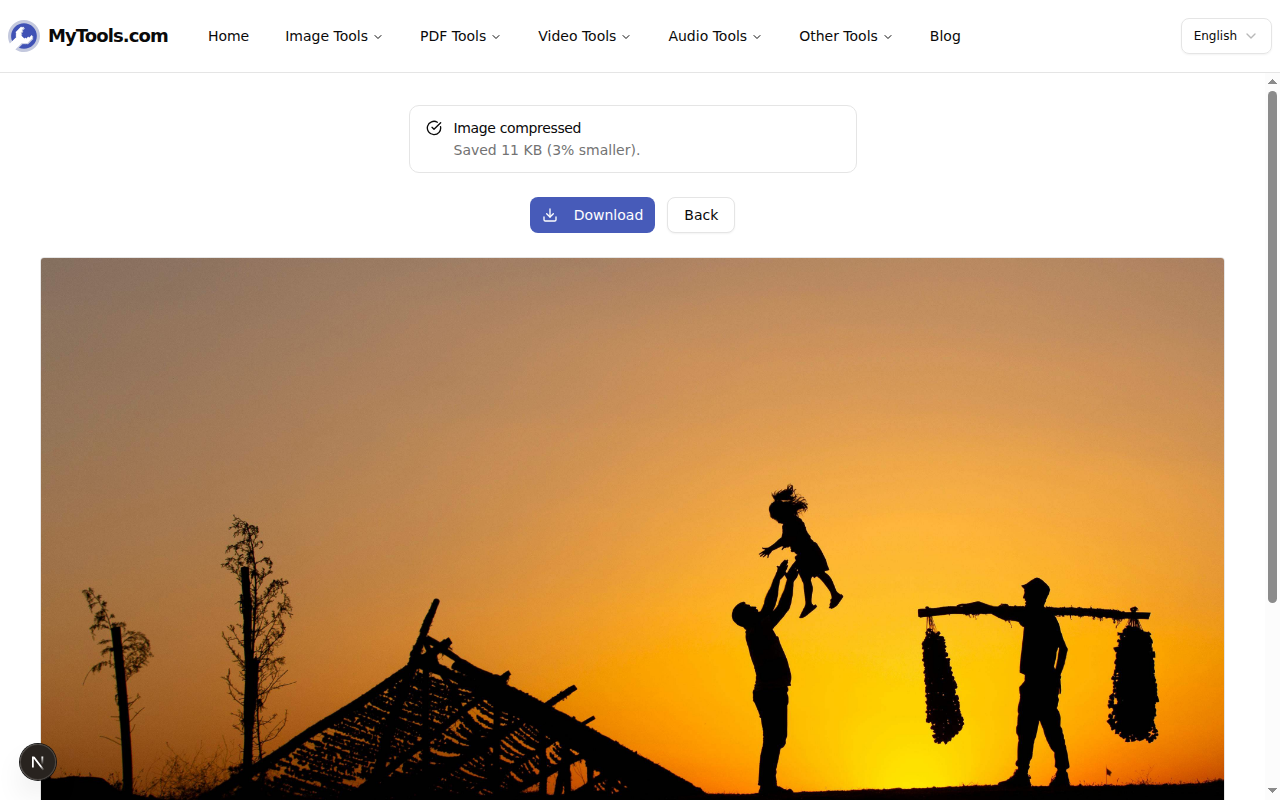
Klicke auf Komprimieren. Das Tool verarbeitet alles lokal und zeigt die eingesparte Größe pro Datei an. Klicke auf Herunterladen, um eine einzelne Datei zu holen, oder auf Alle als ZIP herunterladen für den ganzen Stapel.
Warum das Entfernen von EXIF wichtig ist
Jedes Foto, das dein Handy aufnimmt, trägt versteckte Metadaten mit sich: GPS-Koordinaten, das Kameramodell, den genauen Zeitstempel, manchmal sogar die Seriennummer der Kamera. Das sind die EXIF-Daten, und sie reisen still mit der Datei mit. Stellst du ein Handyfoto ohne vorheriges Entfernen in ein öffentliches Forum, kann ein neugieriger Betrachter mit kostenlosen Tools die GPS-Koordinaten direkt aus der Datei herausziehen – und so auf wenige Meter genau bestimmen, wo das Foto aufgenommen wurde.
Aus genau diesem Grund entfernt der Komprimierer EXIF-Daten standardmäßig. Er spart dadurch auch ein wenig Dateigröße ein (50–500 Bytes pro Bild), aber der eigentliche Punkt ist der Datenschutz. Wenn du die Metadaten ausdrücklich erhalten musst (z. B. wenn du Fotos an einen Kunden schickst, der den Zeitstempel überprüfen muss), deaktiviere die Option vor dem Komprimieren.
Tipps & Fehlerbehebung
Ein paar häufige Situationen:
Die Ausgabe ist größer als das Original. Bereits komprimierte JPEGs und kleine PNGs haben manchmal keinen Spielraum mehr zum Schrumpfen. Das Tool erkennt das und gibt das Original unverändert zurück – so erhältst du nie eine schlechtere Version.
Dein PNG ist nur ein bisschen geschrumpft. PNGs sind verlustfrei und widersetzen sich der Komprimierung. Für eine viel kleinere Datei wechsle das Ausgabeformat zu JPEG (für Fotos) oder WebP (für alles andere).
Du musst die Größe ändern und nicht nur komprimieren. Verwende Maximale Kantenlänge begrenzen, um die längste Seite zu begrenzen. Für exakte Pixelmaße oder ein bestimmtes Seitenverhältnis ist der Bild-Größenänderer das richtige Tool.
Fertig
Ein Bild zu komprimieren ist die einfachste Lösung für "diese Datei ist zu groß" – und dafür braucht es keine Desktop-App. Wähle zuerst das richtige Ausgabeformat, lege eine maximale Kantenlänge fest, wenn es ein Handyfoto ist, und lass Ausgewogen den Rest erledigen. Probiere den Bildkomprimierer kostenlos aus →