
26. Mai 2026
Wie man ein Bild in JPG umwandelt (PNG, HEIC, WEBP und mehr)
Wandle PNG, HEIC, WEBP, AVIF, TIFF, BMP oder SVG auf deinem eigenen Gerät in JPG um. Bis zu 30 Dateien im Stapel, Qualität selbst wählen und die Originale privat lassen.
Du hast einen Ordner mit HEICs von deinem iPhone, die der Empfänger nicht öffnen kann. Oder ein PNG mit transparentem Hintergrund, das ein Drucker ständig ablehnt. Oder ein WEBP, das dein Screenshot-Tool standardmäßig gespeichert hat und das das Upload-Formular nicht erkennt. Die Lösung ist in jedem Fall dieselbe – in JPG umwandeln – und sie sollte weder eine Installation noch das Aushändigen der Dateien an einen fremden Server erfordern. Dieser Leitfaden führt dich Schritt für Schritt durch die Umwandlung mit dem MyTools Bild-zu-JPG-Konverter, plus den beiden Einstellungen, auf die es ankommt, und der einen Transparenz-Falle, in die fast jeder beim ersten Mal tappt.
Warum ausgerechnet JPG
JPG (auch JPEG geschrieben) ist der kleinste gemeinsame Nenner digitaler Bilder. Jedes E-Mail-Programm, jedes CMS, jeder Fotodrucker, jedes Buchhaltungssystem, jedes Webformular, das vor der Einführung von WEBP im Jahr 2010 gebaut wurde – sie alle akzeptieren JPG ohne Murren. Wenn also etwas dein Bild ablehnt, besteht die Lösung selten darin, mit dem System zu hadern; sie besteht darin, ihm das Format zu geben, für das es gemacht wurde.
Ein kurzer Rundgang durch die Formate, aus denen Leute typischerweise umwandeln:
- HEIC / HEIF – Apples Standard seit iOS 11. Hervorragende Komprimierung, aber die meisten Windows-Rechner, Android-Geräte, Web-Uploader und Dokumentensysteme in Unternehmen öffnen es immer noch nicht nativ.
- PNG – gut für Screenshots und Logos, aber ein als PNG gespeichertes Foto ist oft 5- bis 10-mal so groß wie das entsprechende JPG, ohne sichtbaren Qualitätsgewinn.
- WEBP – Googles modernes Format. Browser lieben es; Druckereien, Fotobücher und die meisten Upload-Formulare nicht.
- AVIF – noch neuer, etwas bessere Komprimierung als WEBP, aber noch weniger durchgängig unterstützt.
- TIFF – Scanner-Ausgabe. Verlustfrei und riesig; selten das, was ein Upload-Formular tatsächlich haben will.
- BMP, ICO, SVG, GIF – ungewöhnliche Formate, die aus alter Software oder Icon-Tools auftauchen und die fast kein Endverbrauchersystem akzeptiert.
Der Konverter liest die Pixel und schreibt mit JPEG-Komprimierung eine neue Datei. Das Bild selbst ändert sich nicht; was sich ändert, ist, wer die Datei lesen kann – und meistens auch, wie viel Speicherplatz sie belegt.
Ein Bild in drei Schritten in JPG umwandeln
Schritt 1: Öffne den Konverter
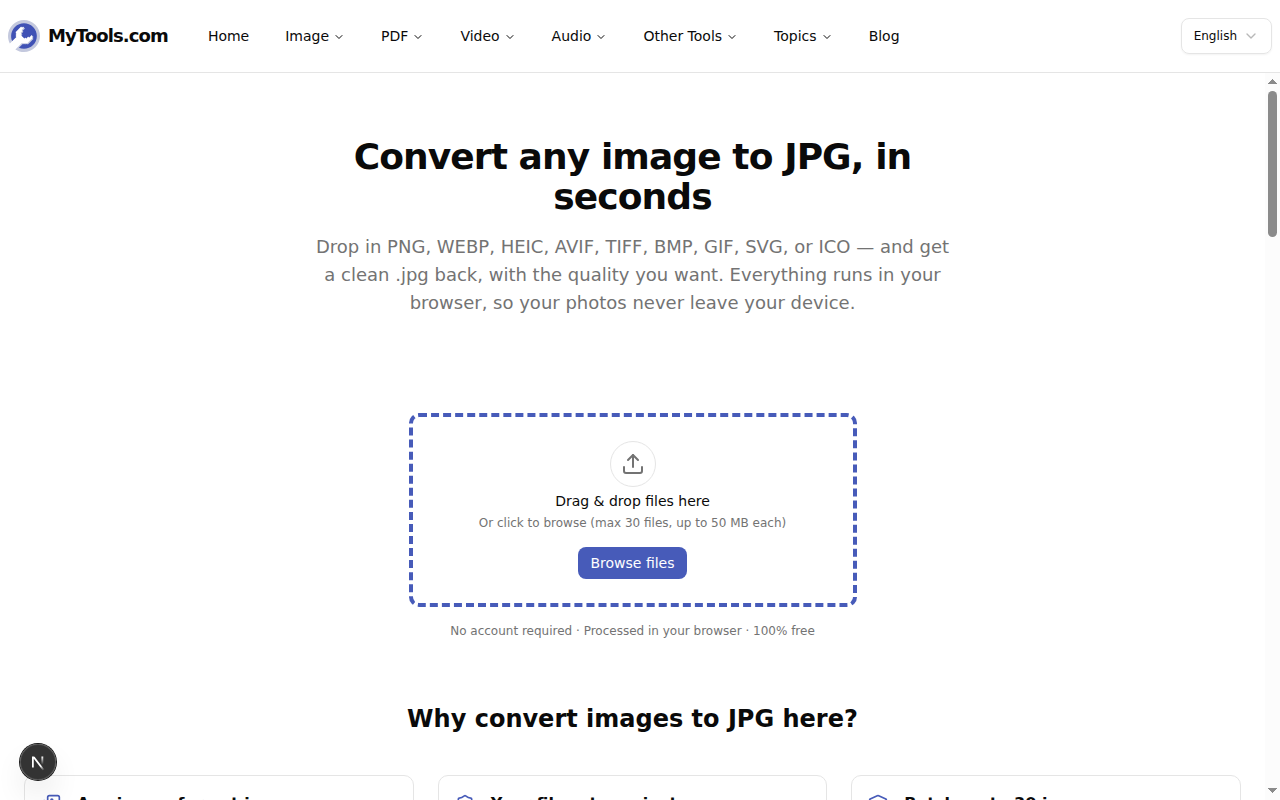
Ruf den MyTools Bild-zu-JPG-Konverter in einem beliebigen modernen Browser auf. Die Seite besteht größtenteils aus einem Ablagebereich – keine Anmeldeschranke, kein Cookie-Labyrinth, kein "Upgrade auf Pro"-Banner. Ziehe bis zu 30 Dateien auf einmal hinein (je 50 MB) oder klicke auf Dateien durchsuchen.
Schritt 2: Qualität und Hintergrund einstellen
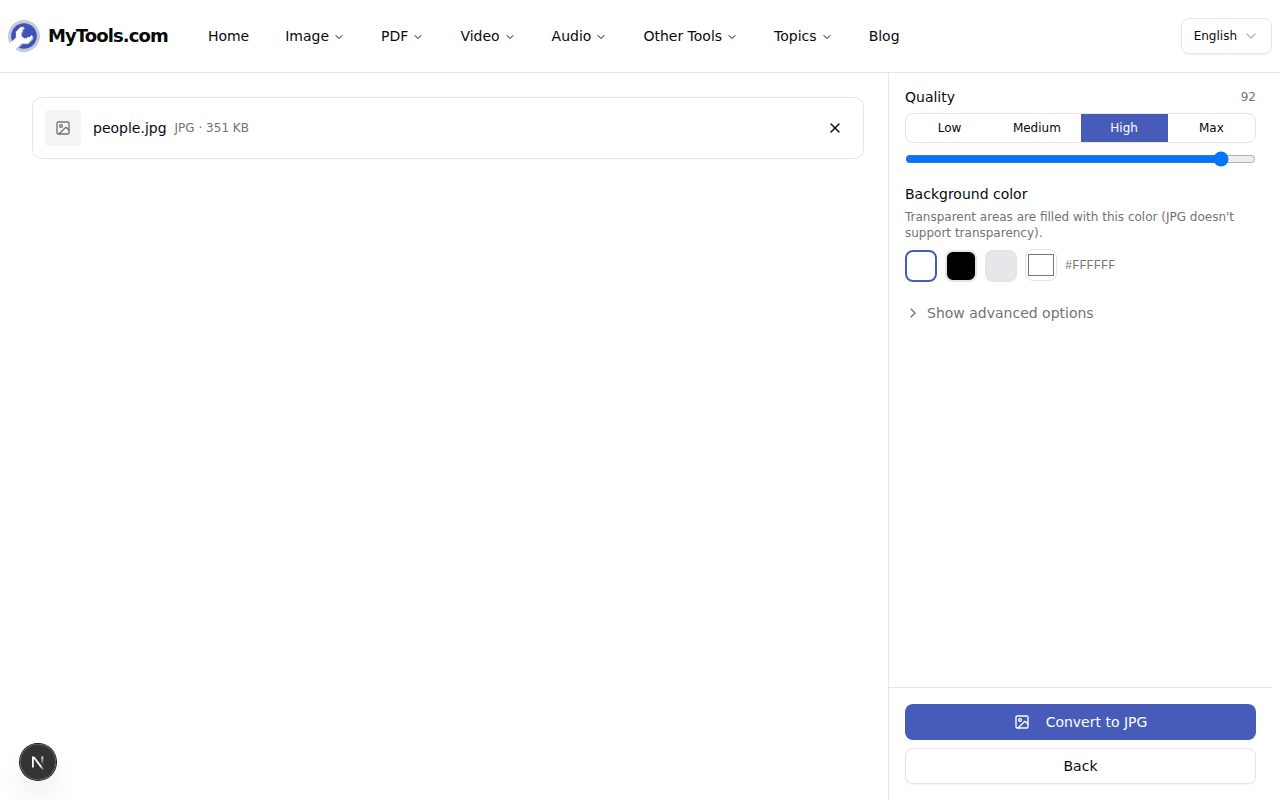
Der Arbeitsbereich zeigt deine Dateien und zwei Steuerelemente, auf die es ankommt:
- Qualität – Niedrig, Mittel, Hoch (Standard, 92) oder Maximal (100). Zieh den Regler für eine feinere Einstellung. Die Ausgabegröße aktualisiert sich sofort, sodass du den Kompromiss siehst.
- Hintergrundfarbe – wird nur bei transparenten Bildern verwendet. JPG hat keinen Alpha-Kanal, daher braucht jedes transparente Pixel irgendetwas dahinter. Standardmäßig Weiß. Du kannst Schwarz, Hellgrau oder einen benutzerdefinierten Hex-Wert wählen.
Es gibt außerdem ein "Erweitert"-Panel, mit dem du die längste Seite begrenzen kannst (praktisch, um einen Stapel einheitlich zu halten), aber die meisten Aufgaben funktionieren mit den Standardwerten problemlos.
Schritt 3: Umwandeln und herunterladen
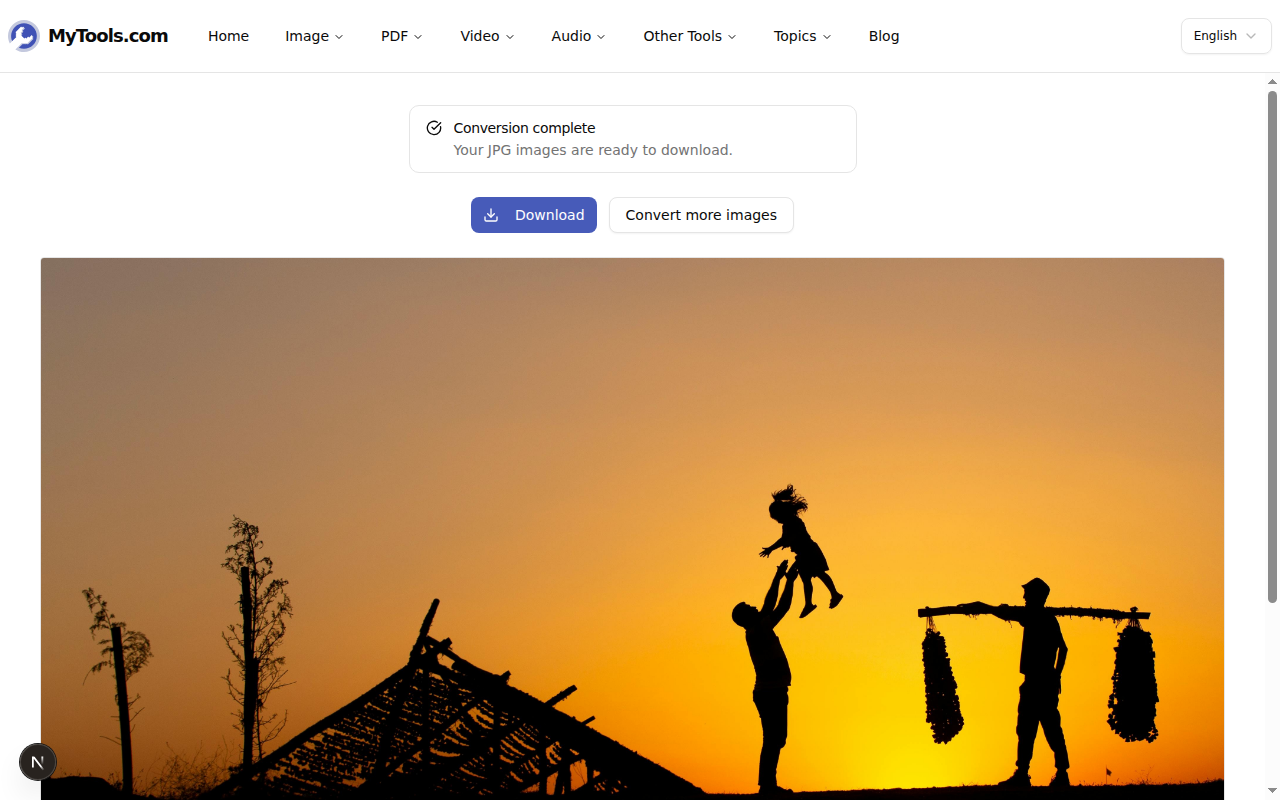
Klick auf In JPG umwandeln. Jede Datei wird lokal dekodiert und neu kodiert – auch HEIC und AVIF, die die meisten Online-Konverter ohne einen Umweg über den Server verweigern. Hol dir jede .jpg einzeln oder klick auf die ZIP-Schaltfläche, um den ganzen Stapel in einem Rutsch mitzunehmen.
Einen Qualitätswert wählen, der keine reine Vermutung ist
Der Qualitätsregler reicht von 1 bis 100, aber der sinnvolle Bereich ist viel enger:
- 100 (Max) – bei jedem Foto visuell nicht von der Quelle zu unterscheiden. Verwende das für Arbeiten, die du drucken, einem Kunden zeigen oder an einen Designer schicken willst. Die Dateien sind etwa 30 % größer als bei 92.
- 92 (Hoch, Standard) – die in der JPEG-Community anerkannte "nahezu unsichtbare" Einstellung. Auf einem Handy oder einem normalen Monitor nicht von der Quelle zu unterscheiden; etwa ein Viertel bis die Hälfte der Größe von Max.
- 80 (Mittel) – bei genauer Betrachtung strukturierter Flächen (Haut, Himmel, Stoff) erkennbar, bei normalem Betrachtungsabstand unsichtbar. Noch einmal etwa halb so groß wie Hoch. Gut fürs Web.
- 60 (Niedrig) – sichtbare Kompressionsartefakte auf weichen Verläufen. Reserviere das für Miniaturansichten und Vorschauen.
Ein Nebeneffekt, den man kennen sollte: Die erneute Kodierung eines JPG verliert immer etwas, selbst bei Qualität 100, weil JPEG verlustbehaftet ist. Wenn deine Quelle bereits ein JPG ist und es nur um eine kleinere Datei geht, ist das in Ordnung – aber schick dieselbe Datei nicht immer wieder durch "in JPG umwandeln", sonst siehst du, wie das Bild über die Generationen hinweg an Qualität verliert.
Die Transparenz-Falle (PNG-, WEBP-, SVG-Nutzer – lest das)
Ein PNG mit transparentem Hintergrund sieht auf einer Webseite gut aus, weil die Seite den Hintergrund liefert. Wandelst du es in JPG um, müssen die transparenten Pixel zu irgendeiner Farbe werden, denn JPG kann "keine Farbe" nicht speichern. Die Standardeinstellung – Weiß – funktioniert meist für Produktaufnahmen und Screenshots auf hellem Hintergrund. Aber:
- Ein Logo mit transparentem Rand, das du auf eine dunkle Folie klebst, bekommt auf einem JPG ein leuchtend weißes Rechteck um sich herum. Stelle die Hintergrundfarbe vor dem Umwandeln passend zu deiner Folie ein oder bleib bei PNG.
- Ein Unterschriften-Scan mit transparentem Hintergrund wird als JPG zu einem weißen Kasten um die Unterschrift herum. Auch hier – wähle vorab den richtigen Hintergrund oder behalte PNG bei.
- Ein aus Figma mit 1×-DPI und transparenten Flächen exportiertes Diagramm landet auf einem JPG mit dem Hintergrund, den du wählst, selbst dort, wo das Original "leer" aussah.
Wenn du echte Transparenz erhalten willst, ist JPG das falsche Ziel – wandle stattdessen in PNG oder WEBP um.
Ein Hinweis dazu, was auf deinem Gerät bleibt
Jede Umwandlung findet im Browser-Tab statt. Die Seite lädt einen kleinen WebAssembly-Decoder für die exotischen Formate (HEIC, AVIF, TIFF), aber deine Bilddaten werden in ein <canvas> eingelesen, als JPEG neu kodiert und dir als Blob zurückgegeben. Nichts verlässt dein Gerät. Das ist wichtig, wenn du Kundenfotos, gescannte Ausweise oder irgendetwas anderes umwandelst, das du lieber nicht in den Server-Logs eines Drittanbieters sehen würdest.
Bereit zum Umwandeln? Öffne den Bild-zu-JPG-Konverter →