
8. Mai 2026
Wie man ein Bild dreht – eine Datei oder hundert
Drehe ein einzelnes Foto oder Hunderte im Stapel auf einmal. Korrigiere seitenverkehrte Handyfotos, spiegle gespiegelte Selfies und brenne das EXIF-Flag dauerhaft in die Pixel ein.
Die Hälfte deiner Aufnahmen liegt nach den Feiertagen auf der Seite – Handyfotos im Hochformat, abgelegt auf einem Laptop, der das EXIF-Drehflag ignoriert. Oder du hast einen Stapel Familienabzüge eingescannt und der Scanner hat die Hälfte davon kopfüber eingezogen. Der MyTools Bild-Rotator kommt mit beidem zurecht – eine Datei oder ein Ordner mit hundert – und schreibt die Drehung direkt in die Pixel, nicht nur in die Metadaten.
Dieser Artikel führt durch den Arbeitsablauf und geht dann auf zwei Dinge ein, die das Tool im Stillen gut macht: das EXIF-Orientierungs-Flag (und warum es wichtig ist, es in die Pixel einzubrennen) sowie die verlustfreie 90°-Drehung bei PNG und WebP.
Was du brauchst
- Einen modernen Browser (Chrome, Firefox, Safari, Edge)
- Das oder die Bild(er), das/die du drehen möchtest – JPG, PNG, WebP, GIF oder BMP, jeweils bis zu 50 MB, bis zu 100 pro Stapel
- Sonst nichts. Die Verarbeitung läuft lokal auf deinem Gerät über die Canvas-API.
Warum Handyfotos auf einem Laptop seitlich erscheinen
Fast jede Handykamera speichert ihre Fotos in einer einzigen festen Sensorausrichtung – meist Querformat – egal wie du das Gerät gehalten hast. Das Handy liest in dem Moment, in dem der Auslöser auslöst, seinen Beschleunigungssensor aus und prägt ein kleines EXIF-Orientierungs-Flag in die Datei: „Bei der Anzeige um 90° im Uhrzeigersinn drehen.“
Moderne Apps respektieren dieses Flag. Die Fotos-App, dein Messenger, jeder Browser – sie alle stellen das Bild richtig herum dar. Manche Apps tun das nicht. Ältere PowerPoint-Versionen, bestimmte CMS-Uploader, einfache Bildbetrachter und die meisten automatisierten Abläufe (Thumbnail-Generatoren, OG-Bild-Generatoren, ML-Vorverarbeiter) lesen die rohen Querformat-Pixel und prüfen das Flag nie. Das Ergebnis: Dein Hochformat-Foto erscheint plötzlich auf der Seite.
Die Lösung ist, die zugrunde liegenden Pixel zu drehen und das Flag zurückzusetzen – genau das tut der Rotator beim Export. Nach der Verarbeitung wird das Bild überall korrekt angezeigt, nicht nur in Apps, die Metadaten beachten.
Ein Bild in drei Schritten drehen
Schritt 1: Öffne das Tool
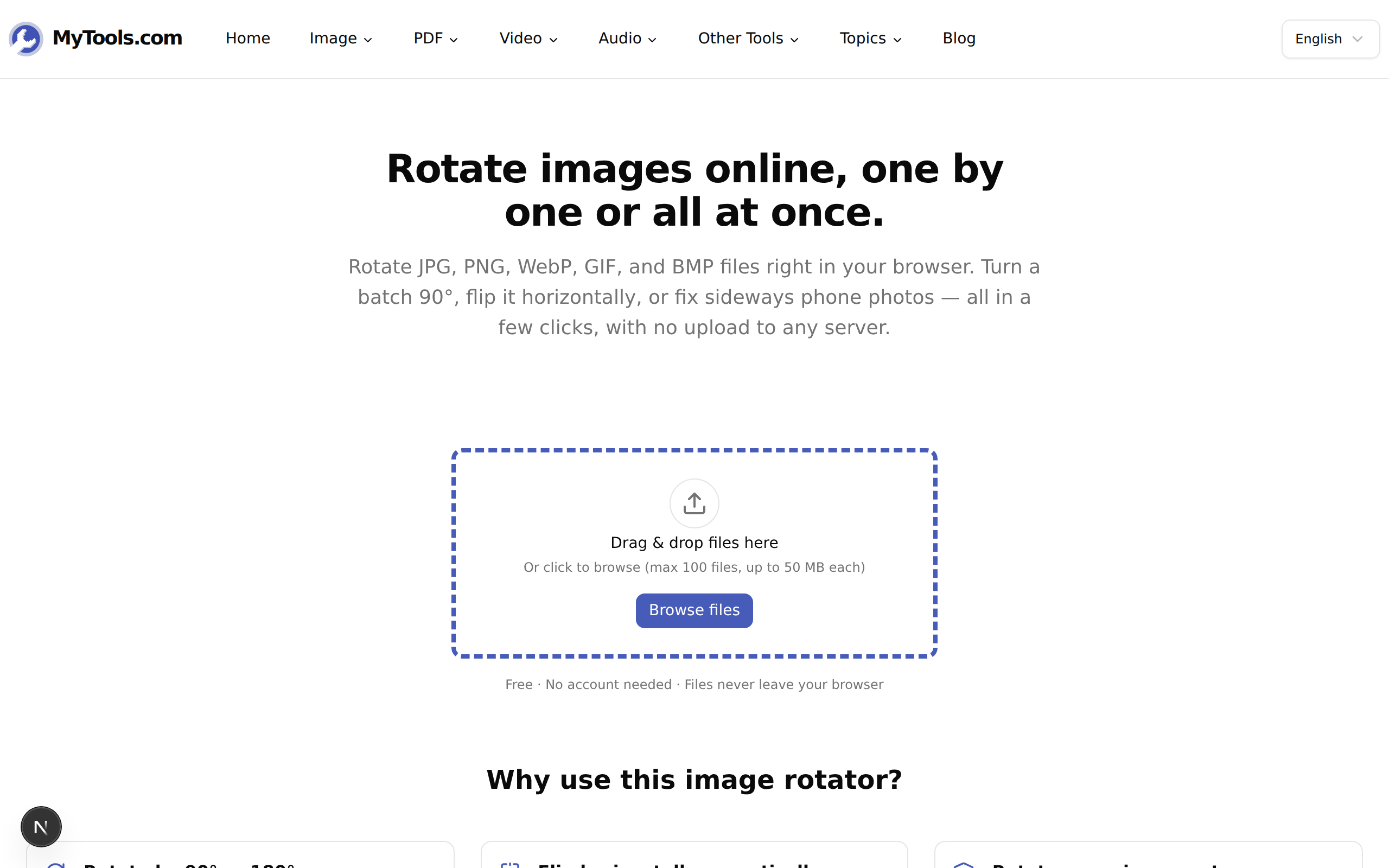
Rufe MyTools – Bild-Rotator in einem beliebigen modernen Browser auf. Die Seite ist schlichtes HTML mit einer Drag-and-Drop-Zone – keine E-Mail-Schranke, kein Countdown, kein Anmeldebildschirm.
Schritt 2: Ziehe deine Bilder hinein
Ziehe eine einzelne Datei, eine mit Cmd/Strg ausgewählte Gruppe oder einen ganzen Ordner auf die Seite. JPG, PNG, WebP, GIF und BMP sind alle willkommen, jeweils bis zu 50 MB. Sobald sie geladen sind, übernimmt der Konfigurationsschritt und zeigt ein Raster mit Vorschaubildern.
Schritt 3: Drehen, dann exportieren
Verwende die Schaltflächen rechts, um nach links, nach rechts, um 180° zu drehen oder horizontal/vertikal zu spiegeln. Die Transformation gilt für alle sichtbaren Vorschaubilder. Wenn dein Stapel verschiedene Ausrichtungen mischt, stelle den Bereich Anwenden auf auf Nur Hochformat oder Nur Querformat – nur die passenden Aufnahmen werden bearbeitet. Über die Steuerung pro Bild (fahre mit der Maus über das Vorschaubild) kannst du einzelne Ausnahmen anpassen.
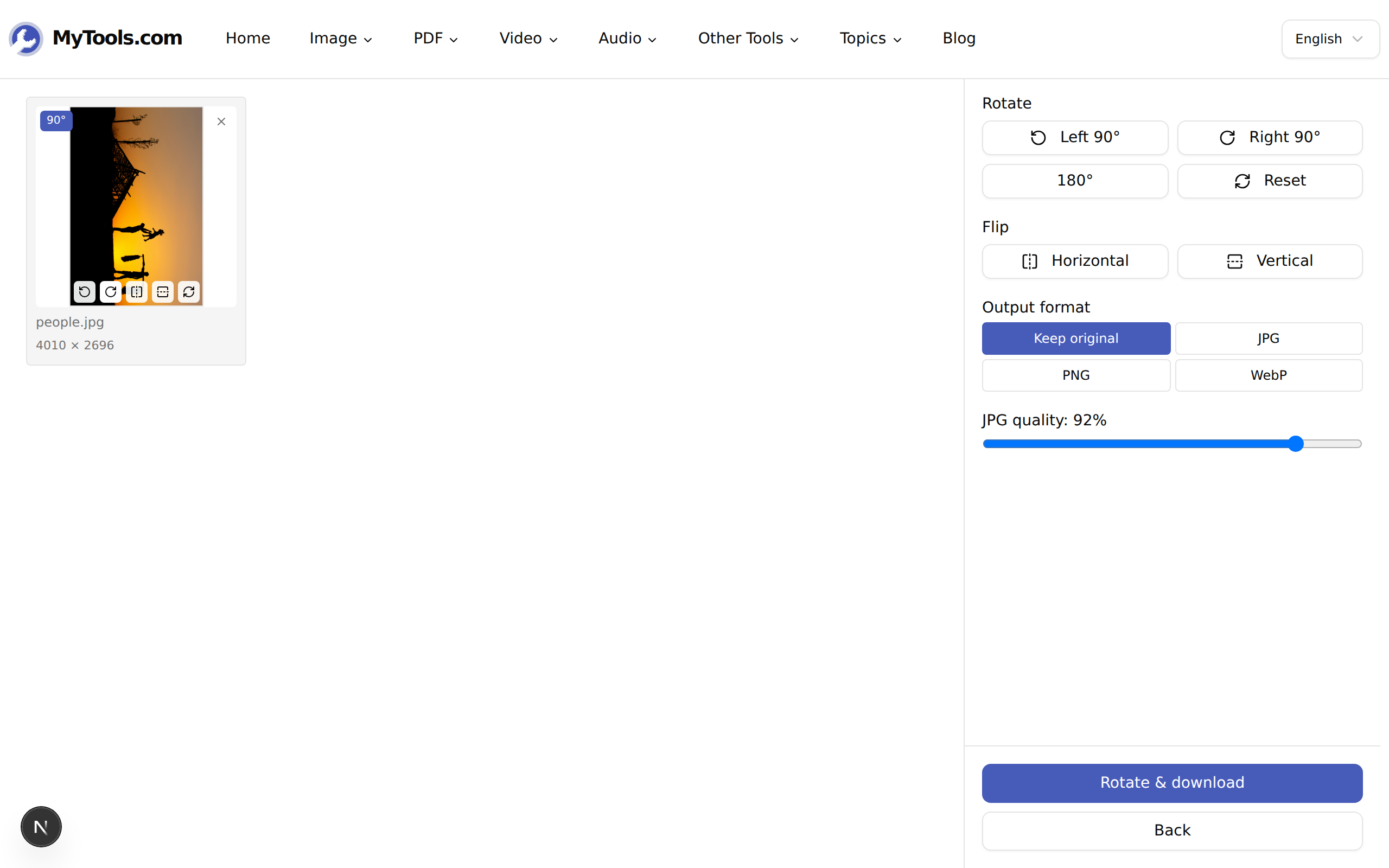
Wenn du zufrieden bist, klicke auf Drehen & Herunterladen. Ein einzelnes Bild wird allein heruntergeladen; mehrere Dateien kommen als ZIP zurück.
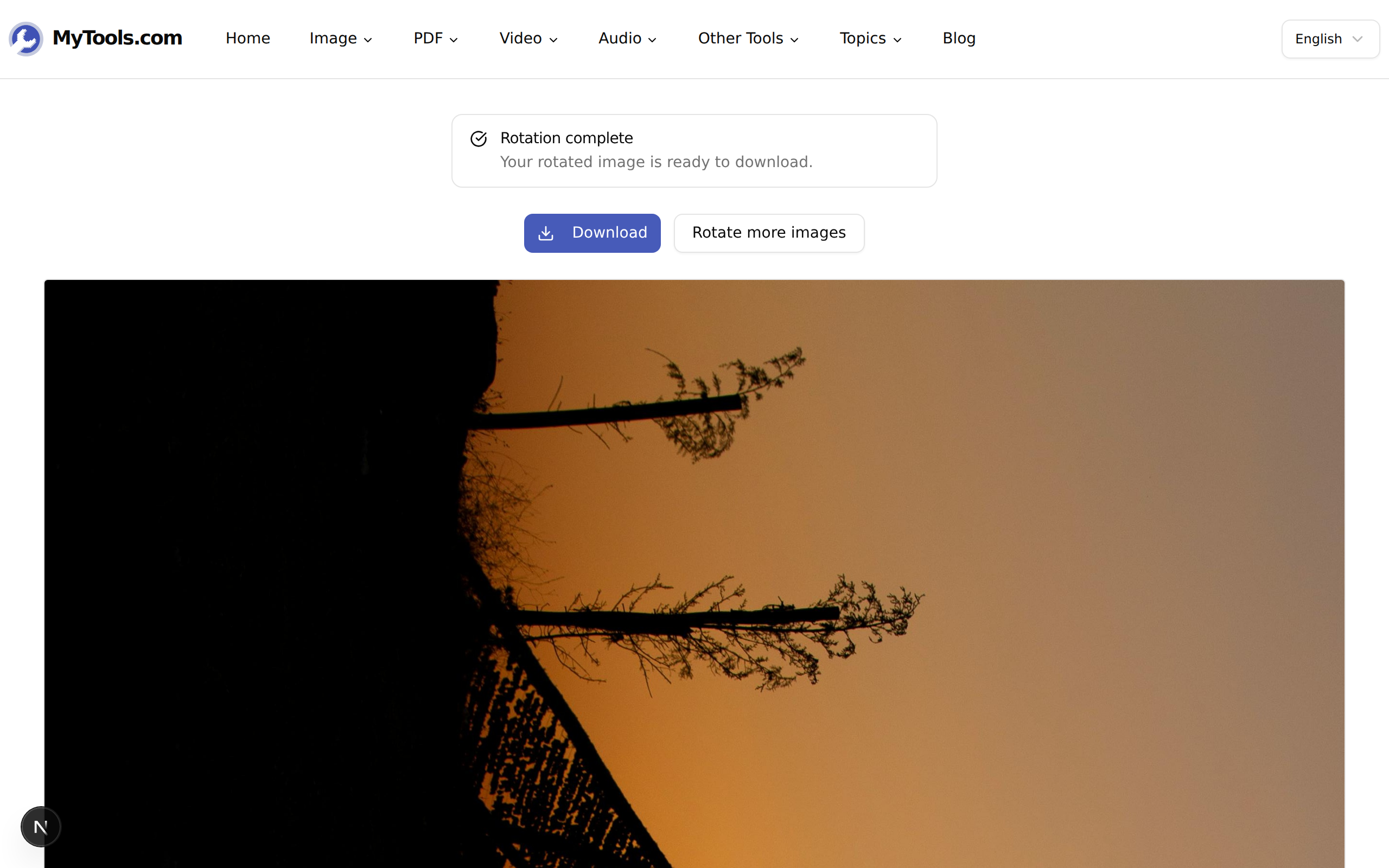
<Original>-rotated.<Endung> benannt, sodass die Quelle nie überschrieben wird.
Verlustfreie Drehung – und wann sie es nicht ist
Drehungen um 90°, 180° und 270° sind auf Pixelebene mathematisch verlustfrei. Die Pixel werden nur verschoben; nichts wird interpoliert, nichts gemittelt. Dasselbe gilt für horizontales und vertikales Spiegeln. Behältst du also das Format bei, ist die gedrehte Datei so getreu zur Quelle, wie es ein reines Verschieben der Pixel zulässt.
Der Haken liegt darin, was beim Encoder passiert. Zwei Fälle:
- PNG- oder WebP-Quelle (verlustfrei), Format beibehalten. Bit-genau. Die gedrehte Datei hat exakt dieselbe Bildqualität wie das Original, Punkt.
- JPG-Quelle, Format beibehalten. JPGs müssen nach der Drehung neu kodiert werden, und eine Neukodierung kostet immer ein wenig Qualität. Der Standardwert des Rotators ist JPG-Qualität 92, was bei Fotos visuell unauffällig ist. Schiebe den Regler auf 100, wenn du auf Nummer sicher gehen willst; unter 80 fangen weiche Verläufe an, Artefakte zu zeigen.
Wenn du einen echten verlustfreien Weg für JPGs bei 90°/180°/270° möchtest, bräuchtest du ein JPEG-fähiges Werkzeug, das die Makroblöcke direkt dreht, ohne neu zu kodieren. Das ist ein Nischenvorgang und bringt zusätzliche Abhängigkeiten mit sich. Für alles, was im Web landet – Instagram, eine Präsentation, ein CMS – reicht Qualität 92 völlig aus.
Tipps & häufige Stolperfallen
Das gedrehte Bild sieht in einigen Apps immer noch falsch aus, in anderen aber nicht. Das ist das EXIF-Flag, das sich querstellt. Wenn du eine korrigierte Datei in ein Werkzeug re-importierst, das ebenfalls das EXIF-Flag prüft, kann es doppelt gedreht werden. Der Rotator entfernt das Flag beim Export und setzt es zurück, um das zu verhindern – aber wenn du Werkzeuge hintereinanderschaltest, prüfe die Ausrichtung in deinem finalen Betrachter, bevor du annimmst, dass der Ablauf kaputt ist.
Bei einem Stapel ist der falsche Bereich aktiv. Der Filter Anwenden auf bleibt zwischen den Aktionen bestehen. Hast du die Hochformat-Bilder um 90° gedreht und möchtest nun nur die Querformat-Bilder vertikal spiegeln, wechsle zuerst den Bereich, sonst spiegelst du die Hochformat-Bilder mit. Die abgeblendeten Vorschaubilder zeigen immer, was gerade außerhalb des Bereichs liegt.
Du hast für eine JPG-Quelle PNG-Ausgabe gewählt und die Datei ist viel größer geworden. PNG ist verlustfrei, sodass ein detailreiches Foto als PNG oft 5- bis 10-mal so groß ist wie das JPG-Original. Bleibe bei Original beibehalten, es sei denn, du brauchst Transparenz oder eine pixelgenaue verlustfreie Neukodierung.
Wenn du als Nächstes die gedrehten Bilder zuschneiden möchtest, ist das Werkzeug Bild zuschneiden der natürliche nächste Schritt.
Die Kurzfassung
Dateien hineinziehen, einen Winkel wählen, bei gemischten Stapeln einen Bereich wählen und herunterladen. Die Drehung läuft lokal auf deinem Gerät, das EXIF-Flag wird beim Export zurückgesetzt und die Ausgabe ist so benannt, dass sie die Quelle nie überschreibt. Bild-Rotator jetzt kostenlos ausprobieren →