
28. April 2026
Wie man Audio-Dateien ohne Audacity zusammenfügt
Füge MP3, WAV, OGG, M4A und mehr zu einem einzigen Track zusammen. Per Drag-and-Drop neu anordnen, einen Crossfade festlegen, auf Zusammenfügen klicken – läuft vollständig auf deinem Gerät.
Du hast eine Handvoll Audio-Dateien und musst sie zu einer einzigen zusammenfügen. Eine Wiedergabeliste für eine Freundin, ein Intro aus drei Sprachnachrichten, ein Demoband für ein Vorsprechen. Am schnellsten geht das, indem du die Dateien auf eine einzige Seite ziehst, sie in die gewünschte Reihenfolge bringst und den zusammengefügten Track herunterlädst. Kein Audacity, keine Befehlszeile, kein Hochladen auf einen fremden Server. Weiter unten: der Arbeitsablauf selbst, dazu wann sich Crossfades lohnen, was beim Mischen von Formaten passiert und der Unterschied zwischen echter Verkettung und Neukodierung.
Was du brauchst
- Zwei oder mehr Audiodateien im MP3-, WAV-, OGG-, M4A-, FLAC- oder AAC-Format
- Einen beliebigen modernen Browser (Chrome, Firefox, Safari, Edge)
- Mehr nicht – keine Anmeldung, keine Begleit-App, kein Plug-in, das du in eine DAW laden musst
Crossfade-Spickzettel – wann 1, 2 oder 3 Sekunden?
Die Crossfade-Dauer steuert, wie lange die Lautstärke des vorherigen Tracks ausblendet, während der nächste einblendet. Es gibt keine allgemeingültige „richtige“ Antwort; es kommt darauf an, was du zusammenfügst:
- Aus (einfache Verkettung) – nutze das, wenn jeder Track bereits ein sauberes Ein- und Ausblenden hat oder wenn die Übergänge gewollt sind (getrennte gesprochene Abschnitte, einzelne Kapitel eines Hörbuchs). Die Schnitte sind samplegenau, Byte für Byte.
- 1 Sekunde – natürlich für gesprochenes Audio (Podcast-Intros, aneinandergereihte Sprachnachrichten). Gerade genug, um den Schnitt zu verbergen, ohne dass die Hörerin die Überblendung bemerkt.
- 2 Sekunden – der ideale Standardwert für Musik-Playlists. Lang genug, um Tempo- und Tonartwechsel zwischen Songs zu glätten, ohne sich in die Länge zu ziehen.
- 3 Sekunden – nimm das für Ambient, Klassik oder Yoga-Musik, bei der die Tracks eine ähnliche Energie teilen und ununterbrochen ineinander fließen sollen. Zu lang für schwungvolle Playlists; während der Überlappung sackt die Energie ab.
Ein häufiger Fehler ist, den Crossfade „zur Sicherheit“ besonders hoch zu drehen. Lange Crossfades zerstören bei treibender Musik die Wirkung jedes Track-Intros – die Bassdrum landet auf dem Ausklang des vorherigen Tracks und nichts davon fühlt sich richtig an.
Gemischte Formate und was das Ausgabeformat bedeutet
Das Tool nimmt problemlos MP3, WAV, OGG, M4A, FLAC und AAC im selben Stapel an. Aber die Ausgabe ist eine einzige Datei in einem einzigen Format, also muss das Tool eines auswählen. Die Standardwerte sind sinnvoll:
- Alle Eingaben haben dasselbe Format → die Ausgabe behält dieses Format bei. Drei MP3s rein, eine MP3 raus.
- Die Eingaben sind gemischt → die Ausgabe nutzt standardmäßig MP3, das am universellsten abspielbare Format. Die Seite zeigt einen Hinweis, der erklärt, welches Format gewählt wurde, und lässt dich es per Dropdown ändern.
Wenn deine Eingaben alle WAV oder FLAC sind und du die verlustfreie Qualität behalten möchtest, stelle das Ausgabeformat ausdrücklich auf WAV oder FLAC – das Tool hält es verlustfrei. Sind sie alle MP3 mit derselben Bitrate, ist die Ausgabe praktisch ein Kopiervorgang; es geht keine hörbare Qualität verloren.
Der einzige Fall, in dem sich ein Qualitätsverlust nicht vermeiden lässt: das Mischen von verlustbehafteten und verlustfreien Formaten bei aktiviertem Crossfade oder Fade. Die verlustfreien Eingaben werden dann auf das jeweilige Ausgabeformat neu kodiert, und das ist eine Einbahnstraße.
Wie es funktioniert
Schritt 1: Öffne das Tool und ziehe deine Dateien hinein
Öffne MyTools – Audio zusammenfügen und du siehst eine einzige Drop-Zone, darunter die unterstützten Formate aufgelistet.
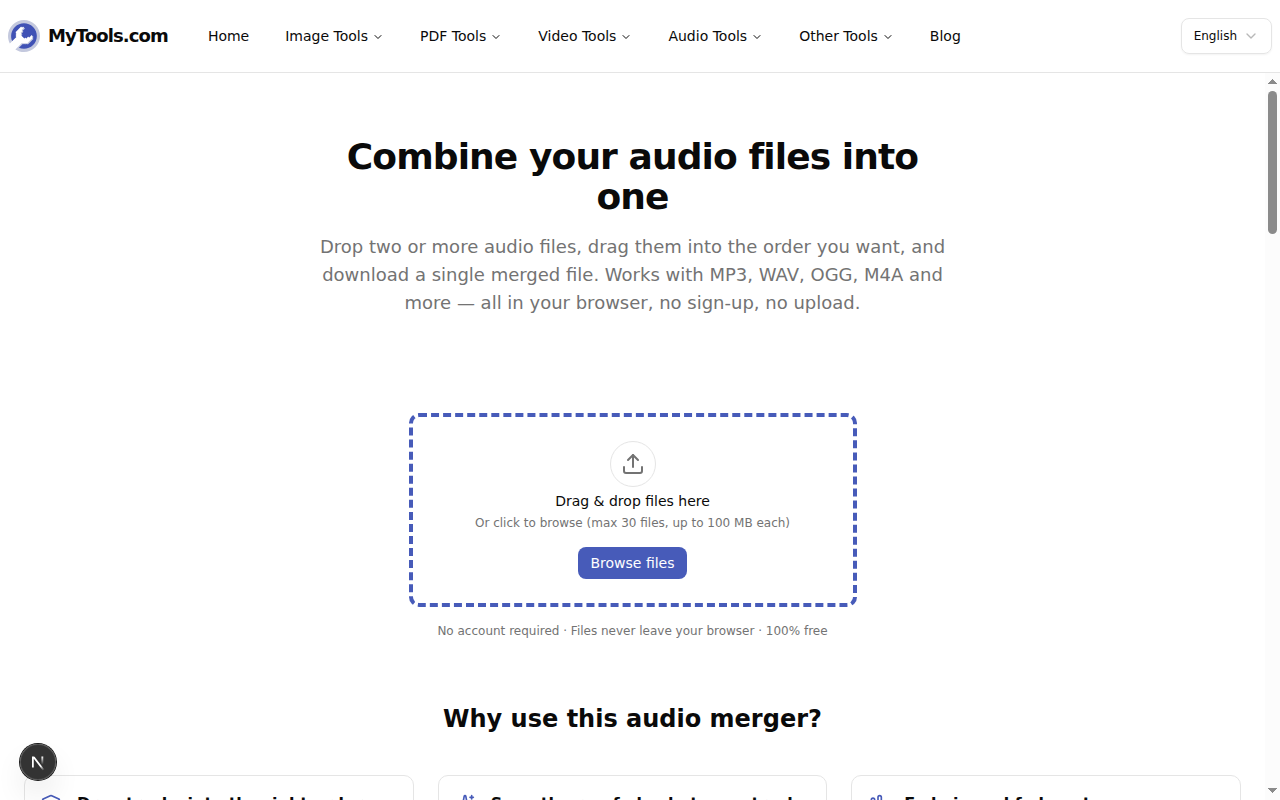
Ziehe zwei oder mehr Audio-Dateien gleichzeitig hinein. Die Auswahl akzeptiert alles Gängige – von MP3 bis FLAC – und du kannst Formate frei mischen, falls nötig.
Schritt 2: Neu anordnen, dann Einstellungen wählen
Die Seite wechselt zur Arbeitsbereichsansicht. Jede Datei erscheint als nummerierte Zeile mit Dateiname, Dauer und Größe. Eine Seitenleiste rechts zeigt die Einstellungen zum Zusammenfügen.
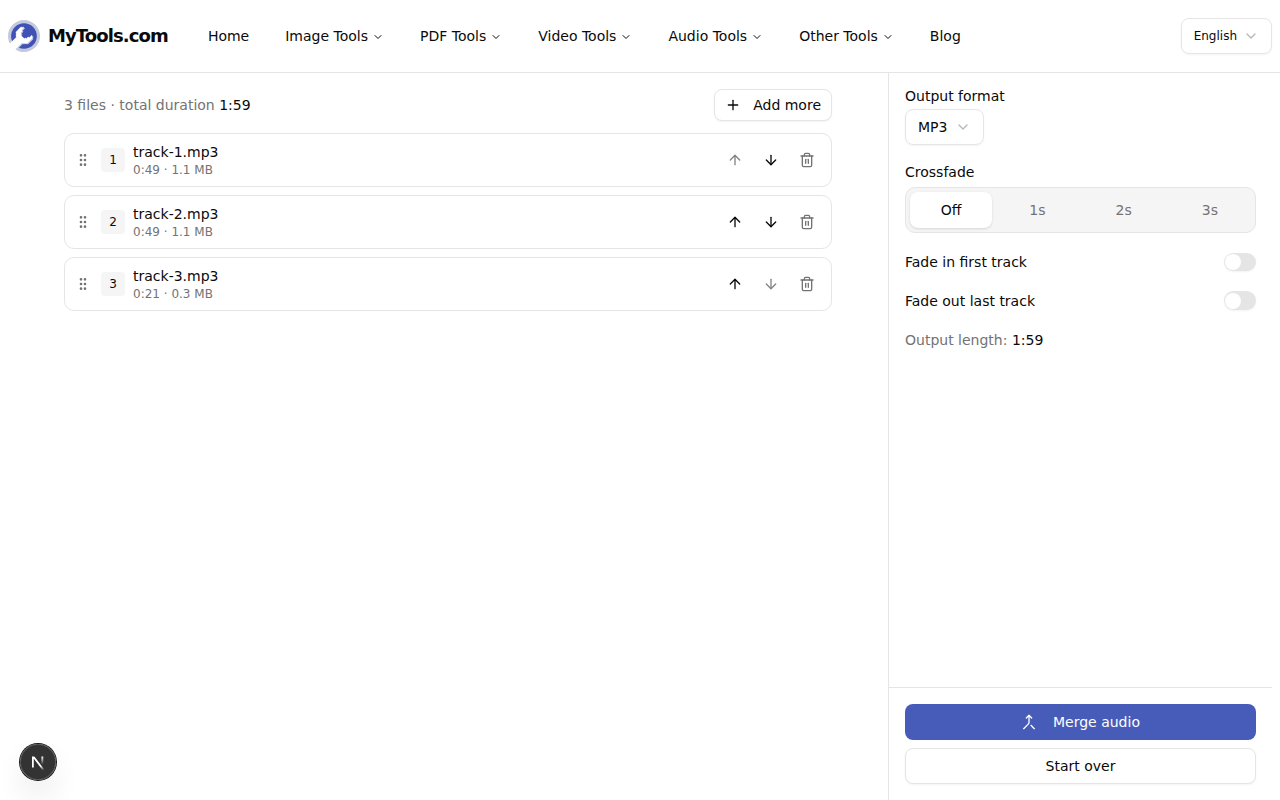
Verwende die Pfeiltasten nach oben und unten, um Tracks neu anzuordnen, oder ziehe sie am Griff auf der linken Seite. Die Nummerierung aktualisiert sich sofort, sodass du immer genau weißt, wie die endgültige Reihenfolge aussehen wird. Klicke auf das Mülleimer-Symbol, um einen Track zu entfernen, oder auf „Mehr hinzufügen“, um weitere Dateien anzuhängen.
Wähle in der Seitenleiste Ausgabeformat, Crossfade (siehe den Spickzettel oben) und aktiviere Ersten Track einblenden / Letzten Track ausblenden, um Knack- oder Plopp-Geräusche an Anfang und Ende zu entfernen. Die Zeile „Ausgabedauer“ aktualisiert sich, sobald du den Crossfade änderst, sodass du die endgültige Dauer kennst, bevor du loslegst.
Schritt 3: Zusammenfügen und herunterladen
Klicke auf Audio zusammenfügen. Die Seite dekodiert die Dateien nacheinander (du siehst eine Anzeige „Dekodiere 1 von 3 …“) und kodiert dann die Ausgabe. Bei ein paar Minuten Audio dauert das auf einem normalen Laptop deutlich weniger als eine Minute.
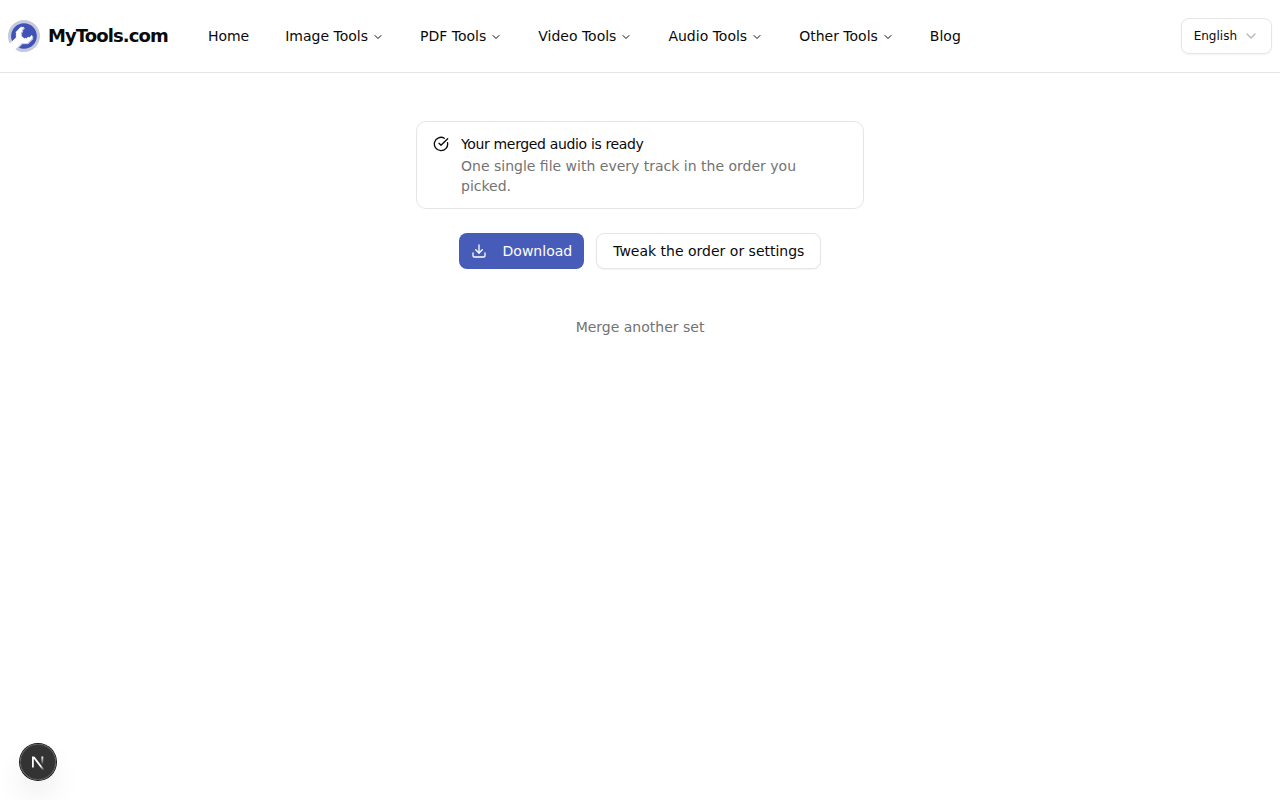
Klicke auf Download, um die Datei zu speichern. Möchtest du die Reihenfolge oder eine Einstellung ändern, klicke auf Reihenfolge oder Einstellungen anpassen, um zum Arbeitsbereich zurückzukehren, in dem alle deine Dateien noch geladen sind – ohne erneutes Hochladen.
Tipps & Fehlerbehebung
Ein paar Dinge, die häufig vorkommen:
Die Ausgabe klingt an den Schnitten ruckelig. Schalte einen Crossfade von 1 oder 2 Sekunden ein. Eine einfache Verkettung funktioniert nur dann sauber, wenn jeder Track bereits ein eigenes Aus- und Einblenden hat.
Eine Datei ließ sich nicht dekodieren. Sie wird mit rotem Rand angezeigt und automatisch übersprungen – du kannst den Rest weiter zusammenfügen oder sie entfernen und versuchen, sie aus dem Originalprogramm neu zu exportieren.
Du brauchst nur einen Ausschnitt einer dieser Dateien, bevor du zusammenfügst. Nutze zuerst Audio kürzen, um jede Datei auf den gewünschten Teil zu schneiden, und ziehe dann die gekürzten Clips ins Tool.
Fertig
Das ist der gesamte Ablauf. Dateien hineinziehen, neu anordnen, Crossfade wählen, zusammenfügen, herunterladen. Kein einziges Audio-Byte berührt einen Server: Alles bleibt vom Hineinziehen bis zum Herunterladen auf deinem Laptop. Audio zusammenfügen jetzt kostenlos ausprobieren →