
5. Juli 2026
Wie du ein Bild skalierst, ohne es zu verzerren
Ändere die Größe eines Bildes per exakter Pixelangabe, in Prozent oder mit einer Social-Media-Voreinstellung – das Seitenverhältnis bleibt erhalten, und ein ganzer Stapel geht auf einmal, direkt auf deinem Gerät.
Ein Foto mit 4010 Pixeln Breite und ein Upload-Feld, das 1080 will. Ein Ordner voller Produktfotos, die alle exakt 300 × 300 werden müssen, bevor das Miniaturbild-Raster eines Shops sie akzeptiert. Die Größe eines Bildes zu ändern ist eine Fünf-Sekunden-Aufgabe, die sich trotzdem auf zwanzig Minuten aufbläht, sobald du dich durch den Export-Dialog eines Desktop-Editors kämpfst. Diese Anleitung zeigt dir, wie du ein Bild – eines oder hundert – nach Pixeln, nach Prozent oder mit einer fertigen Plattform-Voreinstellung skalierst, ohne Gesichter zu verzerren oder die Dateigröße aufzublähen.
Was du brauchst
- Jeder moderne Browser.
- Das Bild (oder die Bilder), dessen Größe du ändern möchtest. JPEG, PNG, WebP und GIF werden alle akzeptiert.
- Nichts zu installieren, und kein Konto anzulegen.
Ein Bild in vier Schritten skalieren
Schritt 1: Öffne das Tool
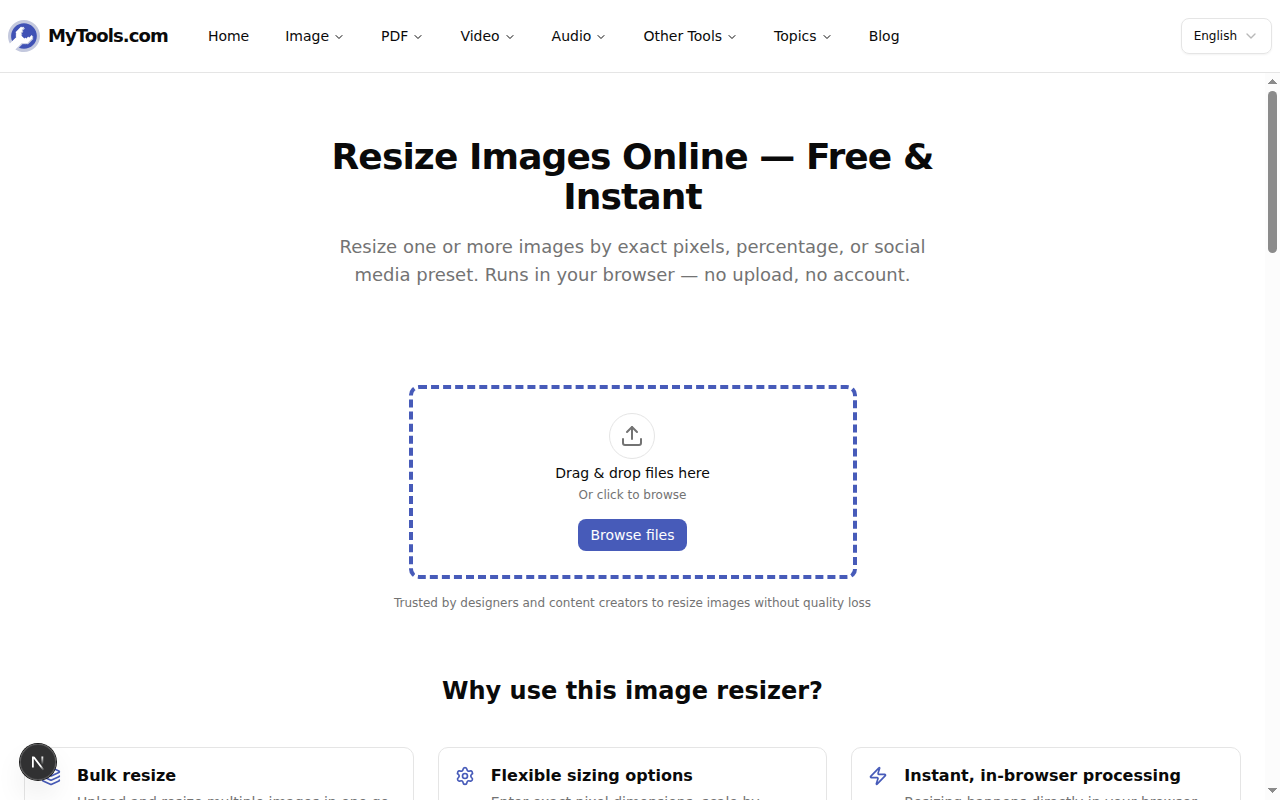
Öffne den MyTools Bildgrößen-Anpasser. Die Seite öffnet direkt eine Ablagezone – keine Bezahlschranke und kein Anmeldebildschirm stehen zwischen dir und dem Upload.
Schritt 2: Füge deine Bilder hinzu
Zieh deine Datei in die Ablagezone oder klicke auf Dateien durchsuchen, um eine auszuwählen. Mehrere Dateien auf einmal abzulegen ist kein Problem – jedes Bild im Stapel übernimmt dieselben Einstellungen, was genau das ist, was du willst, wenn du eine ganze Fotoserie in einem Durchgang bearbeitest.
Schritt 3: Wähle, wie du skalieren möchtest
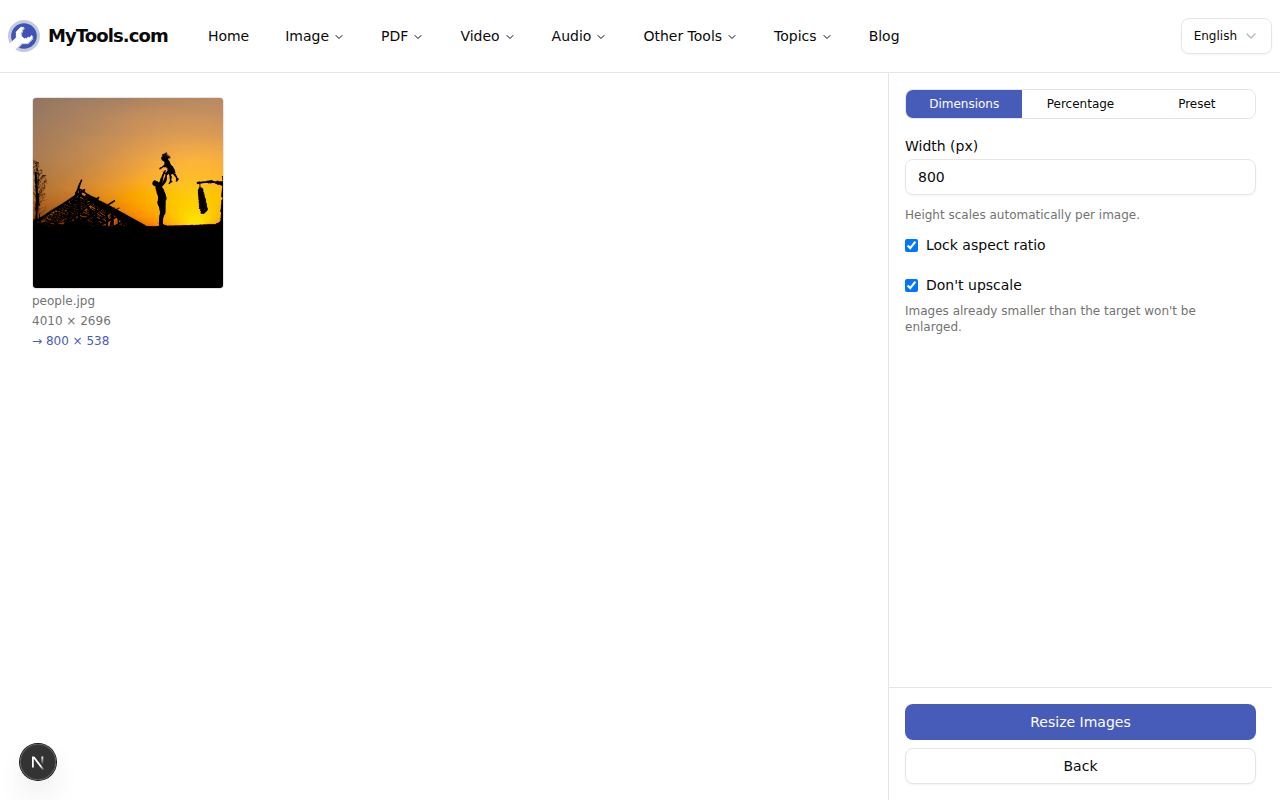
Das Panel auf der rechten Seite bietet dir drei Wege, ein Ziel festzulegen, und die Vorschau neben jedem Miniaturbild zeigt die Größe vorher und nachher in Echtzeit an (im Beispiel unten 4010 × 2696 → 800 × 538):
- Abmessungen – gib eine Breite in Pixeln ein. Lass Seitenverhältnis beibehalten aktiviert, dann folgt die Höhe automatisch, sodass nichts verzerrt wird. Deaktiviere es, um Breite und Höhe unabhängig voneinander festzulegen.
- Prozent – skaliere relativ zum Original. 50 % halbiert beide Seiten; 25 % viertelt sie. Praktisch, wenn dir keine genaue Zahl wichtig ist, sondern nur „kleiner".
- Voreinstellung – wähle eine Plattform, und die Abmessungen werden für dich ausgefüllt: Instagram, Facebook, X, LinkedIn, ein YouTube-Thumbnail, ein Pinterest-Pin oder ein Profilbild.
Schritt 4: Skalieren und herunterladen
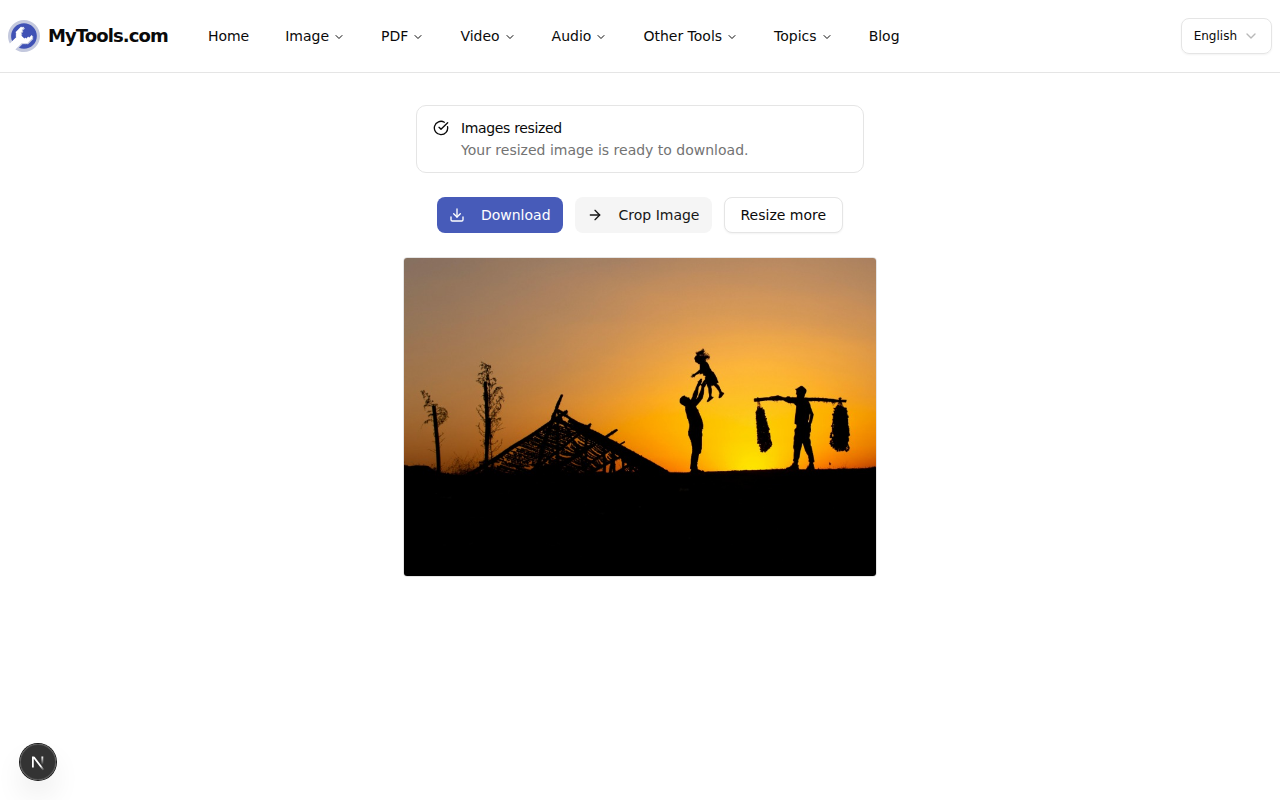
Klicke auf Bilder skalieren. Die Verarbeitung läuft direkt auf deinem eigenen Rechner über die Canvas-API des Browsers, sodass selbst ein großer Stapel im Nu fertig ist und nichts hochgeladen wird. Lade ein einzelnes Ergebnis herunter oder schnapp dir den ganzen Stapel als ZIP.
Abmessungen wählen, die wirklich passen
Der Reiter „Voreinstellung" existiert, weil jede Plattform ihre eigene erwartete Größe hat, und die falsche Wahl bedeutet einen unscharfen Avatar oder eine abgeschnittene Überschrift. Ein paar Zahlen, die man kennen sollte:
- 1080 × 1080 – ein quadratischer Instagram-Feed-Beitrag.
- 1080 × 1920 – eine vertikale Instagram- oder TikTok-Story.
- 1200 × 630 – ein Facebook-Beitrag und zugleich die Standardgröße für Open-Graph-Linkvorschauen.
- 1280 × 720 – ein YouTube-Thumbnail.
- 1000 × 1500 – ein Pinterest-Pin im Verhältnis 2:3.
- 400 × 400 – ein Profilbild oder Avatar.
Wenn dein Ziel nicht in der Liste steht, wechsle zu Abmessungen und gib die exakte Breite ein, die die Vorgabe verlangt. Für alles, was gedruckt wird, denk daran, dass Pixelanzahl und Druckgröße über die DPI zusammenhängen: Ein Foto, das du 6 Zoll breit bei 300 DPI drucken willst, muss 1800 Pixel breit sein.
Skalieren, nicht verzerren
Größe ändern und Zuschneiden verwechselt man leicht, und der Unterschied entscheidet, ob Gesichter normal aussehen. Größe ändern verändert die Pixelabmessungen und behält dabei das ganze Bild. Zuschneiden schneidet einen Teil des Rahmens weg, um seine Form zu ändern. Der Ärger beginnt, wenn die Proportionen deines Ziels nicht zur Quelle passen – etwa wenn du ein 3:2-Querformatfoto in ein 1:1-Quadrat zwängst. Sobald du sowohl eine Breite als auch eine Höhe festlegst, die nicht dem ursprünglichen Verhältnis entsprechen, zeigt der Resizer einen Schalter Einpassen / Ausfüllen / Verzerren:
- Einpassen verkleinert das ganze Bild, bis es hineinpasst, und füllt den restlichen Platz mit Weiß.
- Ausfüllen vergrößert das Bild und schneidet die Ränder ab, sodass der Rahmen von Kante zu Kante gefüllt ist.
- Verzerren zwängt das Bild in den Rahmen – was es staucht und fast nie das ist, was du willst.
Der andere häufige Fehler ist das Vergrößern. Nicht vergrößern ist aus gutem Grund standardmäßig aktiviert: Ein 400-Pixel-Bild auf 1200 hochzurechnen holt keine Details zurück, die nie erfasst wurden – es interpoliert nur und macht das Bild dadurch weicher. Lass das Kästchen aktiviert, es sei denn, du brauchst wirklich die größere Leinwand und kannst die Unschärfe in Kauf nehmen.
Tipps & Fehlerbehebung
Mein skaliertes Bild sieht gestaucht aus. Du hast Breite und Höhe auf ein Verhältnis gesetzt, das das Original nicht hat, während Verzerren ausgewählt war. Wechsle zu Ausfüllen, um zuzuschneiden statt zu stauchen, oder aktiviere wieder Seitenverhältnis beibehalten und lass die Höhe sich selbst berechnen.
Die Datei ist immer noch zu groß. Abmessungen und Dateigröße sind nicht dasselbe – weniger Pixel bedeuten meist eine kleinere Datei, aber nicht immer genug. Wenn du eine bestimmte Kilobyte-Vorgabe treffen musst, schick das Ergebnis anschließend durch den Bildkompressor.
Ich will nur einen Teil des Bildes. Das ist ein Zuschnitt, keine Größenänderung. Schneide zuerst den Rahmen mit dem Zuschneide-Tool zu, und ändere dann die Größe des zugeschnittenen Ergebnisses auf die Maße, die du brauchst.
Die Kurzfassung
Zieh das Bild hinein, wähle Pixel, Prozent oder eine Voreinstellung, und lade herunter – eine Datei oder ein ganzer Stapel, wobei das Original nie dein Gerät verlässt. Zum Ändern des Dateiformats oder zum Beschneiden des Rahmens ist die Größenänderung nicht das richtige Werkzeug, aber um ein Bild auf die exakten Abmessungen zu bringen, die eine Plattform verlangt, geht kaum etwas schneller.
Bereit, die Größe zu ändern? Probier den Bildgrößen-Anpasser kostenlos aus →