
15 de outubro de 2026
Como deixar uma foto em preto e branco (em lote, grátis)
Deixe uma foto em preto e branco sem perder detalhes, ou converta 30 de uma vez. Veja cada resultado antes de salvar, mantenha o tamanho e o formato e não envie nada.
O filtro Mono do seu celular só funciona nas fotos da própria galeria, uma de cada vez. Um editor de fotos resolve, mas aí é preciso abrir cada arquivo, achar o menu certo e salvar cada um de novo. Quando você tem uma pasta de fotos para um programa impresso ou um site, precisa deixar uma foto em preto e branco rápido, e ver o resultado antes de bater o martelo.
Este guia mostra como deixar uma imagem, ou um lote de até 30, em preto e branco, mantendo todos os tons de cinza. Ele também explica por que o arquivo convertido pode acabar maior que o original, e o que conferir antes de imprimir.
Antes de começar
- Formatos: JPG, PNG, WebP, AVIF, GIF ou BMP. JPG, PNG e WebP mantêm o formato. AVIF, GIF e BMP voltam como PNG.
- Limites: até 50 MB e 16.000 pixels por lado para cada imagem, e 30 imagens por lote. Uma foto típica de celular de 48 megapixels tem cerca de 8.000 pixels de largura, bem dentro do limite.
- Uma cópia dos seus originais coloridos. A ferramenta nunca altera os seus arquivos, mas guarde as versões coloridas mesmo assim. Sempre dá para fazer uma cópia em escala de cinza de uma foto colorida, mas não dá para recuperar a cor de uma foto em escala de cinza.
Converta suas fotos em quatro passos
Passo 1: Abra o conversor
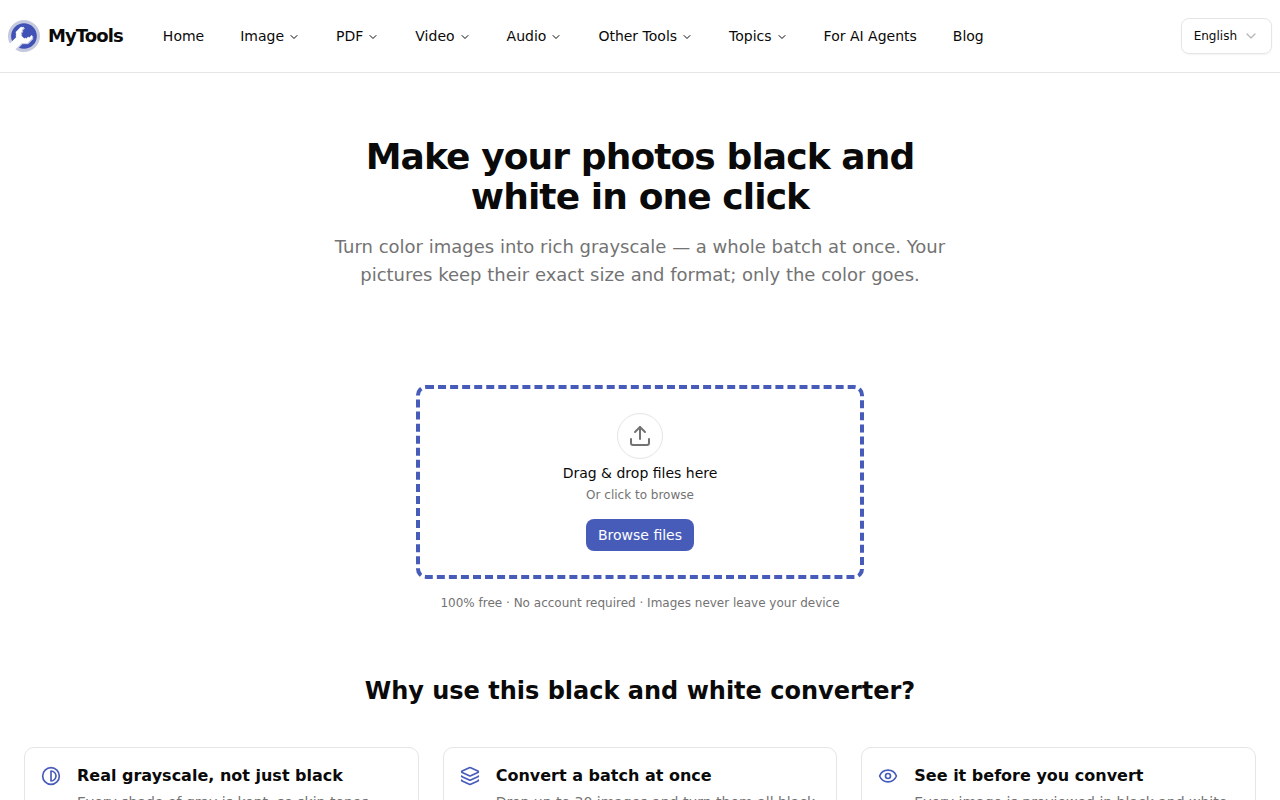
Abra Imagem em preto e branco num notebook, tablet ou celular. A área de envio é a primeira coisa da página, sem nenhuma tela de login na frente.
Passo 2: Adicione suas imagens
Arraste suas fotos para a caixa tracejada, ou clique em Procurar arquivos e selecione várias de uma vez. No celular, o botão abre a galeria de fotos. Nada é enviado para lugar nenhum: as imagens são lidas pelo seu navegador e ficam no seu dispositivo.
Passo 3: Confira a prévia
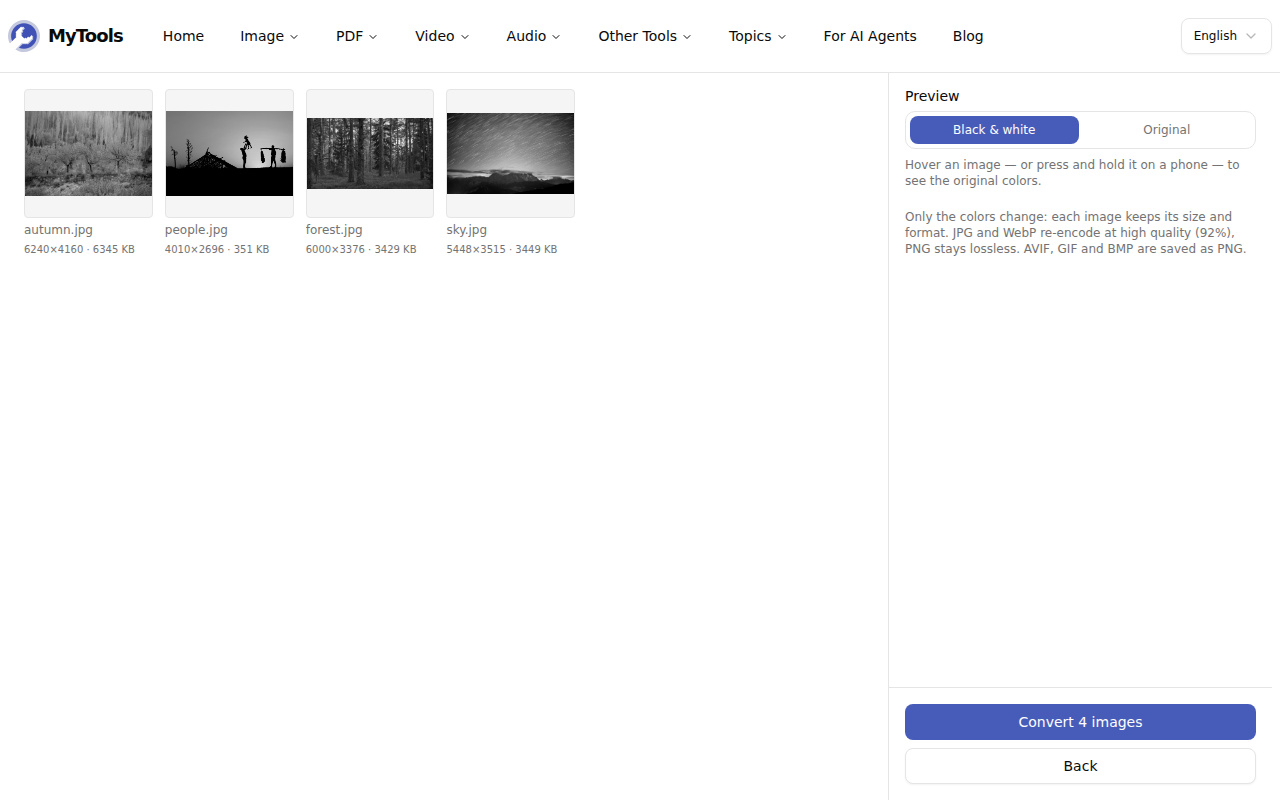
Cada imagem aparece na hora em escala de cinza, com as dimensões e o tamanho do arquivo embaixo. Passe o mouse sobre uma miniatura, ou toque e segure no celular, para vê-la nas cores originais. Para ver o conjunto inteiro em cores, use a chave Preto e branco / Original à direita.
Se uma foto não fica boa em cinza, remova-a com o pequeno × no canto dela. O botão lá embaixo se atualiza de acordo, por exemplo Converter 4 imagens.
Passo 4: Converta e salve
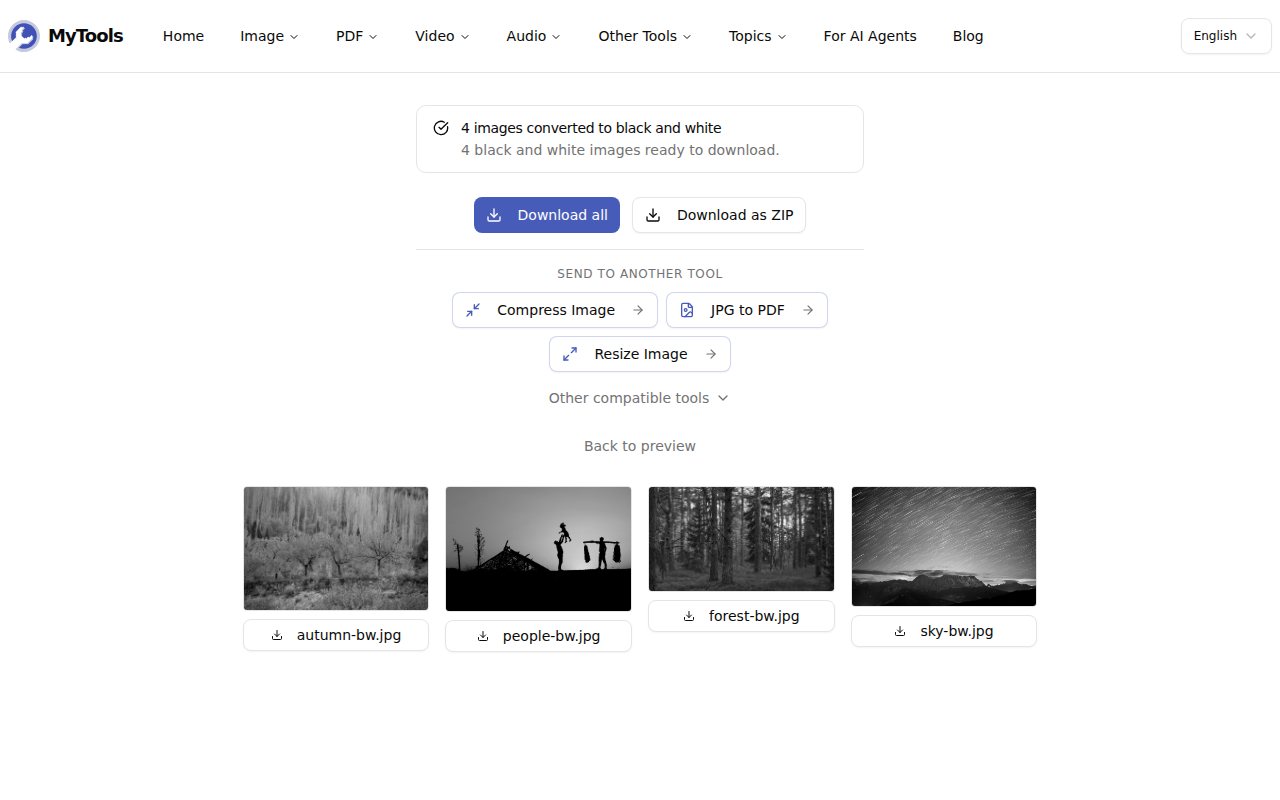
Clique no botão de converter. Um contador mostra o andamento do lote, e fotos grandes levam um ou dois segundos cada. Quando terminar, salve cada arquivo separadamente, clique em Baixar tudo ou pegue o conjunto como um único ZIP. Cada arquivo mantém o nome, com -bw acrescentado: autumn.jpg vira autumn-bw.jpg.
O que o conversor faz com a sua foto
O conversor substitui a cor de cada pixel por um cinza com o mesmo brilho, e não muda mais nada. A largura e a altura continuam as mesmas, nada é cortado, e as áreas transparentes de um PNG ou WebP continuam transparentes. Esse último ponto importa para logotipos e recortes de produtos que ficam por cima de uma página colorida.
Nem todo cinza é igualmente fiel. Tirar a média do vermelho, do verde e do azul deixa céus azuis claros demais e amarelos escuros demais. Em vez disso, o conversor pondera cada cor pelo brilho que ela tem aos olhos, usando a fórmula padrão para telas, de modo que um céu azul continua mais escuro que uma nuvem branca. A prévia usa a mesma fórmula, então o arquivo que você baixa fica igual à prévia que você conferiu. O explicativo sobre escala de cinza vs preto e branco cobre a teoria, se você tiver curiosidade.
Três coisas que pegam as pessoas de surpresa
O arquivo em preto e branco é maior que o colorido. Num lote de teste, um JPG colorido de 6,3 MB saiu como um JPG em escala de cinza de 8,1 MB. Tirar a cor não deixa o arquivo menor por si só. JPG e WebP são salvos de novo com qualidade de 92%, o que muitas vezes é mais alto que a configuração que a sua câmera ou um site usou no original. Isso protege os gradientes finos de cinza no céu e na pele, que tendem a mostrar faixas quando salvos em baixa qualidade. Se você precisa de um arquivo pequeno para e-mail ou um formulário na web, passe os resultados pelo Comprimir imagem depois. Dá para mandá-los direto para lá a partir da tela de download.
Duas cores viraram o mesmo cinza. Vermelho e verde com brilho parecido podem acabar como o mesmo cinza, porque a escala de cinza mantém o brilho e nada mais. Um gráfico em vermelho e verde, ou uma raposa diante da grama verde, pode virar uma mancha chapada de cinza. Isso não é um defeito da conversão. Olhe a prévia e, se uma foto perder o seu tema, troque-a por uma em que o tema seja mais claro ou mais escuro que o fundo.
Os dados da câmera sumiram. O arquivo convertido é uma imagem nova desenhada a partir dos pixels do original. Ele não mantém os metadados que o seu celular guardou com a foto: modelo da câmera, data em que foi tirada ou localização GPS. Isso é uma vantagem quando você está prestes a compartilhar uma foto da sua casa ou dos seus filhos. É uma desvantagem se você organiza o seu arquivo pela data em que as fotos foram tiradas, então guarde os arquivos originais para isso.
Mais um limite. Um GIF animado vira um único PNG estático do primeiro quadro, porque o conversor trabalha com imagens estáticas.
Conferindo antes de imprimir
As telas mostram mais tons de cinza que o papel. Uma impressora a laser de escritório ou uma copiadora tende a fundir os cinzas mais escuros num preto sólido. Antes de imprimir um material de aula ou o programa de um concerto, dê zoom nas sombras da prévia: se uma jaqueta ou um cabelo já está quase preto na tela, vai sair impresso como uma forma sólida. Nesse caso, escolha uma foto tirada com mais luz. Se for imprimir numa gráfica, envie os arquivos em tamanho real do ZIP. O conversor mantém a resolução original, então uma foto que era nítida o bastante para imprimir em cores fica igualmente nítida em escala de cinza.
Resumindo
Adicione suas fotos, confira a prévia em escala de cinza, remova as que não funcionam e baixe o lote. Você recebe imagens em tamanho real com todos os tons de cinza, no formato original, e nada sai do seu dispositivo.
Tem uma pasta de fotos coloridas para converter? Deixe suas fotos em preto e branco de graça →