
23 de julho de 2026
Como remover o fundo de uma imagem (grátis)
Remova o fundo de qualquer foto de graça: exporte um PNG transparente ou uma cor sólida, processe até 50 imagens em lote e mantenha cada arquivo no seu próprio dispositivo.
Você tem uma foto em que o objeto está ótimo, mas o fundo atrapalha — a foto de um produto sobre uma mesa bagunçada, um retrato contra uma parede bege, um logo preso dentro de um retângulo branco. Você precisa se livrar desse fundo, de preferência com bordas limpas e um resultado transparente que dê para colocar sobre qualquer coisa. Este guia mostra como remover o fundo de uma imagem com o removedor de fundo grátis do MyTools: envie, deixe ele recortar o objeto automaticamente, escolha o que fica atrás dele e baixe.
Tudo roda em um modelo de segmentação que carrega dentro da página e faz o recorte na sua própria máquina — as fotos nunca são enviadas para um servidor, o que faz diferença se você está editando o trabalho de um cliente ou documentos de identidade.
Remova um fundo em três passos
Passo 1: Abra o removedor de fundo
Acesse o removedor de fundo do MyTools em qualquer navegador moderno. Não há barreira de login nem nada para instalar — a página abre direto em uma área de soltar arquivos.
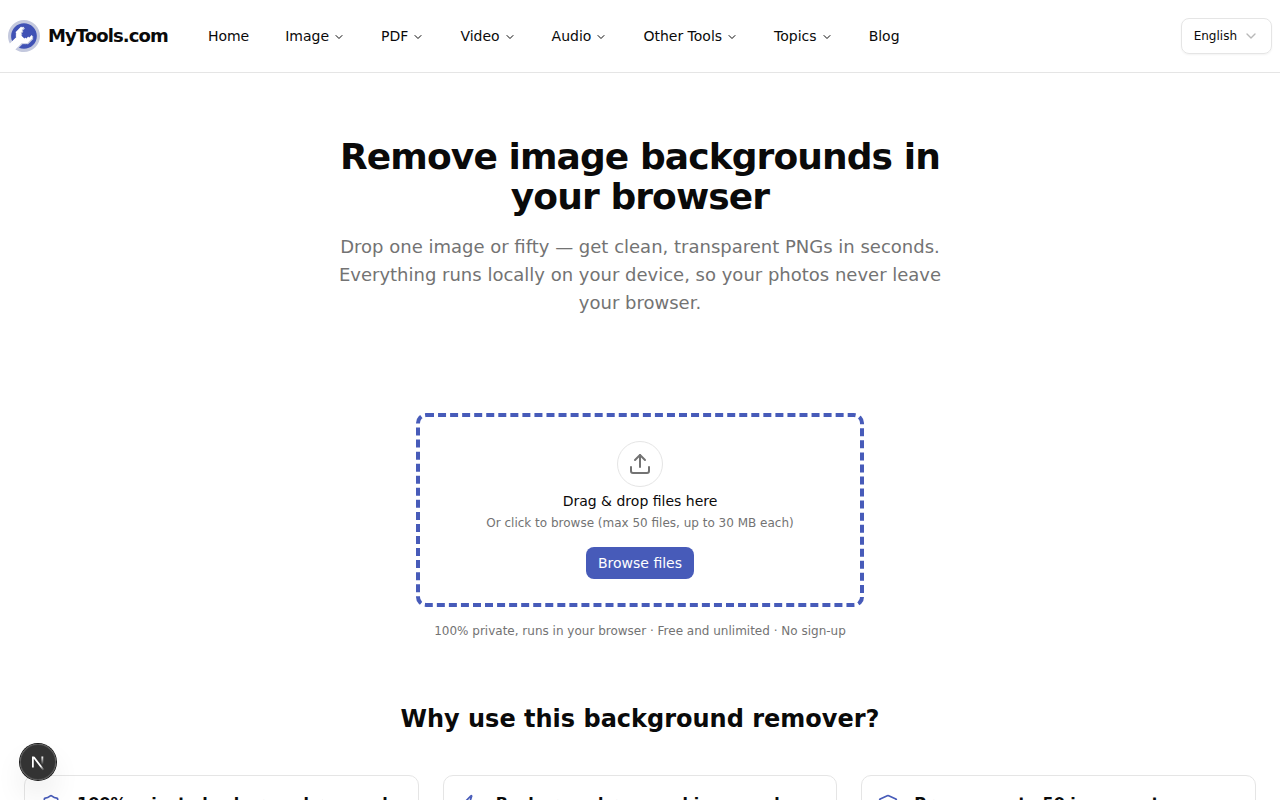
Solte um JPG, PNG ou WebP. Você pode adicionar até 50 imagens de uma vez (30 MB cada), então um catálogo de produtos inteiro ou uma pasta de retratos de equipe entra em um único lote.
Passo 2: Escolha o fundo e o formato
Assim que seus arquivos chegam, o espaço de trabalho abre com um painel de configurações à direita. Na primeira vez que você faz um recorte, o modelo é baixado uma vez (alguns segundos); depois disso fica em cache e cada imagem é quase instantânea.
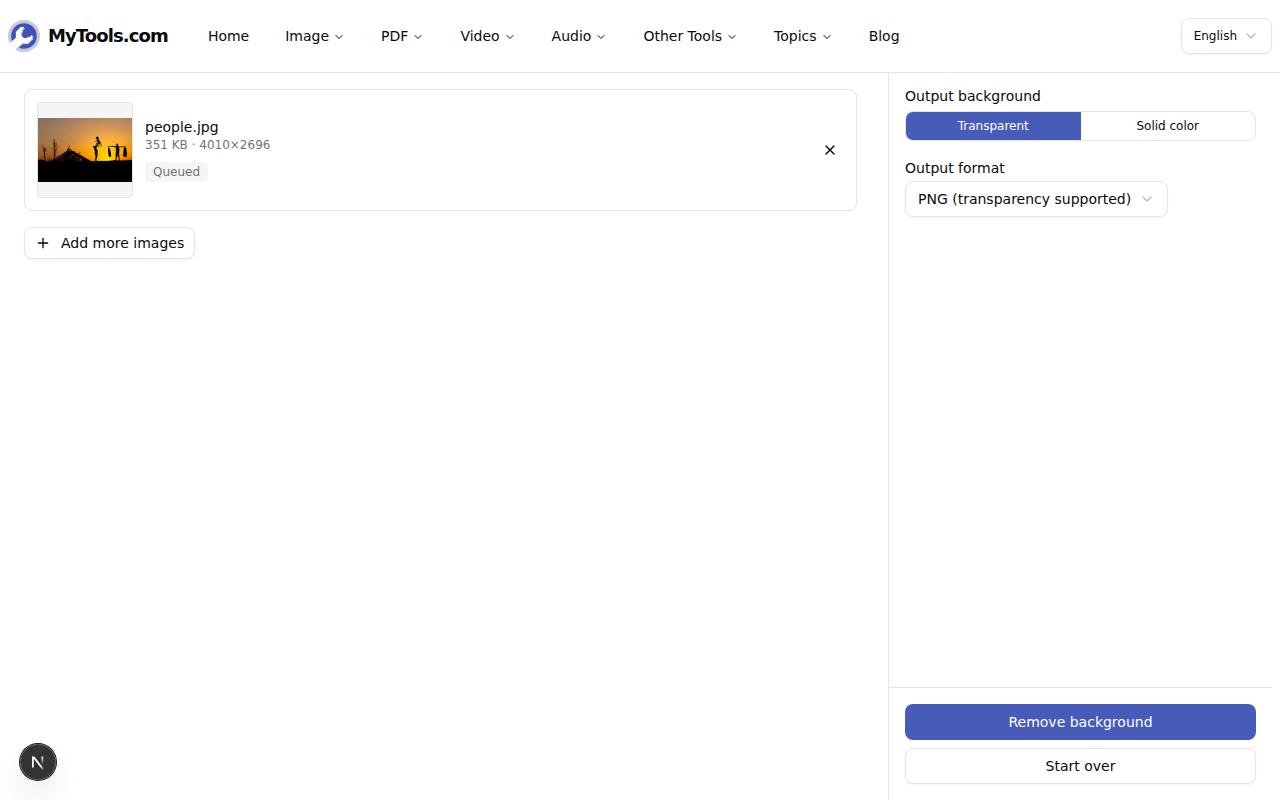
Duas escolhas decidem o que você obtém:
- Fundo de saída — Transparente não deixa nada atrás do objeto (um recorte de verdade). Cor sólida preenche com branco, preto, cinza ou qualquer valor hex/seletor de cor que você quiser.
- Formato de saída — PNG e WebP mantêm a transparência; JPG não, então escolher JPG força automaticamente um fundo sólido.
Clique em Remover fundo. Cada imagem é processada em sequência, e você verá uma miniatura de antes/depois por linha.
Passo 3: Baixe o resultado
Quando cada imagem mostrar um selo de "concluído", clique em Continuar para o download.
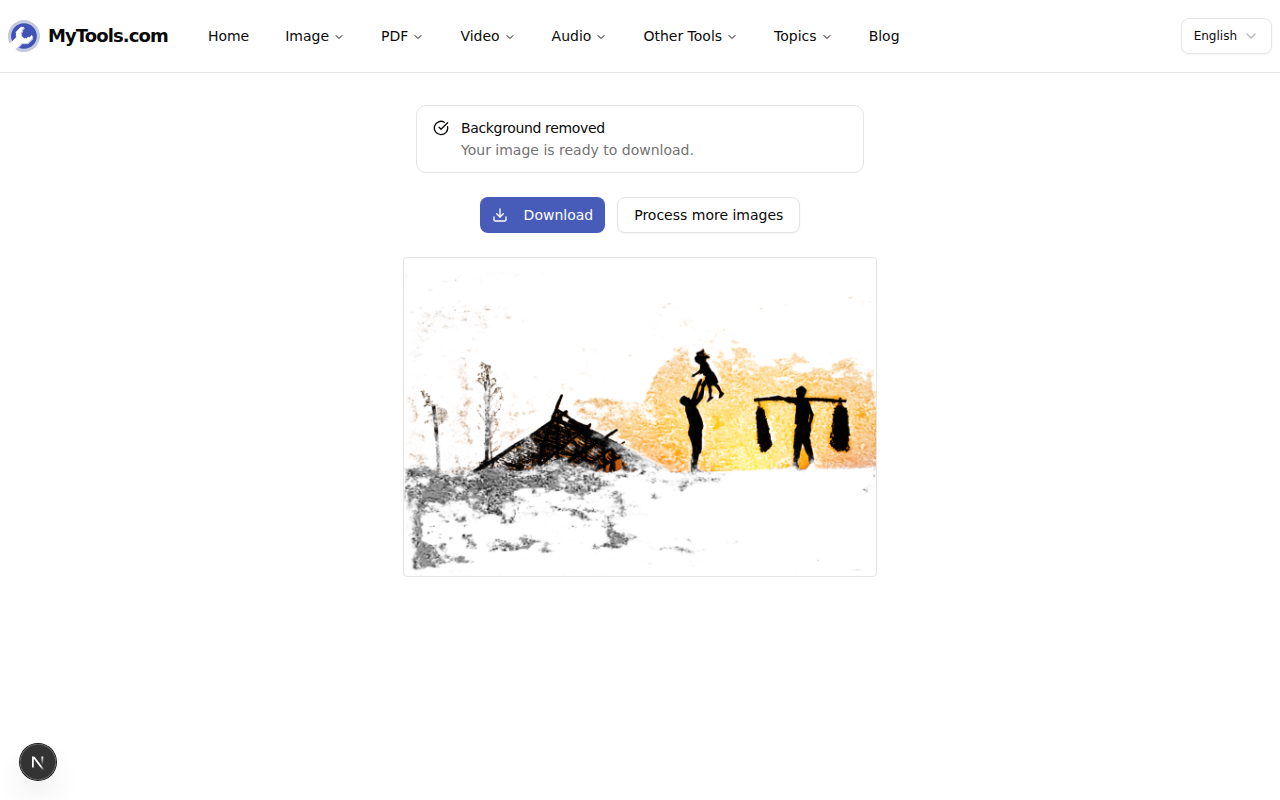
Uma única imagem é baixada sozinha; um lote vem compactado para você não ter que clicar em 40 arquivos separados.
PNG transparente vs. cor sólida — qual escolher
Essa é a escolha que a maioria das pessoas erra, então vale um minuto.
- Anúncio de e-commerce (Amazon, Etsy, Shopify): a maioria dos marketplaces quer um fundo branco puro. Escolha Cor sólida → branco e exporte como JPG — arquivos menores, e a plataforma nunca precisa compor nada.
- Logo, adesivo ou produto que você vai colocar sobre outros designs: você precisa do recorte em si, sem nada atrás. Escolha Transparente e exporte como PNG. Coloque sobre qualquer cor, foto ou slide e as bordas continuam limpas.
- Retrato para um diretório de marca ou página de equipe: defina Cor sólida com o hex da sua marca (cole
#1e3a8aou selecione) para que as fotos de 12 pessoas diferentes fiquem exatamente no mesmo fundo. - Gráficos para web em que o tamanho do arquivo importa: Transparente → WebP mantém o recorte mas pesa muito menos que um PNG, o que é ideal para uma página com muitas imagens.
Uma regra rápida: se o próximo lugar onde a imagem vai parar tem o próprio fundo, exporte PNG ou WebP transparente. Se a imagem é o fundo final, embuta uma cor sólida e salve como JPG.
Dicas e solução de problemas
As bordas ao redor de cabelo ou pelo ficam ásperas. Recortes automáticos lidam extremamente bem com objetos sólidos — uma garrafa, um sapato, uma pessoa de casaco. Detalhes finos e esvoaçantes como fios de cabelo soltos contra um fundo carregado são o caso difícil para qualquer ferramenta, inclusive a nossa. Ajuda enormemente se a foto original tiver bom contraste entre o objeto e o fundo; um casaco escuro sobre um sofá escuro dá pouca informação para o modelo trabalhar.
Meu objeto saiu quase vazio. Isso geralmente significa que o modelo não conseguiu encontrar um primeiro plano claro — cenas de contraste muito baixo ou silhuetas (uma pessoa em contraluz contra um pôr do sol brilhante, por exemplo) misturam o objeto com o fundo. Tente uma imagem em que o objeto esteja bem iluminado e distinto.
Exportei um JPG e perdi a transparência. JPG não consegue armazenar transparência — é uma limitação do formato, não um bug. Se você precisa de um resultado transparente, refaça e escolha PNG ou WebP. Se você já precisa de uma cor de fundo de qualquer forma, JPG é a escolha certa e menor.
Preciso reduzir o resultado também. Depois de recortar o fundo, passe o arquivo pelo compressor de imagens para reduzir o tamanho do arquivo antes de enviá-lo para qualquer lugar.
Para finalizar
Remover um fundo se resume a três decisões: o que colocar atrás do objeto (nada, ou uma cor), qual formato preserva essa escolha, e se você está fazendo uma imagem ou cinquenta. Acerte isso e o recorte leva segundos — com cada arquivo permanecendo no seu próprio dispositivo o tempo todo.
Pronto para recortar um fundo? Experimente o removedor de fundo do MyTools de graça →