
5 de julho de 2026
Como Redimensionar uma Imagem (Sem Deformá-la)
Redimensione uma imagem por pixels exatos, porcentagem ou um preset de mídia social — mantenha a proporção intacta e processe um lote inteiro de uma vez, diretamente no seu dispositivo.
Uma foto de 4010 pixels de largura e um campo de upload que exige 1080. Uma pasta com fotos de produtos que todas precisam se tornar exatamente 300 x 300 antes que a grade de miniaturas de uma loja as aceite. Redimensionar uma imagem é uma tarefa de cinco segundos que, de alguma forma, consome vinte minutos quando você navega pelo diálogo de exportação de um editor de desktop. Este guia mostra como redimensionar uma imagem — seja um arquivo ou cem — por pixels, por porcentagem ou por um preset de plataforma pronto, sem esticar rostos ou aumentar o tamanho do arquivo.
O que você precisará
- Qualquer navegador moderno.
- A imagem (ou imagens) que você deseja redimensionar. Formatos JPEG, PNG, WebP e GIF são todos aceitos.
- Sem necessidade de instalação, e sem criação de conta.
Redimensionar uma imagem em quatro etapas
Passo 1: Abra o redimensionador
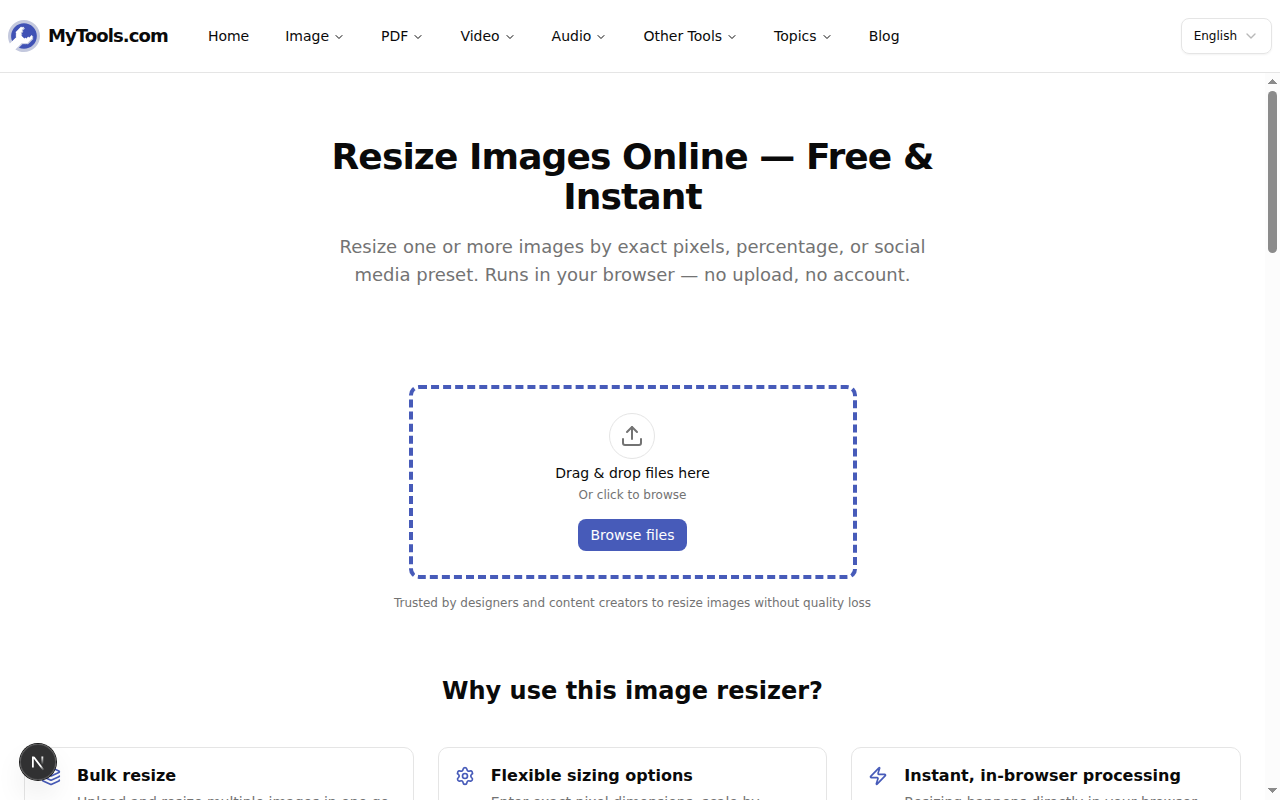
Abra o redimensionador de imagens do MyTools. A página carrega diretamente uma área para soltar arquivos — não há barreira de preços nem tela de cadastro entre você e o upload.
Passo 2: Adicione sua(s) imagem(ns)
Arraste o arquivo para a área para soltar arquivos ou clique em Navegar arquivos para selecioná-lo. É possível soltar vários de uma vez — todas as imagens do lote herdarão as mesmas configurações de redimensionamento, que é exatamente o que você quer ao processar uma sessão fotográfica inteira em um único passo.
Passo 3: Escolha como deseja redimensionar
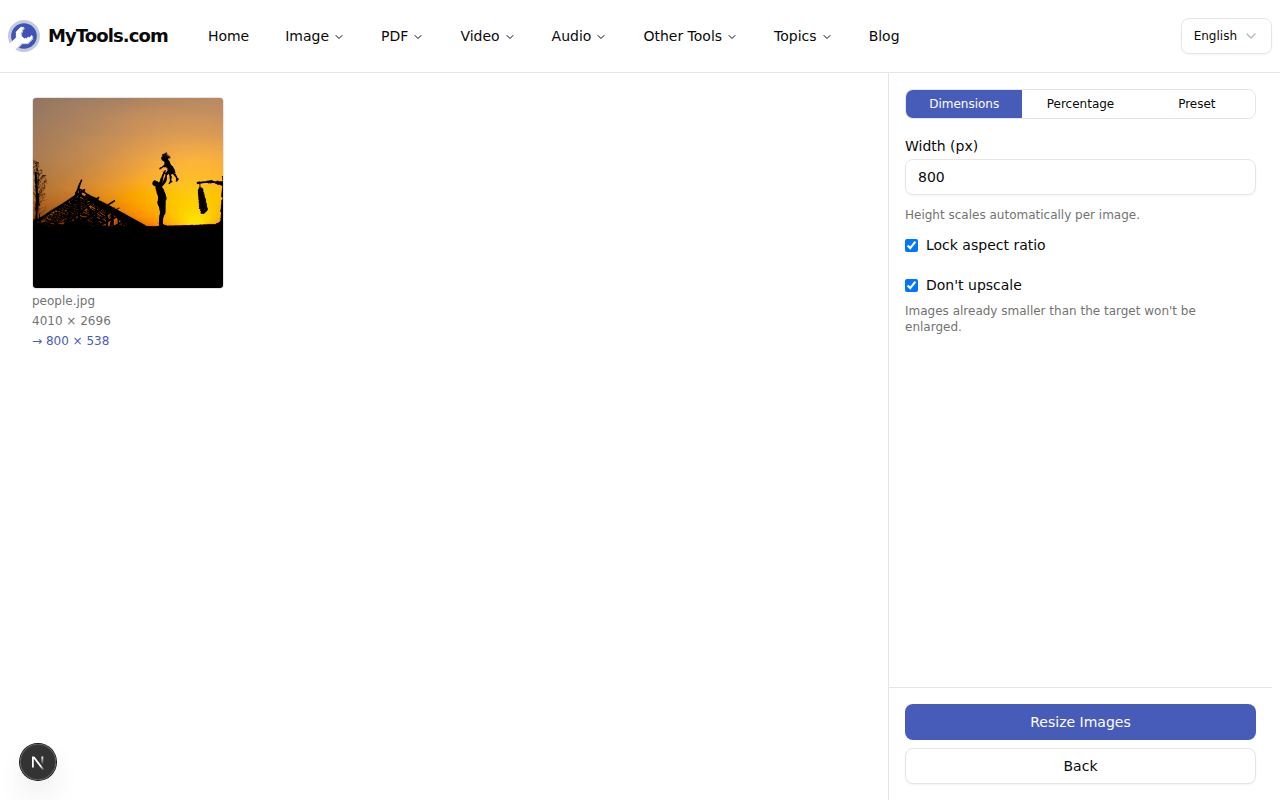
O painel à direita oferece três maneiras de definir um alvo, e a prévia ao lado de cada miniatura mostra o tamanho antes e depois em tempo real (para o exemplo abaixo, 4010 x 2696 → 800 x 538):
- Dimensões — digite uma largura em pixels. Deixe Travar proporção marcado e a altura se ajusta automaticamente, evitando que algo fique comprimido. Desmarque para definir largura e altura de forma independente.
- Porcentagem — escala relativa ao original. 50% reduz ambos os lados pela metade; 25% os divide em quartos. Útil quando você não se importa com um número exato, apenas "menor".
- Predefinição — escolha uma plataforma e as dimensões se preenchem automaticamente: Instagram, Facebook, X, LinkedIn, miniatura do YouTube, pin do Pinterest ou foto de perfil.
Passo 4: Redimensionar e baixar
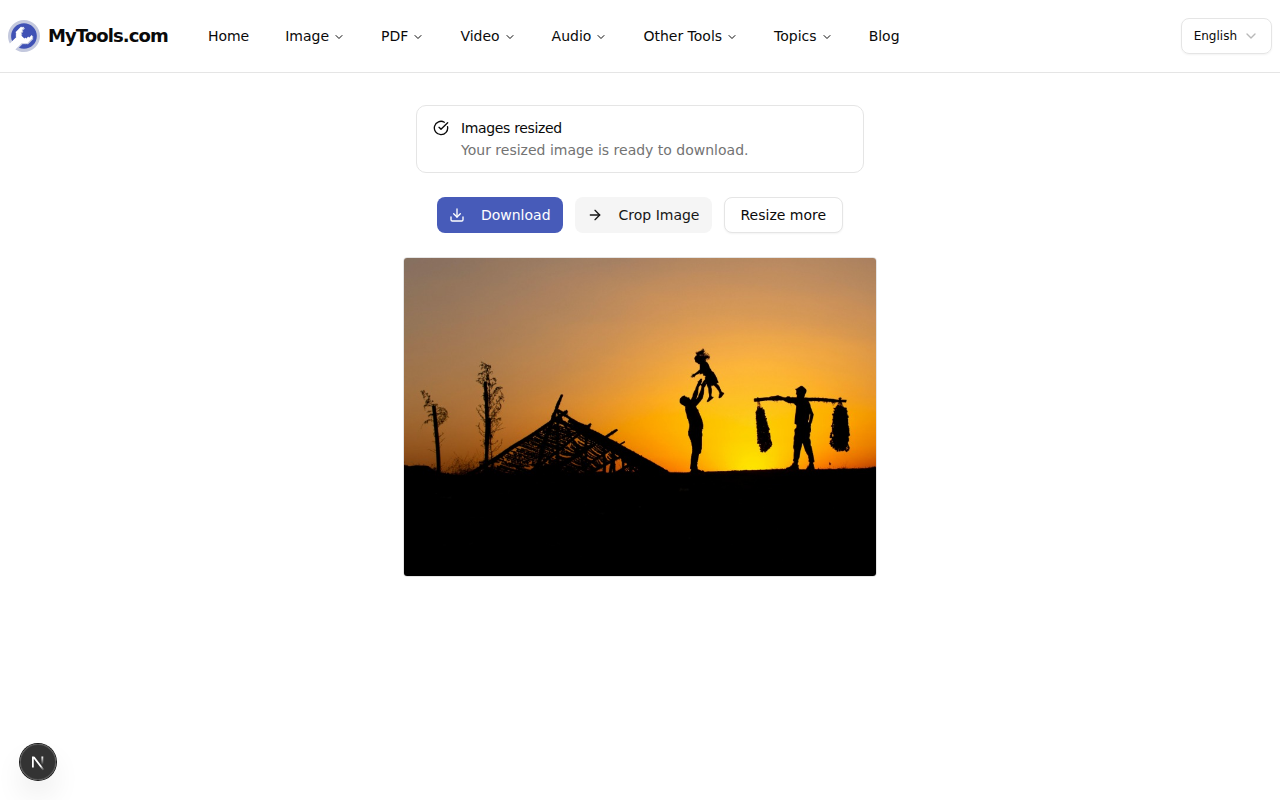
Clique em Redimensionar Imagens. O processamento é feito diretamente no seu computador através da API Canvas do navegador, então até mesmo um grande lote termina em um momento e nada é enviado para a nuvem. Baixe um único resultado ou capture o lote inteiro como um arquivo ZIP.
Escolhendo dimensões que realmente se encaixam
A aba Predefinição existe porque cada plataforma tem seu próprio tamanho esperado, e errar nisso significa um avatar embaçado ou um título cortado. Alguns dos números que valem a pena conhecer:
- 1080 × 1080 — um post quadrado no Instagram.
- 1080 × 1920 — uma história vertical no Instagram ou TikTok.
- 1200 × 630 — um post no Facebook, e também o tamanho padrão para prévias de links Open Graph.
- 1280 × 720 — uma miniatura do YouTube.
- 1000 × 1500 — um pin no Pinterest com proporção 2:3.
- 400 × 400 — uma foto de perfil ou avatar.
Se o seu destino não estiver na lista, mude para Dimensões e digite a largura exata especificada. Para qualquer coisa impressa, lembre-se de que a contagem de pixels e o tamanho de impressão estão ligados pela DPI: uma foto que você deseja imprimir com 6 polegadas de largura a 300 DPI precisa ter 1800 pixels de largura.
Redimensionar, não distorcer
Redimensionar e recortar são facilmente confundidos, e a diferença decide se os rostos saem parecendo normais. Redimensionar altera as dimensões em pixels mantendo toda a imagem. Recortar corta parte do quadro para mudar sua forma. O problema começa quando as proporções do seu alvo não correspondem à fonte — digamos, ajustar uma foto panorâmica 3:2 em um quadrado 1:1. Quando você define tanto largura quanto altura que não combinam com a proporção original, o redimensionador mostra um interruptor Ajustar / Preencher / Esticar:
- Ajustar encolhe a imagem inteira para caber e preenche o espaço restante com branco.
- Preencher amplia a imagem e recorta as bordas para que a moldura fique cheia de ponta a ponta.
- Esticar força a imagem dentro da caixa, o que a comprime e quase nunca é o desejado.
O outro erro comum é o aumento. Não ampliar está ativado por um bom motivo: aumentar uma imagem de 400 pixels para 1200 não recupera detalhes que nunca foram capturados, apenas interpola e suaviza. Deixe a caixa marcada a menos que você realmente precise da tela maior e esteja disposto a aceitar o desfoque.
Dicas e solução de problemas
Minha imagem redimensionada parece achatada. Você definiu largura e altura em uma proporção que a imagem original não possui, com a opção "Esticar" selecionada. Mude para "Preencher" para recortar em vez de achatar, ou volte a ativar "Travar proporção" e deixe a altura se calcular automaticamente.
O arquivo ainda está muito grande. Dimensões e tamanho de arquivo não são a mesma coisa — menos pixels geralmente significa um arquivo menor, mas nem sempre o suficiente. Se você precisa atingir uma meta específica em kilobytes, passe o resultado por um compressor de imagem depois.
Eu quero apenas uma parte da imagem. Isso é um recorte, não um redimensionamento. Primeiro corte o quadro com a ferramenta de recorte, depois redimensione o resultado cortado para as dimensões necessárias.
A versão curta
Insira a imagem, escolha entre pixels, porcentagem ou um preset, e faça o download — um arquivo de cada vez ou uma pasta inteira, sem que o original saia do seu dispositivo. Redimensionar não é a ferramenta para alterar o formato de um arquivo ou cortar sua moldura, mas para ajustar uma imagem às dimensões exatas exigidas por uma plataforma, pouco há mais rápido.
Pronto para redimensionar? Experimente o redimensionador de imagens de graça →