
11 de abril de 2026
Como Recortar uma Imagem para um Tamanho Exato em Pixels
Recorte uma foto nas dimensões exatas que você precisa — avatares, cartões OG, impressões — sem abrir o Photoshop nem se cadastrar em nada.
Você tem uma foto que está quase certa, mas a composição está errada — fundo demais, proporção incorreta, ou um sujeito que precisa ser centralizado. O Photoshop é exagero para um único recorte. O Recortador de Imagens do MyTools lida com isso no seu dispositivo, sem que a imagem original saia da sua máquina. A parte lenta não é o recorte em si; é descobrir as dimensões certas para o que você vai fazer com o arquivo.
Tamanhos comuns de recorte (e quando você precisa deles)
Uma referência rápida para as dimensões com as quais as pessoas mais recortam. Escolha uma antes de começar a arrastar as alças — isso economiza o vai-e-vem de "isso parece bom, mas cabe?"
- Avatar / foto de perfil — 200×200 a 400×400 px, quadrado. A maioria das plataformas redimensiona para cerca de 80×80 na interface, mas aceita até 400. Ir muito além disso só desperdiça largura de banda de upload.
- Cartão Open Graph — 1200×630 px (proporção 1,91:1). Esta é a imagem que Facebook, LinkedIn e Slack exibem quando alguém cola seu link. Se você errar o tamanho, a prévia vai cortar seu título ou enquadrar errado.
- Post no Instagram — 1080×1080 para quadrado, 1080×1350 para retrato, 1080×566 para paisagem. O Instagram comprime silenciosamente qualquer coisa fora desses limites.
- Miniatura do YouTube — 1280×720 px, 16:9.
- Impressão a 300 DPI — multiplique as polegadas por 300. Uma impressão de 4×6 polegadas precisa de pelo menos 1200×1800 pixels; uma impressão A4 cheia em 300 DPI é 2480×3508.
- Imagem hero na web — entre 1600×900 e 1920×1080. Qualquer coisa maior vai fazer sua página carregar mais lento do que o necessário.
Quando você souber o alvo, digite os números nos campos de Largura e Altura antes de enquadrar a seleção. A caixa de recorte se ajusta a essa proporção e não vai deixar você sair dela.
Recortar vs Redimensionar vs Escalar
Estas três operações parecem semelhantes, mas fazem coisas diferentes, e escolher a errada é o erro mais comum de edição de imagem:
- Recorte mantém cada pixel dentro da sua seleção na resolução total e descarta tudo fora dela. A saída tem dimensões menores, mas os pixels que você manteve são exatamente os pixels originais. Nenhuma perda de qualidade na área mantida.
- Redimensionamento mantém a imagem inteira e encolhe (ou amplia) cada pixel proporcionalmente. Mesmo conteúdo, menos ou mais pixels. Use o Redimensionador de Imagem quando quiser transformar uma foto de 4000×3000 em 1200×900 sem perder nenhuma das bordas.
- Escala é o que seu navegador ou documento do Word faz quando mostra uma imagem de 1000 pixels com 200 pixels na tela — os pixels originais continuam no arquivo, só são renderizados em tamanho menor. O tamanho do arquivo em disco não muda.
Recorte é o que você quer quando o enquadramento está errado. Redimensionar é o que você quer quando o arquivo está pesado demais, mas o enquadramento está correto. Escalar é o que sua página faz automaticamente e não é uma edição de verdade.
Como funciona
Passo 1: Abra a ferramenta
Abra o Recortador de Imagens do MyTools. É uma página simples — sem login, sem instalador, nada para baixar.
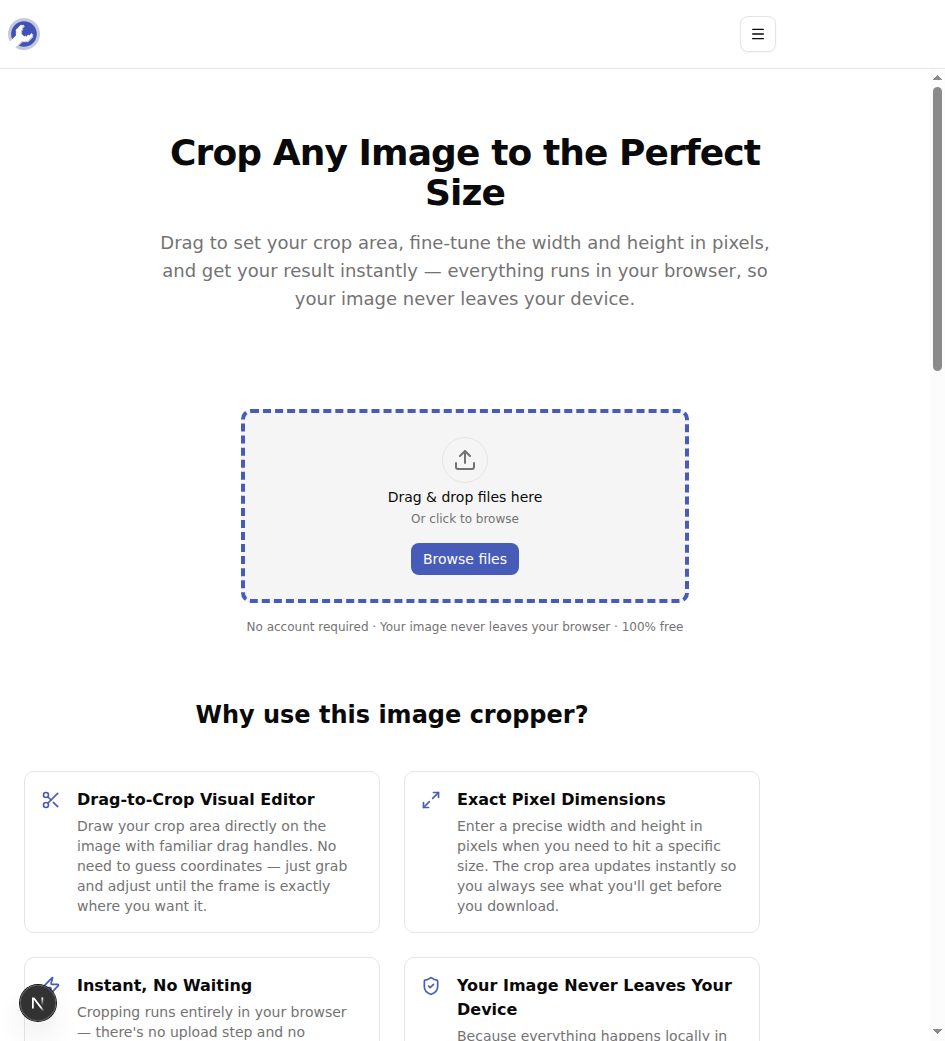
Passo 2: Suba sua imagem
Arraste e solte sua imagem na área de upload, ou clique em Procurar arquivos para selecionar uma do seu dispositivo. Formatos suportados: PNG, JPG, WebP e GIF. A imagem é carregada instantaneamente — nada é enviado para nenhum servidor.
Passo 3: Defina a área de recorte
Depois que a imagem carregar, uma caixa de seleção tracejada aparece sobre ela. Arraste as alças de canto e de borda para enquadrar a parte que você quer manter.
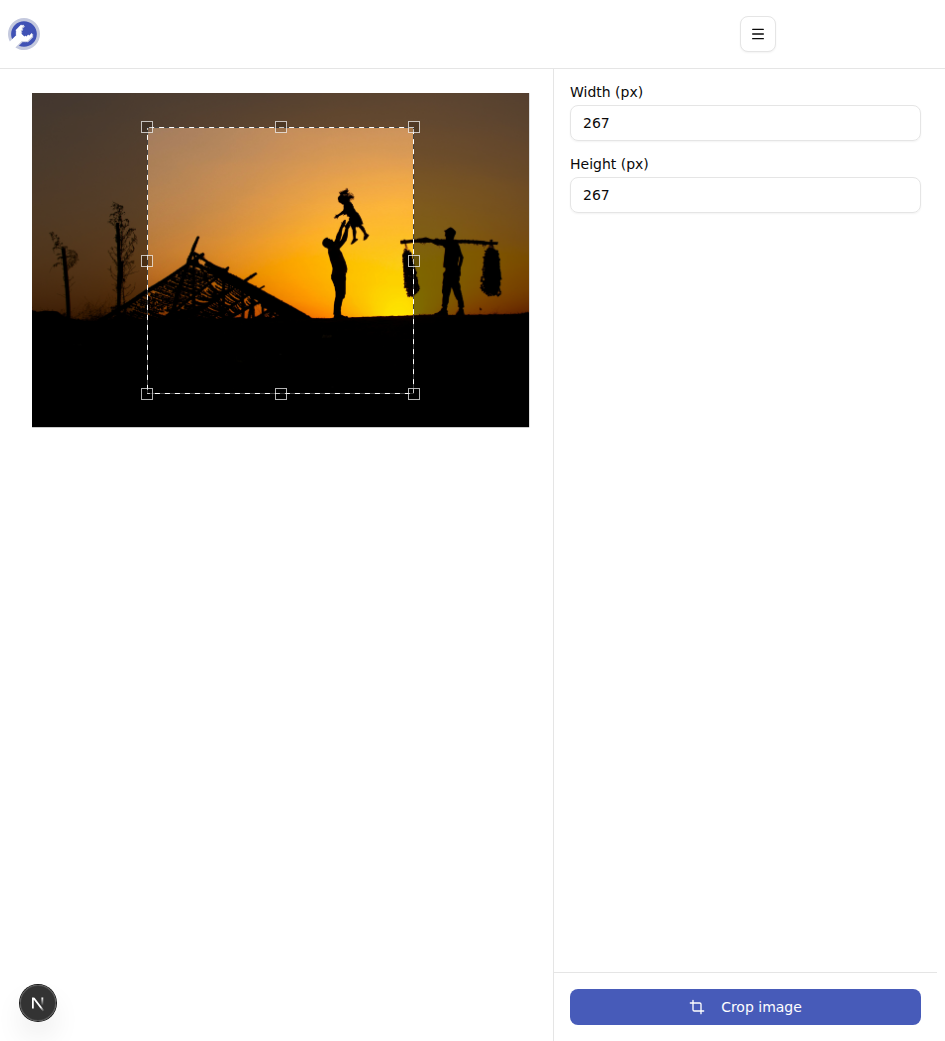
Se você precisa de um tamanho exato — digamos, 400×400 pixels para uma foto de perfil ou 1200×630 para um cartão OG — insira os valores diretamente nos campos Largura (px) e Altura (px) à direita. A caixa de recorte atualiza imediatamente.
Passo 4: Recortar e baixar
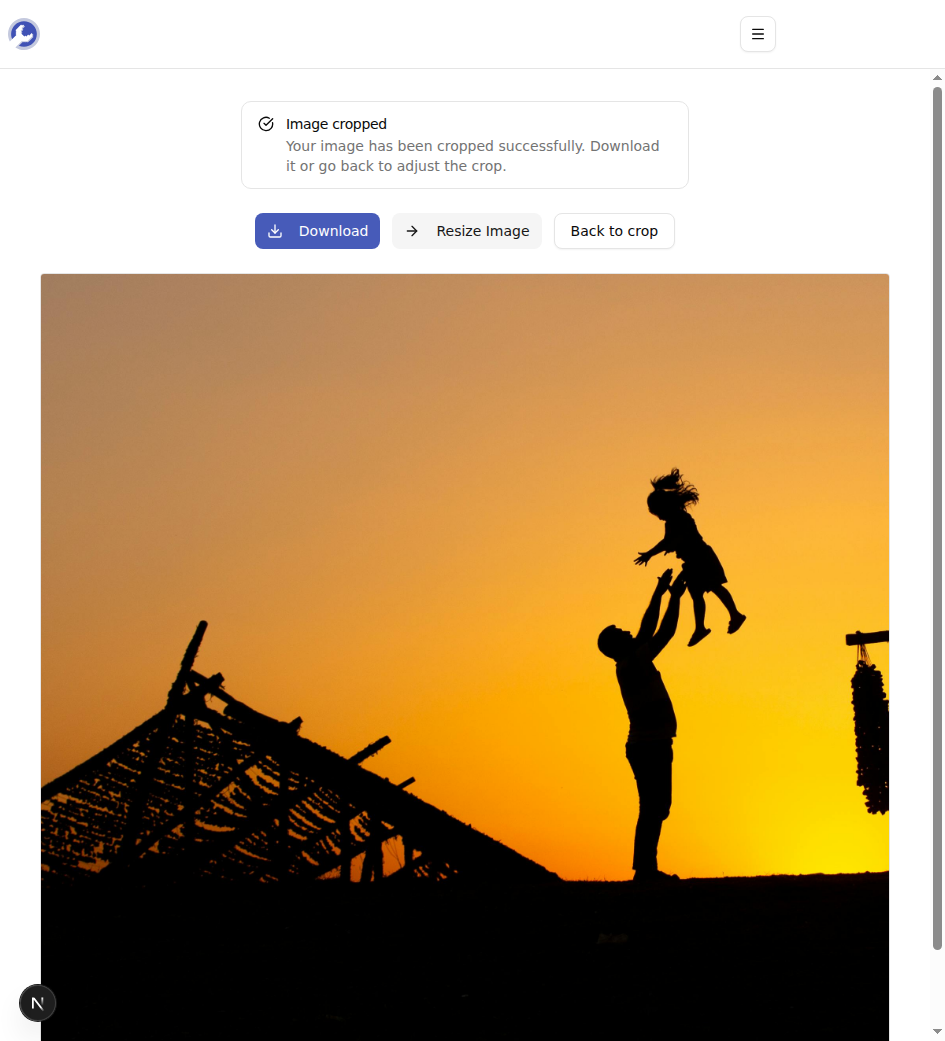
Clique no botão Recortar imagem. O resultado fica pronto na hora. Clique em Baixar para salvar.
Por que a saída é sempre PNG?
Independentemente do que você suba, a saída recortada é sempre em PNG. Há um motivo para isso: PNG é sem perdas. JPEG, por outro lado, reencoda o arquivo a cada salvamento, e cada ida e volta introduz pequenos artefatos visuais — ruído de compressão em volta de bordas nítidas, pequenas mudanças de cor em gradientes. Para um recorte único, esses artefatos costumam ser invisíveis. Mas se você recorta, depois recorta de novo, e então recorta uma terceira vez como JPEGs, eles começam a somar.
Salvar como PNG significa que os pixels recortados são byte por byte idênticos à região correspondente da sua entrada. Recortar a mesma imagem cinco vezes produz o mesmo resultado que recortá-la uma vez.
A contrapartida: arquivos PNG são maiores do que os JPEG equivalentes, especialmente para fotos. Se o seu CMS só aceita uploads JPG, abra o PNG recortado em qualquer visualizador de imagens e exporte como JPEG — uma única vez. A regra geral: faça todas as suas edições em PNG e converta para JPEG como passo final.
Dicas e solução de problemas
Algumas coisas que aparecem:
Sua imagem tem mais de ~50 MB e a página parece lenta. Imagens muito grandes levam um momento para carregar na tela do navegador. Redimensione primeiro usando o Redimensionador de Imagens e depois faça o recorte.
Sua seleção não ultrapassa as bordas da imagem. Isso é intencional — o recortador não vai deixar você selecionar pixels que não existem. Se precisa adicionar canvas (centralizar um pequeno logo dentro de um quadrado transparente, por exemplo), um recortador não é a ferramenta certa; um app de pintura é.
Você quer um sujeito perfeitamente centralizado. Solte o arquivo, digite suas dimensões-alvo, e então arraste a caixa de recorte inteira (não as alças) para posicioná-la. A caixa mantém o tamanho que você definiu; só a posição muda.
Pronto
Um recorte é uma tarefa de trinta segundos uma vez que você sabe as dimensões-alvo. Escolha o tamanho da tabela acima, digite nos campos Largura e Altura, faça o recorte e salve. A imagem original permanece na sua máquina durante todo o processo.
Pronto para recortar a sua? Experimente o Recortador de Imagens de graça →