
15 de maio de 2026
Como Recortar um Vídeo (Sem Marca d'Água)
Recorte um vídeo para 9:16, 1:1 ou qualquer tamanho para Reels, TikTok ou YouTube — arraste um retângulo, escolha uma proporção, salve um MP4 limpo. Sem upload, sem marca d'água.
Um clipe horizontal não preenche um feed vertical. Uma gravação de tela mostra o seu desktop inteiro quando você só queria uma janela. O vídeo está em 4:3 e a montagem que todo mundo cortou está em 16:9. Três incômodos diferentes, uma solução: você recorta o vídeo para a parte que importa e joga o resto fora. Este guia mostra como fazer exatamente isso com o recortador de vídeo do MyTools — os cliques que fazem isso, mais a parte que a maioria dos guias pula: qual proporção escolher e por que recortar não é o mesmo que redimensionar.
O que o recorte de fato faz (e o que não faz)
Recortar descarta todos os pixels fora de um retângulo. Nada é escalado, nada é comprimido, nenhuma barra preta é adicionada — a saída simplesmente é o retângulo que você desenhou. Isso o torna diferente de duas coisas com as quais as pessoas frequentemente confundem:
- Redimensionamento mantém todo o quadro, mas muda as dimensões. Forçar um vídeo 16:9 dentro de uma caixa 1:1 desse jeito faz ele se distorcer ou ser cortado.
- Letterbox / pillarbox mantém tudo também, e preenche a diferença com barras.
Se o sujeito já está em algum lugar do quadro e você quer que ele preencha uma nova forma sem barras, isso é recorte. Se você precisa da imagem inteira, só que menor, isso é redimensionamento.
Uma consequência para conhecer antes de começar: você não consegue recortar para obter mais pixels. Um clipe gravado em 1280×720 não consegue produzir uma imagem nítida vertical de 1080×1920 — o retângulo mais alto que você pode desenhar tem 720 px, então a exportação chega em torno de 405×720. Recorte para enquadrar; trate atingir uma resolução final exata como uma preocupação separada.
Recortando um vídeo em três passos
1. Abra o recortador e solte o arquivo
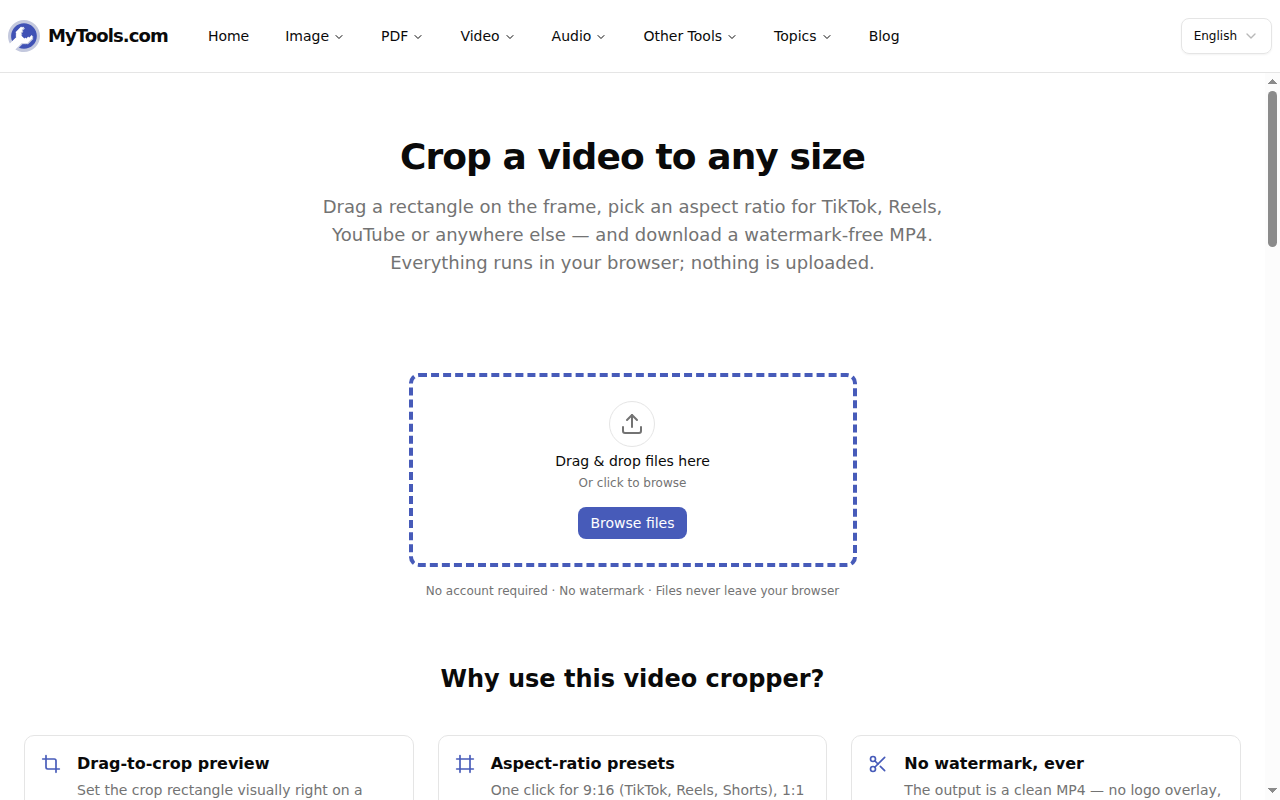
Abra o recortador de vídeo — a área de upload é a primeira coisa na página. Aceita MP4, MOV e WebM até 500 MB, um arquivo de cada vez. Arraste o arquivo para a caixa tracejada, ou clique em Procurar arquivos.
2. Enquadre a parte que você quer manter
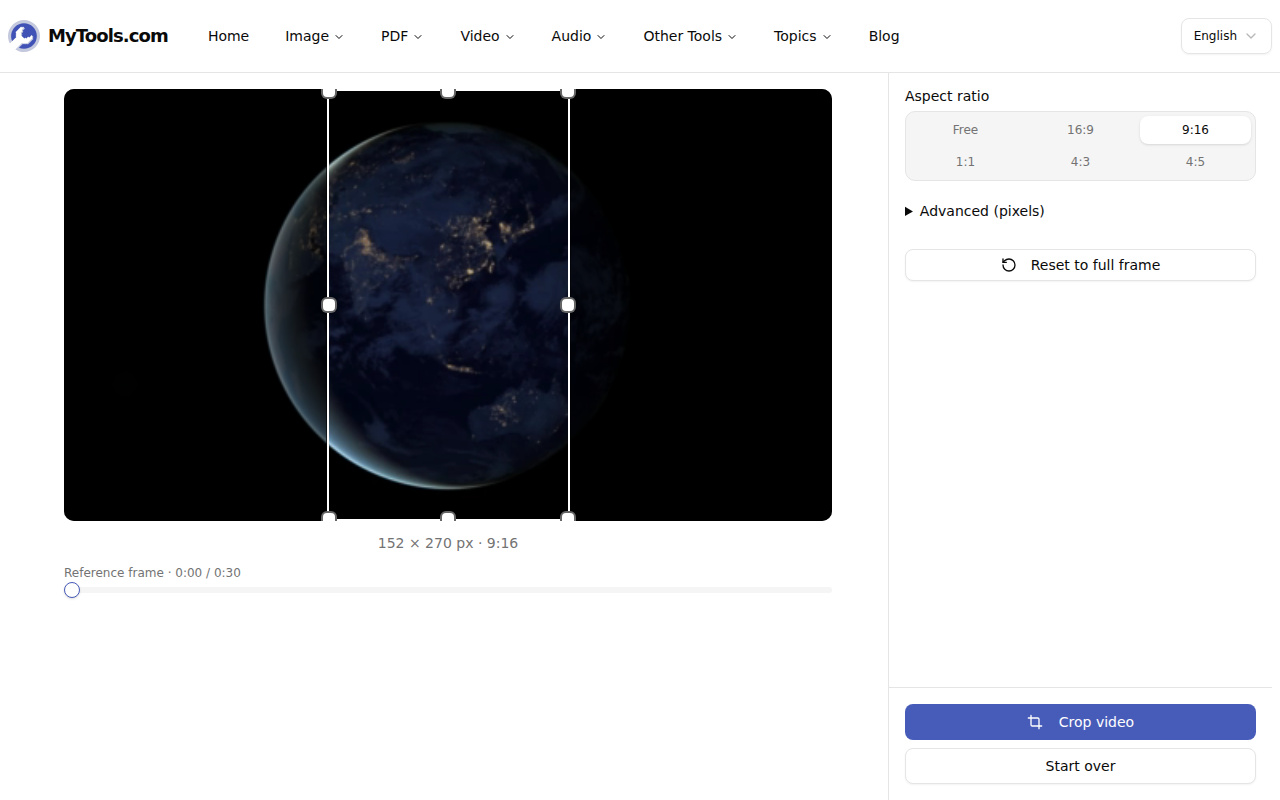
O editor abre em um quadro estático com um retângulo de recorte sobre ele. Configure de duas maneiras:
- Escolha um preset. 9:16 para TikTok, Reels e Shorts; 1:1 para um post quadrado em feed; 4:5 para um post no Instagram em retrato; 16:9 para YouTube; 4:3 para players mais antigos; ou Livre para qualquer outra coisa. O retângulo trava nessa proporção, então você não pode arrastá-lo acidentalmente para fora de forma.
- Arraste. Pegue um canto para redimensionar, pegue o meio para reposicionar. A área fora do retângulo escurece, então você vê exatamente o que permanece.
Duas dicas para evitar refações: se o quadro de abertura for preto ou um cartão de título, arraste o slider de Quadro de referência para um quadro que realmente mostre seu sujeito — ele só muda o que você está vendo enquanto mira; o clipe inteiro ainda será recortado. E se você precisa de números exatos, abra Avançado (pixels) e digite X, Y, largura e altura diretamente.
3. Recorte e salve
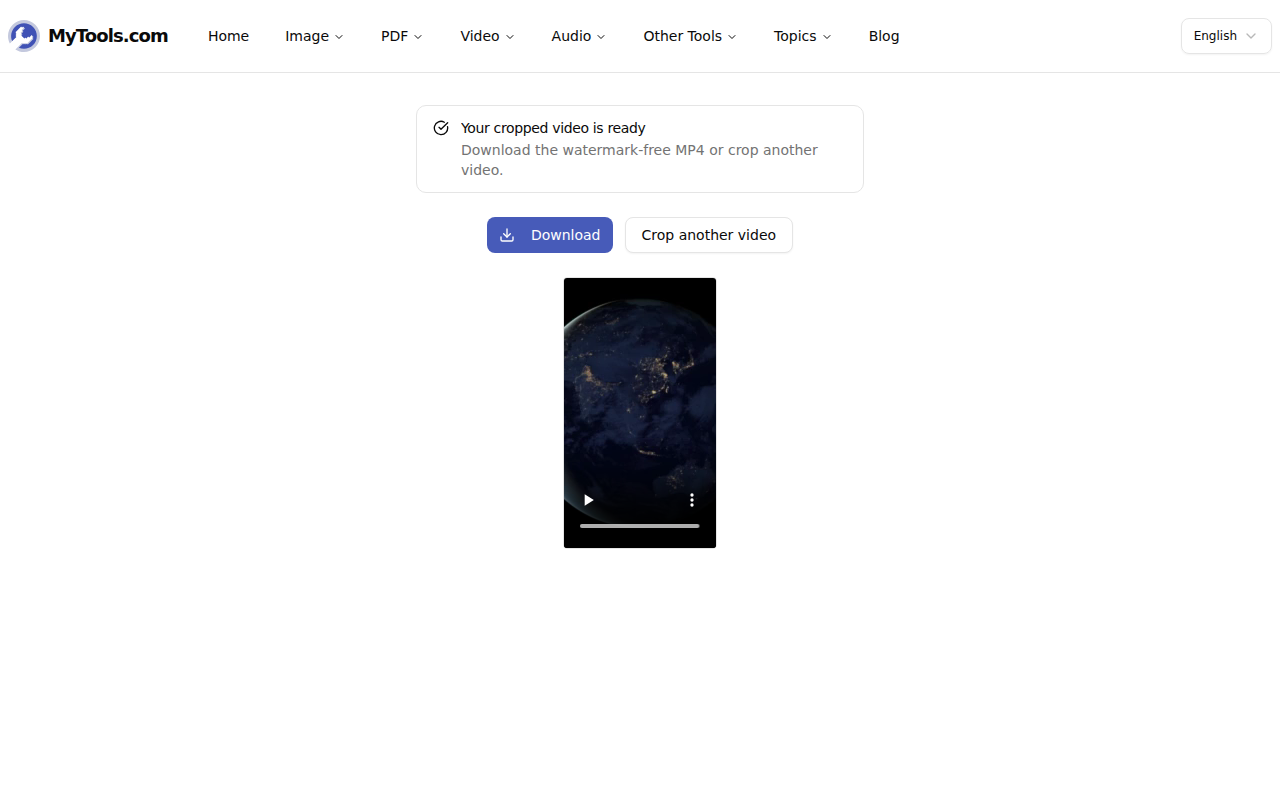
Clique em Recortar vídeo. O trabalho roda na sua própria máquina — o arquivo nunca é enviado para lugar nenhum — então a primeira execução leva alguns segundos para carregar o motor de vídeo embutido no navegador antes de processar. O que volta é um MP4 limpo: sem sobreposição de logo, sem banner inferior, sem carimbo de "teste gratuito".
Qual proporção para qual plataforma?
Escolher o preset é a decisão que de fato importa. Aqui está para que cada um serve, com a resolução que as plataformas mais esperam se sua fonte for grande o suficiente para entregar:
- 9:16 — 1080×1920. TikTok, Instagram Reels, YouTube Shorts, Snapchat. O formato vertical em tela cheia.
- 4:5 — 1080×1350. Vídeos no feed do Instagram e Facebook. Mais alto que o quadrado, então ocupa mais espaço na tela enquanto os usuários rolam, sem ir totalmente vertical.
- 1:1 — 1080×1080. Posts em feed quadrado e muitas posições de anúncio. A escolha segura quando você não sabe onde o clipe vai parar.
- 16:9 — 1920×1080. YouTube, Vimeo, qualquer coisa exibida na TV ou dentro de um deck de slides.
- 4:3 — 1440×1080. Projetores mais antigos, alguns players embutidos, edições retrô intencionais.
Se sua fonte é menor que esses alvos, você vai obter a proporção correta em uma resolução menor — ainda adequada para a plataforma, mas não tão nítida.
Quando o arquivo não coopera
É maior que 500 MB ou dura vários minutos. O processamento no navegador mantém o vídeo na memória, e arquivos muito grandes podem esgotá-la, especialmente em celulares. Reduza só para a seção que você precisa com o cortador de vídeo primeiro, ou encolha o arquivo inteiro com o compressor de vídeo — qualquer um dos dois vai te levar abaixo do limite e tornar o recorte mais rápido.
A saída parece um pouco mais suave. O recorte reescreve o arquivo, então há um pequeno custo de reencodagem. Em tamanho normal de visualização, é praticamente invisível; só aparece se você recortar uma região pequena de um clipe de baixa resolução e depois ampliar.
Selecionei a área errada. Nada foi removido do seu dispositivo e o arquivo original permanece intacto — escolha "Recortar outro vídeo", insira o mesmo arquivo de novo e ajuste o retângulo novamente.
Recortar é a decisão certa quando o sujeito já está na cena e você precisa que tudo o mais desapareça — refinar um clipe em paisagem para um feed vertical, retirar uma janela de uma gravação de tela, combinar um clipe estranho com a forma de uma montagem. Quando, em vez disso, você precisa do quadro inteiro em um tamanho diferente, essa é a tarefa de um redimensionador, não de um recortador. Para tudo no primeiro grupo: