
2 de novembro de 2026
Como preencher um formulário PDF sem imprimir
Preencha um formulário PDF sem impressora: digite as respostas, marque caixas, adicione a data e uma assinatura e salve uma cópia achatada. E mais: a armadilha do formato de data que quase todo mundo deixa passar.
Alguém mandou um formulário PDF por e-mail e pediu que você o devolvesse "preenchido e assinado". O formulário não foi feito para ser preenchido na tela: nenhum campo clicável, só linhas e caixas pensadas para uma caneta. A solução de sempre é imprimir, escrever nele e escanear de novo. Se você não tem impressora, isso significa ir até uma copiadora. Este guia mostra como preencher um formulário PDF no computador ou no celular. Você coloca texto, marcações, uma data e uma assinatura exatamente onde a caneta teria ido e depois baixa um único arquivo pronto.
O exemplo abaixo usa uma ficha cadastral de aluguel de duas páginas, mas os passos são os mesmos para uma autorização escolar, um formulário de imposto ou um contrato de freelancer.
Cinco passos do formulário em branco ao PDF pronto
Passo 1: Abra o preenchedor de formulários
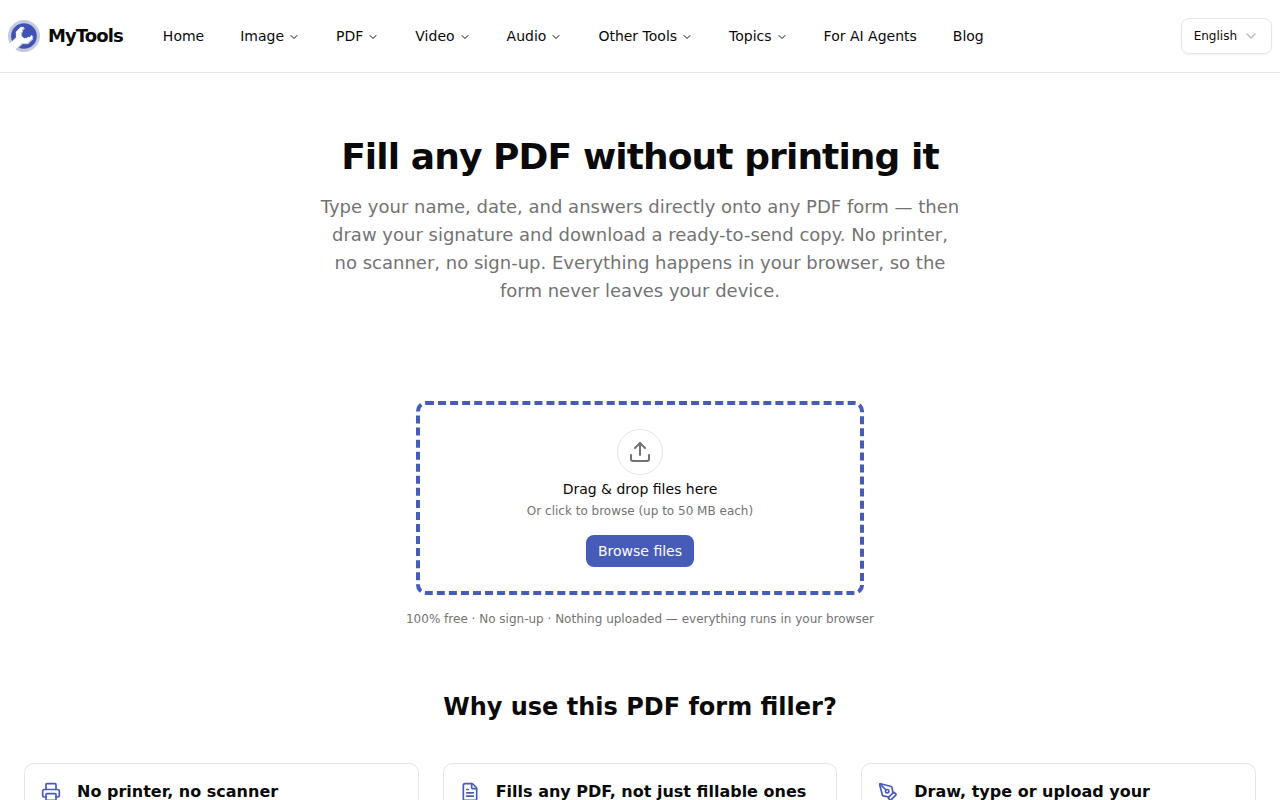
Abra o MyTools — Preencher PDF. Não há tela de login antes da área de upload. O arquivo é lido e renderizado pela própria aba do navegador, então o formulário, e todos os dados pessoais que você digitar nele, nunca vão para um servidor.
Passo 2: Solte o PDF
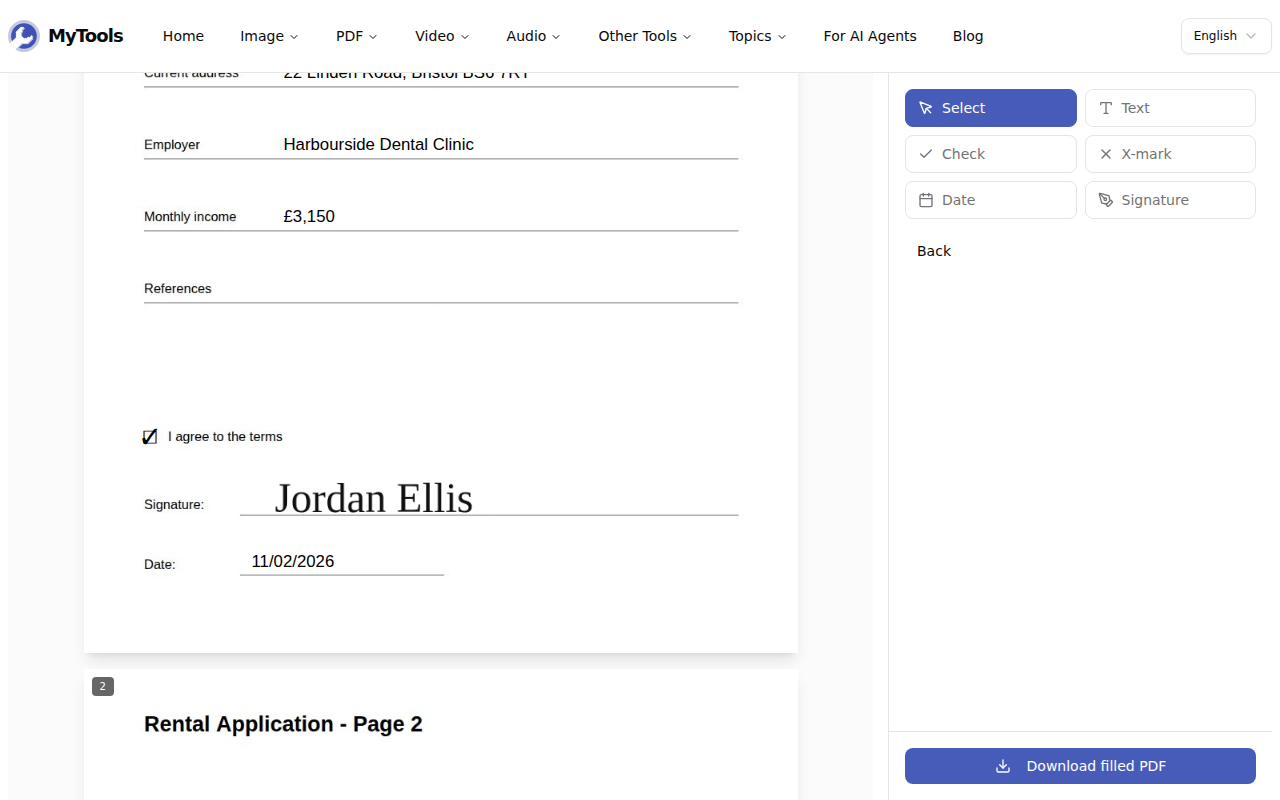
Arraste o formulário para a página ou clique em Procurar arquivos. Cada página é exibida numa coluna com rolagem, com uma barra de ferramentas à direita: Selecionar, Texto, Marcação, X, Data e Assinatura. São aceitos formulários de até 50 páginas. Documentos maiores são recusados em vez de carregados pela metade.
Passo 3: Coloque suas respostas
Escolha Texto, clique onde a resposta deve começar, depois clique duas vezes na nova caixa e digite. Pressione Enter quando terminar a linha. A ferramenta volta para Selecionar depois de cada inserção, então você escolhe Texto de novo para o próximo campo. Isso evita que um clique perdido deixe uma caixa vazia na página.
Para caixas de marcar, escolha Marcação ou X e clique no centro da caixa. Arrastar move qualquer coisa que você tenha colocado. O quadradinho no canto inferior direito redimensiona o item e, no caso do texto, ajusta a fonte de 8 a 72 pontos. Para remover um item, selecione-o e pressione Delete.
Passo 4: Assine e date
Clique em Assinatura. Na primeira vez, um painel pede que você crie uma de três maneiras. Você pode desenhá-la com o mouse, o trackpad ou o dedo. Pode digitar seu nome e escolher uma entre quatro fontes manuscritas. Ou pode enviar um PNG ou JPG de uma assinatura que você já fez no papel. Para uma foto enviada, deixe "Remover fundo branco" marcado, para que a assinatura não fique sobre um retângulo branco em cima da linha do formulário. Clique onde ela deve ficar. Ela fica guardada pelo resto da sessão, então um formulário com três linhas de assinatura não obriga você a assinar três vezes.
Data carimba a data de hoje onde você clicar. Mais sobre o formato dela abaixo.
Passo 5: Baixe o PDF preenchido
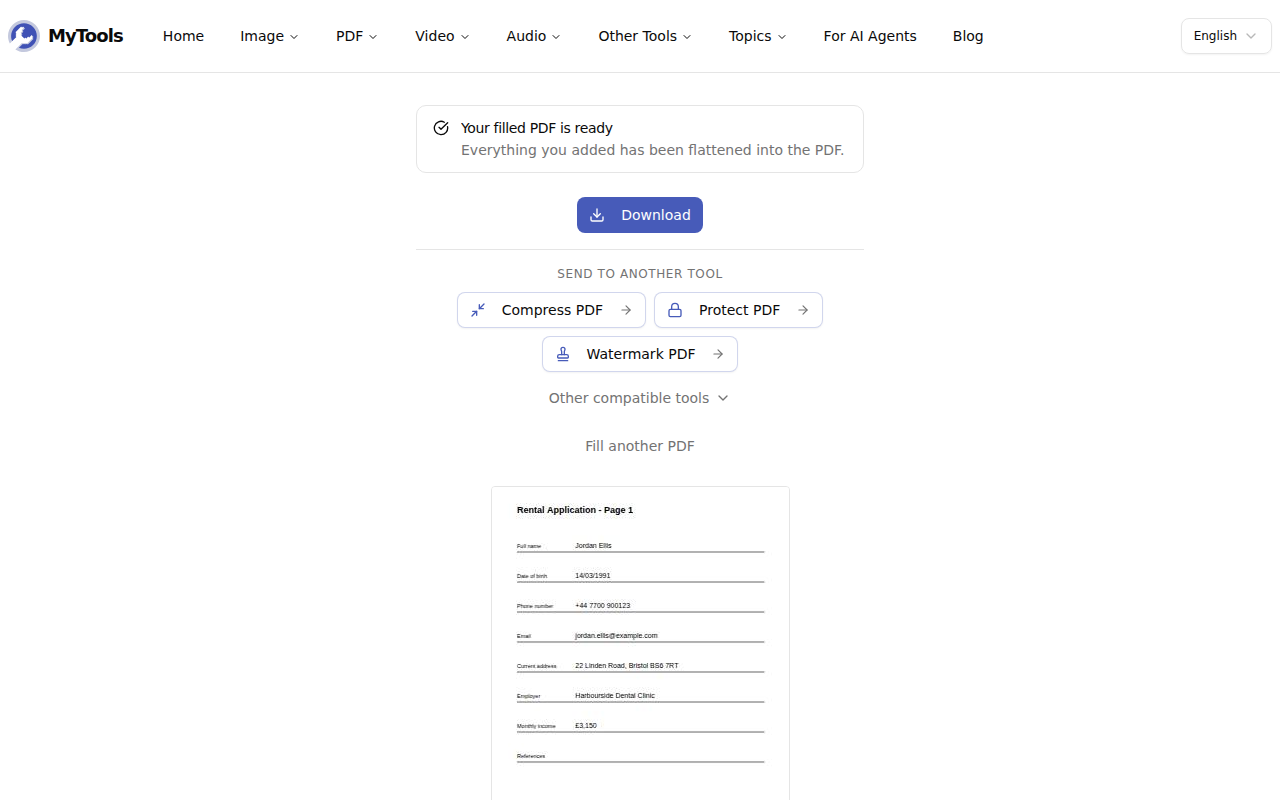
Clique em Baixar PDF preenchido. O que você adicionou é incorporado à própria página, e uma pré-visualização do resultado aparece abaixo do botão de download.
O carimbo de data segue o seu navegador, não o formulário
A ferramenta Data escreve a data de hoje no formato regional do seu navegador. Num navegador em inglês dos EUA, 2 de novembro de 2026 sai como 11/02/2026. Um proprietário em Londres ou a secretaria de uma escola em Sydney vai ler isso como 11 de fevereiro. O contrário também acontece: um navegador configurado num idioma europeu escreve o dia primeiro num formulário americano.
Antes de baixar, compare o carimbo com o que o formulário espera. Muitos formulários dizem isso na própria linha: "DD/MM/AAAA". Se não bater, clique duas vezes na data e digite de novo. Escrever o mês por extenso ("2 nov. 2026") é o único formato que ninguém consegue ler errado.
PDFs preenchíveis: o que acontece de verdade com os campos
Alguns PDFs são formulários preenchíveis de verdade. Clique numa caixa no Acrobat ou no Preview e aparece um cursor. Esta ferramenta não digita nesses campos embutidos. Ela coloca o seu texto na página por cima deles, do mesmo jeito que faz num formulário escaneado. Isso dá a você um único método consistente para qualquer tipo de PDF. Também significa que os campos originais continuam no arquivo baixado, vazios.
Isso só importa quando o software de quem recebe lê os dados dos campos em vez de olhar a página. Alguns portais de RH e de governo puxam os valores direto dos campos nomeados, e vão ver tudo em branco. Uma pessoa que abrir o arquivo vê suas respostas. Se as instruções dizem "preencha os campos preenchíveis" e o PDF tem esses campos, digite neles pelo seu visualizador de PDF. Use o preenchedor para as partes que os campos não cobrem, como a assinatura.
Caracteres que não são exportados
O texto digitado é escrito em Helvetica, uma das fontes padrão do PDF. Os acentos da Europa Ocidental são exportados sem problemas, assim como símbolos como £, € e aspas curvas: José Müller sai perfeito. Letras fora desse conjunto não: o Ł polonês, o cirílico, o grego, o chinês, o árabe e os emojis fazem a exportação falhar. A saída é escrever essas partes como uma assinatura. Digite-as na opção Digitar, ou desenhe-as, e elas são colocadas na página como imagem.
Dicas
- As caixas de texto têm uma linha só. Para uma resposta de várias linhas, como um bloco de endereço, adicione uma caixa de texto por linha e alinhe-as arrastando. Isso também dá a você controle sobre onde cada linha quebra.
- "Este PDF está protegido por senha." O preenchedor não consegue abrir um formulário que pede senha para ser aberto. Se você tem essa senha, remova-a primeiro com o Desbloquear PDF e depois preencha a cópia desbloqueada.
- O portal diz que o arquivo é grande demais. Formulários escaneados são, em sua maioria, dados de imagem. Passe a cópia preenchida pelo Comprimir PDF no nível Recomendado. Ele reconstrói cada página como imagem, suas respostas inclusive, então dê zoom no menor texto e na assinatura antes de enviar. Se ficaram borrados, use o nível Impressão.
- Guarde o original em branco. O arquivo baixado é achatado. Não dá para reabri-lo depois para corrigir um erro de digitação. Preencha de novo a partir do arquivo em branco, o que leva poucos minutos quando você já conhece o layout.
- Fechou a aba sem querer. Se você já colocou alguma coisa, o navegador pergunta antes de sair da página. Nada é salvo entre uma visita e outra, então termine o formulário de uma vez só.
- Uma assinatura desenhada não é uma assinatura baseada em certificado. Ela parece a sua assinatura de caneta, e a maioria dos proprietários, escolas e clientes a aceita. Algumas instituições exigem uma assinatura digital criptográfica vinculada a uma identidade verificada. Se as instruções mencionarem uma, esta não é.
Preencher um formulário PDF na tela leva alguns cliques por campo, mais uma decisão que vale uma segunda olhada: o formato da data. Confira o carimbo com o que o formulário pede, guarde o arquivo em branco caso precise refazer e envie a cópia achatada.