
19 de abril de 2026
Como Mesclar Arquivos PDF Sem o Adobe Acrobat
Combine até 20 PDFs em um único documento limpo. Reordene por arrastar e soltar, veja a contagem de páginas atualizar ao vivo, salve quando terminar.
Você tem um contrato em três partes, um relatório dividido em quatro exportações ou uma pilha de páginas escaneadas que pertencem a um único arquivo. O Acrobat não é a ferramenta certa para uma tarefa pontual assim. O Mesclador de PDF do MyTools suporta até 20 arquivos, deixa você arrastá-los para a ordem que quiser e produz um documento — sem pedir um e-mail. Abaixo: o fluxo de trabalho, mais o que sobrevive à mesclagem (marcadores, campos de formulário, tamanhos de página) e o que não sobrevive.
O que você vai precisar
- Um navegador moderno (Chrome, Firefox, Safari, Edge — desktop ou celular)
- Entre 2 e 20 arquivos PDF, cada um com menos de 50 MB
- A ordem que você quer (dá para reorganizar antes de mesclar)
Quando você realmente precisa mesclar
Mesclar nem sempre é a ferramenta certa. Verificação rápida antes de começar:
- Contratos de várias partes ou NDAs — quando um cliente envia "Parte 1", "Parte 2", "Cronograma A" como PDFs separados e você precisa arquivá-los como um único documento. Caso clássico de mesclagem.
- Lotes de escaneamento — quando o scanner produz um PDF por página ou por folha por causa de um limite do alimentador. Mescle para montar o documento completo.
- Relatórios costurados de várias fontes — exportações de analytics, capturas de tela de uma apresentação, um apêndice de uma ferramenta diferente. Mescle uma vez, compartilhe um único link.
- Pacotes de envio — inscrições em universidades, pedidos de bolsa, documentos para visto. O avaliador quer um PDF; você tem quatro.
Quando não mesclar:
- Você só precisa de algumas páginas de cada fonte. Use Dividir PDF em cada entrada primeiro para extrair só as páginas que quer, depois mescle.
- As páginas precisam ser reorganizadas dentro de um único arquivo. O mesclador reorganiza arquivos, não páginas. Para reorganização por página, divida a fonte primeiro, depois mescle na nova ordem.
O que sobrevive a uma mesclagem
A mesclagem preserva o conteúdo visual de cada entrada exatamente — o texto continua selecionável, as imagens continuam nítidas, as fontes continuam embutidas. Há alguns detalhes mais finos que vale a pena saber:
- Tamanhos de página — preservados conforme a fonte. Se você mesclar uma carta A4 com um contrato US Letter, a saída alterna entre os dois tamanhos. A maioria dos leitores lida com isso graciosamente, mas alguns drivers de impressão podem escalar inesperadamente. Se você precisa de um tamanho uniforme, normalize as entradas primeiro (exporte todas para o mesmo tamanho de papel no aplicativo fonte).
- Orientação da página — preservada conforme a fonte. Uma página em paisagem na entrada #2 vai continuar em paisagem na saída. Se um arquivo fonte tem páginas que já estavam de lado, a mesclagem não corrige isso — trate no PDF fonte primeiro.
- Marcadores (a aba de sumário no Acrobat) — geralmente perdidos. A mesclagem não carrega os marcadores de cada entrada, então o arquivo mesclado não vai ter aba de sumário. Se os marcadores importam, você vai precisar de uma ferramenta de desktop.
- Campos de formulário — preservados se cada arquivo de entrada tem campos com nomes únicos. Se duas entradas têm um campo chamado "Assinatura", eles colidem na saída. Renomeie os campos nos aplicativos fonte ou achate os formulários antes de mesclar (a maioria dos visualizadores de PDF faz isso com "Imprimir para PDF").
- Criptografia / senhas — não preservadas. As entradas precisam estar descriptografadas; a saída também será descriptografada. Se você precisa de uma senha no arquivo mesclado, criptografe como um passo separado depois.
- Assinaturas digitais — quebradas pela mesclagem. Um PDF assinado criptograficamente se compromete com seu conteúdo exato em bytes; mesclá-lo com outro documento altera o conteúdo em bytes e invalida a assinatura.
Como funciona
Passo 1: Abra a ferramenta
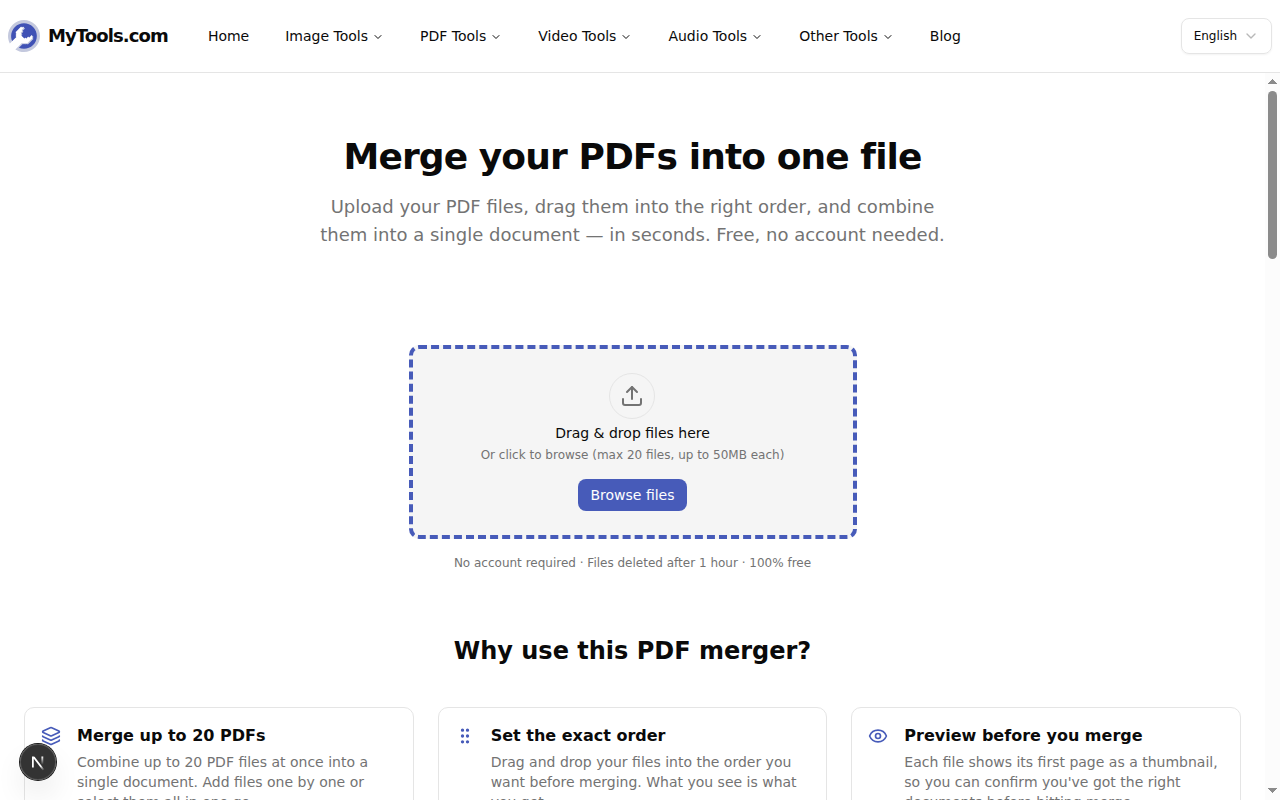
Abra o Mesclador de PDFs do MyTools — sem login, nada para instalar, só a página em si.
Passo 2: Suba seus PDFs
Arraste seus arquivos PDF para a área de upload, ou clique em Procurar arquivos para selecionar do seu dispositivo. Até 20 arquivos de cada vez. Arquivos que não forem PDF ou que excederem 50 MB serão rejeitados com uma mensagem clara.
Passo 3: Defina a ordem
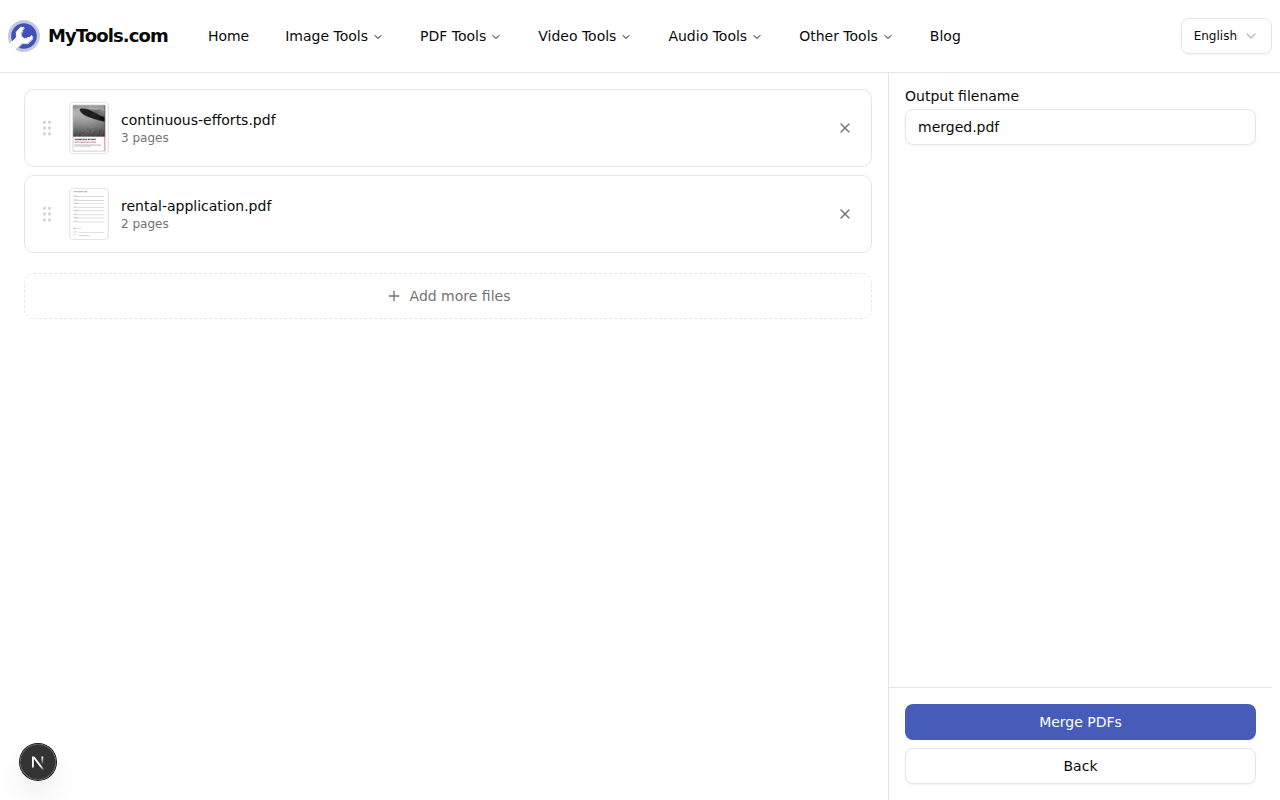
Cada PDF aparece como um cartão com o nome do arquivo, número de páginas e miniatura da primeira página. Arraste os cartões para a ordem que quiser — de cima para baixo na lista vira do primeiro para o último no arquivo mesclado. Em celulares (e como alternativa no desktop), use os botões de seta para cima/baixo.
Se a terceira página do PDF combinado deve ser a carta de apresentação, certifique-se de que a carta de apresentação esteja em terceiro lugar na lista. Você também pode renomear o arquivo de saída antes de mesclar; o padrão é merged.pdf.
Passo 4: Mesclar e baixar
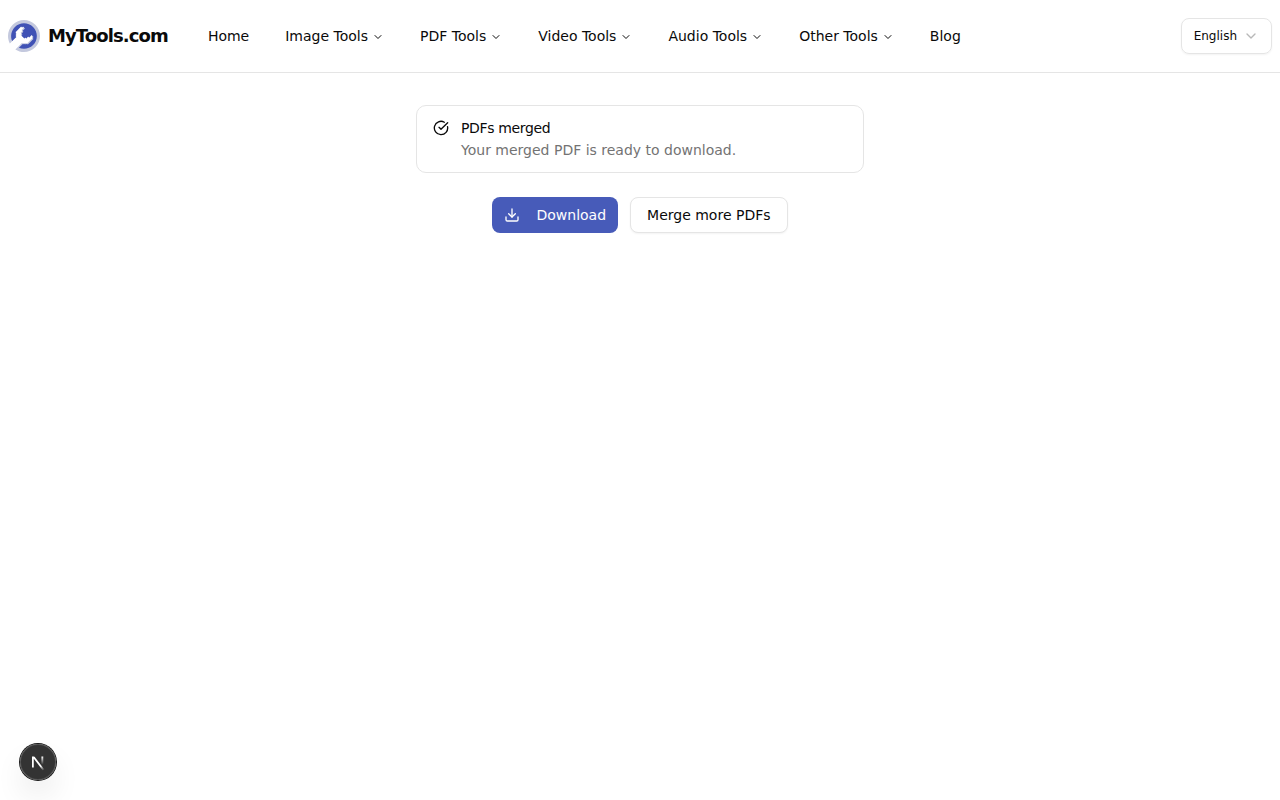
Clique em Mesclar PDFs. A maioria dos lotes termina em alguns segundos. O botão de download é ativado quando estiver pronto.
Dicas e solução de problemas
Algumas situações que aparecem:
Um dos seus arquivos passa de 50 MB. Cada PDF individual precisa ficar abaixo do limite de tamanho. Se um arquivo é grande demais, passe-o primeiro pelo compressor de PDF — PDFs escaneados normalmente perdem entre 60% e 80% sem perda de qualidade visível —, depois volte e faça a mesclagem.
Seu PDF está protegido por senha. As entradas precisam estar destrancadas. Remova a senha no seu visualizador de PDF padrão primeiro, salve uma cópia, depois mescle a versão sem proteção.
Você precisa mesclar mais de 20 arquivos. Mescle os primeiros 20, depois mescle o resultado com o próximo lote. O mesclador trata um arquivo já mesclado da mesma forma que qualquer outro arquivo de entrada.
Pronto
O que leva o Acrobat a executar dez cliques e uma licença paga executa três ações aqui: soltar os arquivos, organizar, salvar. Nada sai do laptop, então não há nada em um servidor para apagar depois. Experimente o Mesclador de PDFs de graça →