
28 de abril de 2026
Como Mesclar Arquivos de Áudio Sem o Audacity
Combine MP3, WAV, OGG, M4A e mais em uma única faixa. Arraste para reorganizar, defina um crossfade, clique em "mesclar" — funciona inteiramente no seu dispositivo.
Você tem um punhado de arquivos de áudio e precisa colá-los em um só. Uma playlist para um amigo, uma introdução costurada a partir de três notas de voz, uma demo para um teste. O jeito mais rápido de fazer isso é soltar os arquivos em uma única página, arrastá-los para a ordem que você quer e baixar a faixa combinada. Sem Audacity, sem linha de comando, sem upload para um servidor desconhecido. Abaixo: o fluxo de trabalho, mais quando recorrer a crossfades, o que acontece quando você mistura formatos, e a diferença entre concatenação verdadeira e reencodagem.
O que você vai precisar
- Dois ou mais arquivos de áudio em MP3, WAV, OGG, M4A, FLAC ou AAC
- Qualquer navegador moderno (Chrome, Firefox, Safari, Edge)
- É só isso — sem cadastro, sem app complementar, sem plugin para carregar em um DAW
Cola de crossfade — quando usar 1s, 2s ou 3s
A duração do fade controla quanto tempo o volume da faixa anterior decai enquanto a próxima entra. Não há uma resposta universalmente "certa"; depende do que você está misturando:
- Desligado (concatenação pura) — use quando cada faixa já tem uma entrada e saída limpas, ou quando as junções são intencionais (segmentos falados separados, capítulos distintos de um audiobook). As emendas são precisas em amostras, byte a byte.
- 1 segundo — natural para áudio falado (vinhetas de podcast, junções de áudios de voz). Suficiente para esconder a emenda sem fazer o ouvinte notar a fusão.
- 2 segundos — o ponto ideal para playlists de música. Longo o suficiente para suavizar mudanças de tempo e tom entre as músicas sem arrastar.
- 3 segundos — use para música ambiente, clássica ou estilo yoga, em que as faixas compartilham uma energia parecida e você quer que fluam continuamente. Longo demais para playlists animadas; a energia cai durante a sobreposição.
Um erro comum é aumentar o crossfade para um valor alto "por garantia". Crossfades longos em músicas com muito impacto destroem a entrada de cada faixa — a bateria bate no fim da faixa anterior e nenhuma das duas soa bem.
Formatos mistos e o que significa o formato de saída
A ferramenta de mesclar aceita alegremente MP3, WAV, OGG, M4A, FLAC e AAC em um único lote. Mas a saída é um único arquivo em um único formato, então a ferramenta precisa escolher um. Os padrões são sensatos:
- Todas as entradas compartilham um formato → a saída mantém esse formato. Três MP3s entram, um MP3 sai.
- As entradas estão misturadas → a saída padrão é MP3, o formato mais universalmente reproduzível. A página exibe uma faixa explicando qual formato foi escolhido e permite sobrescrever pelo menu.
Se todos os seus arquivos de entrada são WAV ou FLAC e você quer manter a qualidade sem perdas, defina o formato de saída explicitamente como WAV ou FLAC — a ferramenta vai preservar a qualidade sem perdas. Se todos forem MP3 na mesma taxa de bits, a saída é efetivamente uma operação de cópia; nenhuma qualidade audível é perdida.
O único caso em que você não consegue evitar um custo de qualidade: misturar formatos com perdas e sem perdas com um crossfade ou fade ativado. As entradas sem perdas são reencodadas para o que for o formato de saída, e essa é uma viagem só de ida.
Como funciona
Passo 1: Abra o mesclador e solte seus arquivos
Abra o Mesclar Áudio do MyTools e você verá uma única zona de drop com os formatos suportados listados embaixo.
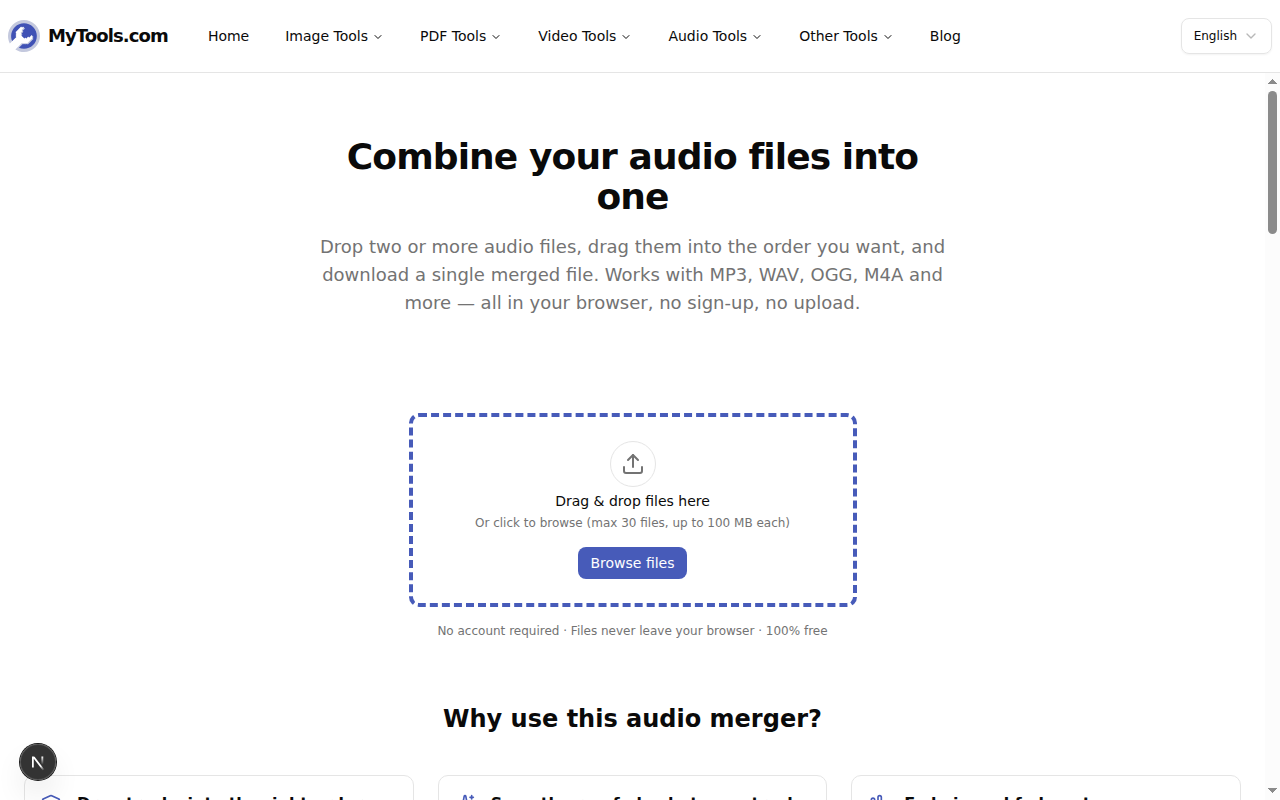
Solte dois ou mais arquivos de áudio de uma vez. O seletor aceita tudo o que é comum — de MP3 até FLAC — e você pode misturar formatos livremente, se precisar.
Passo 2: Reordene e escolha suas configurações
A página muda para uma visualização de workspace. Cada arquivo aparece como uma linha numerada mostrando nome, duração e tamanho. Uma barra lateral à direita exibe as configurações de mesclagem.
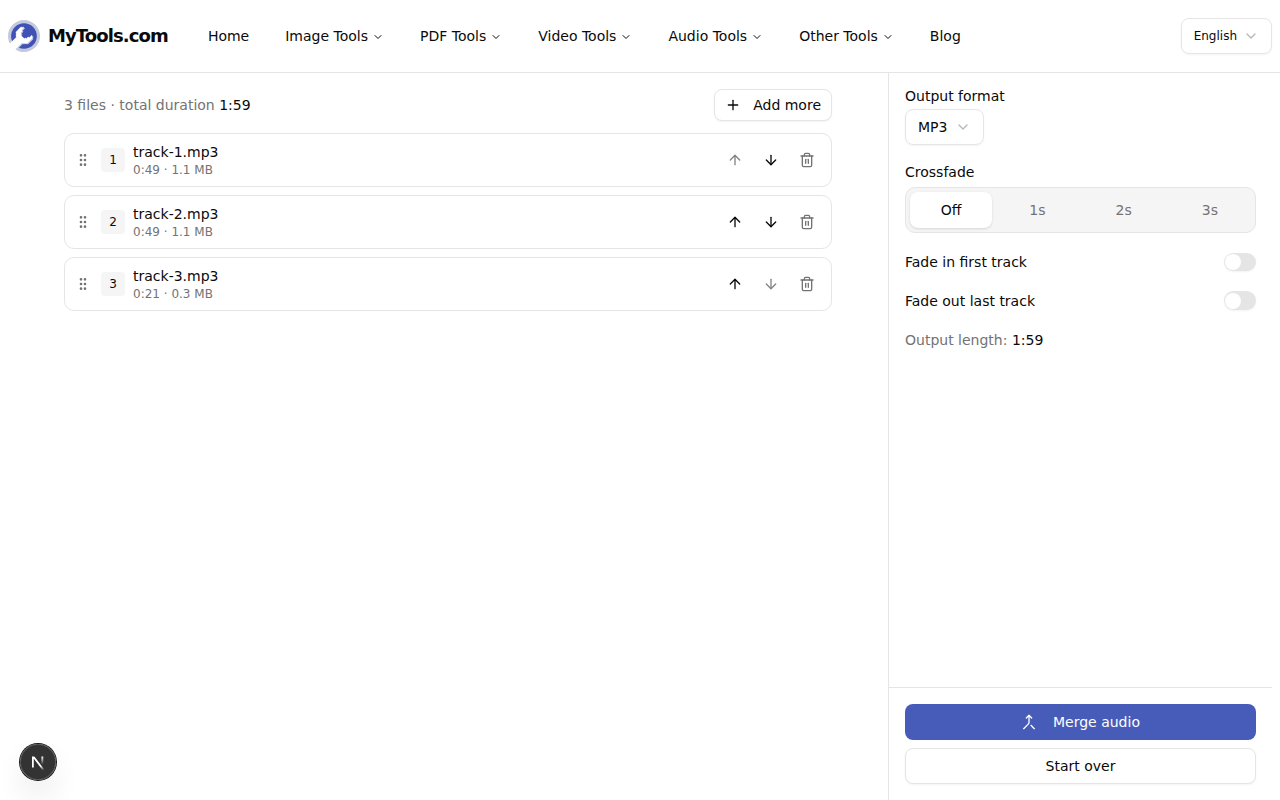
Use os botões de seta para cima e para baixo para reordenar as faixas, ou arraste pela alça à esquerda. O prefixo numerado atualiza instantaneamente, então você sempre sabe exatamente qual será a ordem final. Clique no ícone de lixeira para remover uma faixa, ou pressione Adicionar mais para anexar arquivos extras.
Na barra lateral, selecione Formato de saída, Crossfade (consulte a cola acima) e alterne Fade in na primeira faixa / Fade out na última faixa para remover quaisquer cliques ou estalos nas extremidades. A linha Duração da saída atualiza conforme você muda o crossfade, então você sabe a duração final antes de confirmar.
Passo 3: Mesclar e baixar
Clique em Mesclar áudio. A página decodifica os arquivos um a um (você vai ver um indicador de "Decodificando 1 de 3..."), depois codifica a saída. Para alguns minutos de áudio, isso leva bem menos de um minuto em um laptop normal.
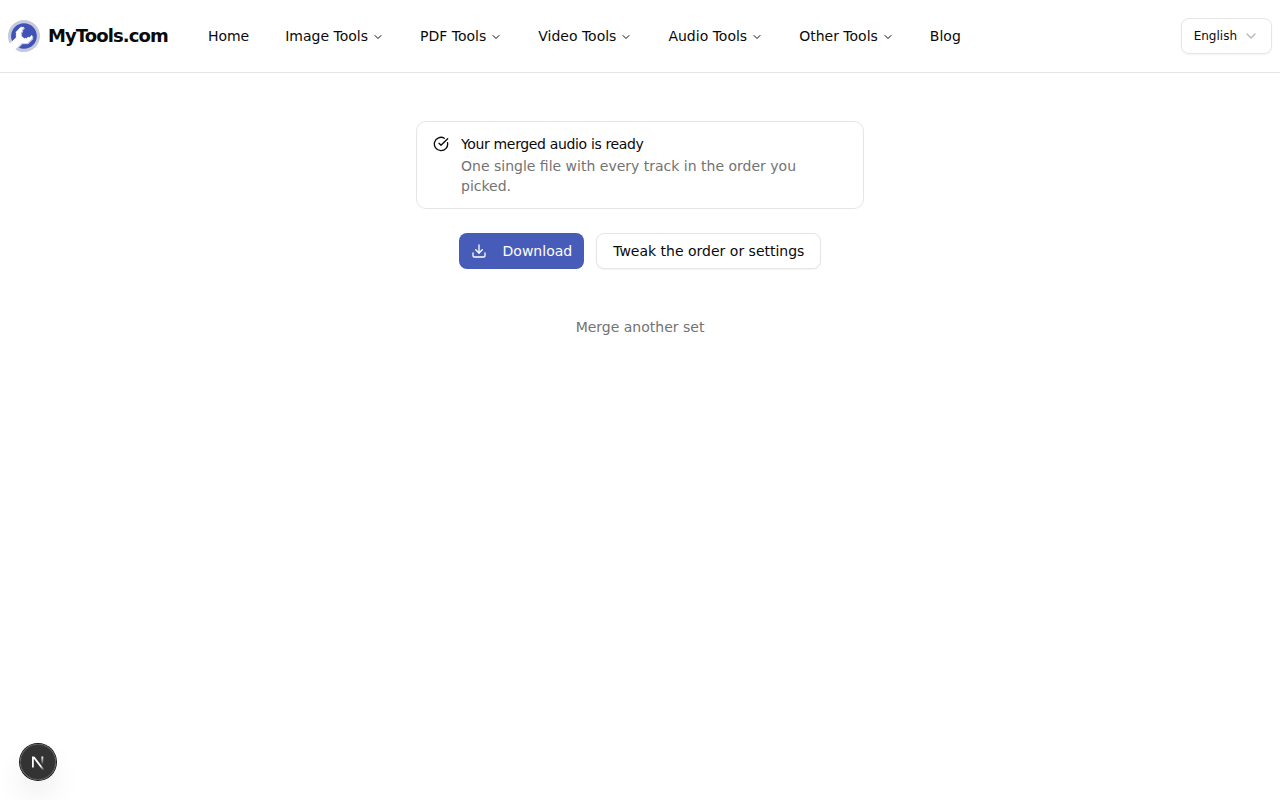
Clique em Baixar para salvar. Se você quiser ajustar a ordem ou mudar uma configuração, clique em Ajustar a ordem ou configurações para voltar ao workspace com todos os seus arquivos ainda carregados — sem reupload.
Dicas e solução de problemas
Algumas coisas que aparecem:
A saída soa estalada nas transições. Ative um crossfade de 1 ou 2 segundos. A concatenação pura funciona perfeitamente só quando cada faixa já tem o próprio fade.
Um arquivo falhou ao decodificar. Ele é exibido com uma borda vermelha e é pulado automaticamente — você pode continuar mesclando o restante ou removê-lo e tentar exportar de novo a partir do gravador original.
Você só precisa de uma parte de um desses arquivos antes de mesclar. Use o Cortar Áudio primeiro para cortar cada arquivo até a parte desejada, depois solte os clipes cortados no mesclador.
Pronto
Esse é o fluxo inteiro. Solte os arquivos, reordene, escolha uma transição, clique em "mesclar", baixe. Nenhum dos seus áudios toca um servidor: cada byte fica no seu laptop do momento em que você solta até o download. Experimente o Mesclar Áudio de graça →