
11 de junho de 2026
Como inverter um vídeo (horizontal ou verticalmente)
Inverta um vídeo horizontal ou verticalmente com uma prévia ao vivo: corrija o texto espelhado de uma selfie ou evite que um B-roll se repita, sem marca d'água nem cadastro.
Você gravou algo com a câmera frontal do seu telefone, reproduziu e percebeu que o texto está ao contrário. O rótulo na garrafa, as palavras no quadro branco, o logo na camiseta — tudo espelhado, porque as câmeras frontais refletem o que capturam. O resto do clipe está perfeito, e você não quer gravar de novo. Inverter o vídeo horizontalmente resolve com um clique, e este guia mostra exatamente como inverter um vídeo sem instalar nada nem pagar por um editor.
Inverter um vídeo em três passos
Passo 1: Abra a ferramenta de inversão
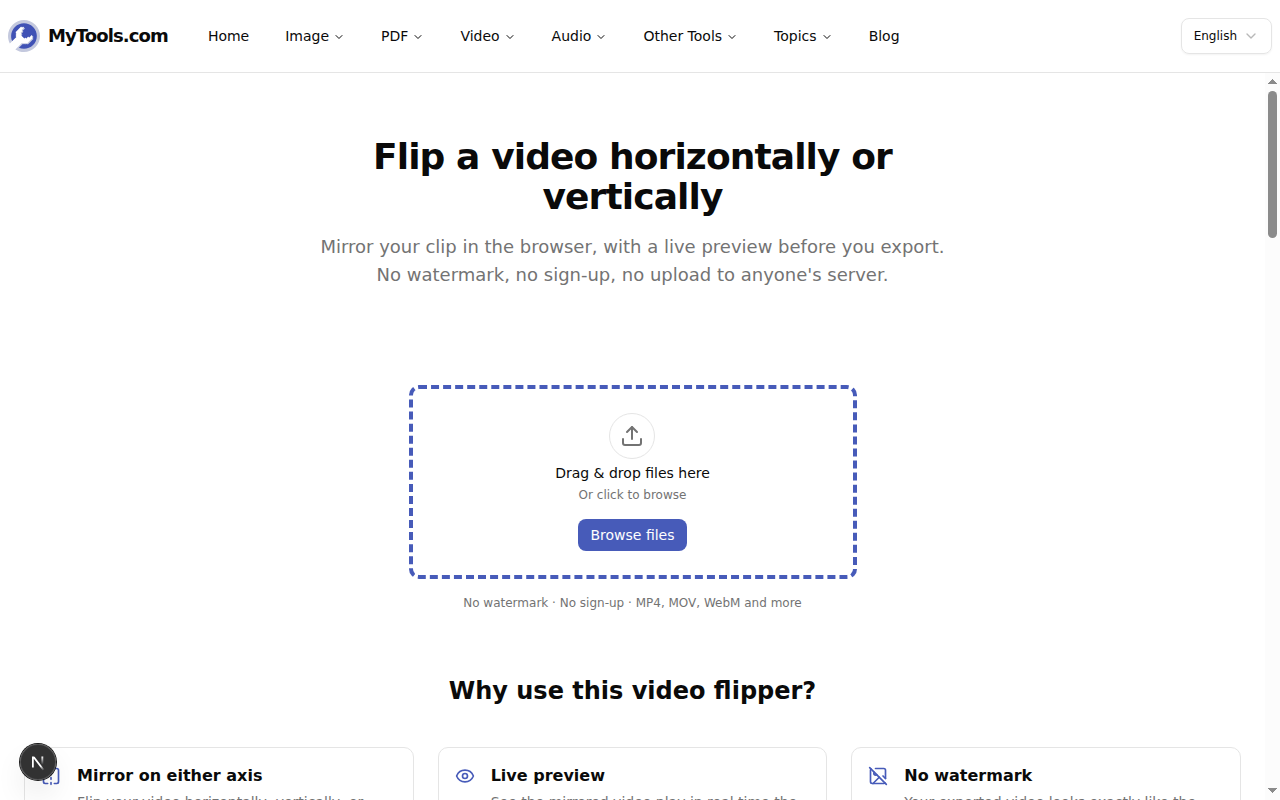
Abra a ferramenta de inverter vídeo da MyTools em qualquer navegador moderno — Chrome, Safari, Firefox ou o do seu telefone. A página é só uma área para soltar o arquivo e um título; não há tela de login nem barra de upload, porque nada sai do seu dispositivo.
Passo 2: Escolha uma direção de inversão
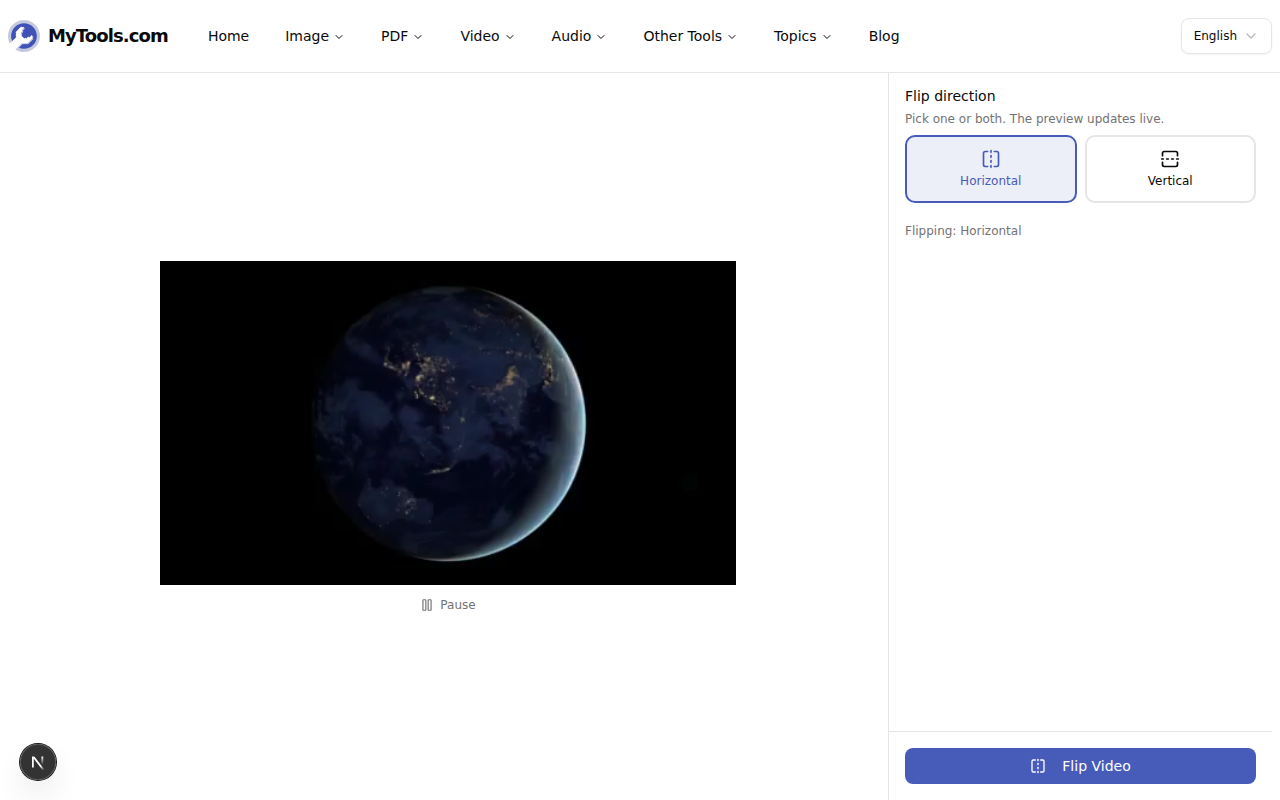
Solte o seu clipe na página (MP4, MOV, WebM, AVI, MKV — até 500 MB). A ferramenta passa para uma prévia com dois botões: Horizontal e Vertical. Toque em um e a prévia se espelha na hora, para você confirmar o resultado antes de aplicar. Horizontal troca esquerda e direita — a correção para o texto espelhado de uma selfie. Vertical troca cima e baixo, algo de que você precisa bem menos (mais sobre isso abaixo).
Passo 3: Exporte e baixe
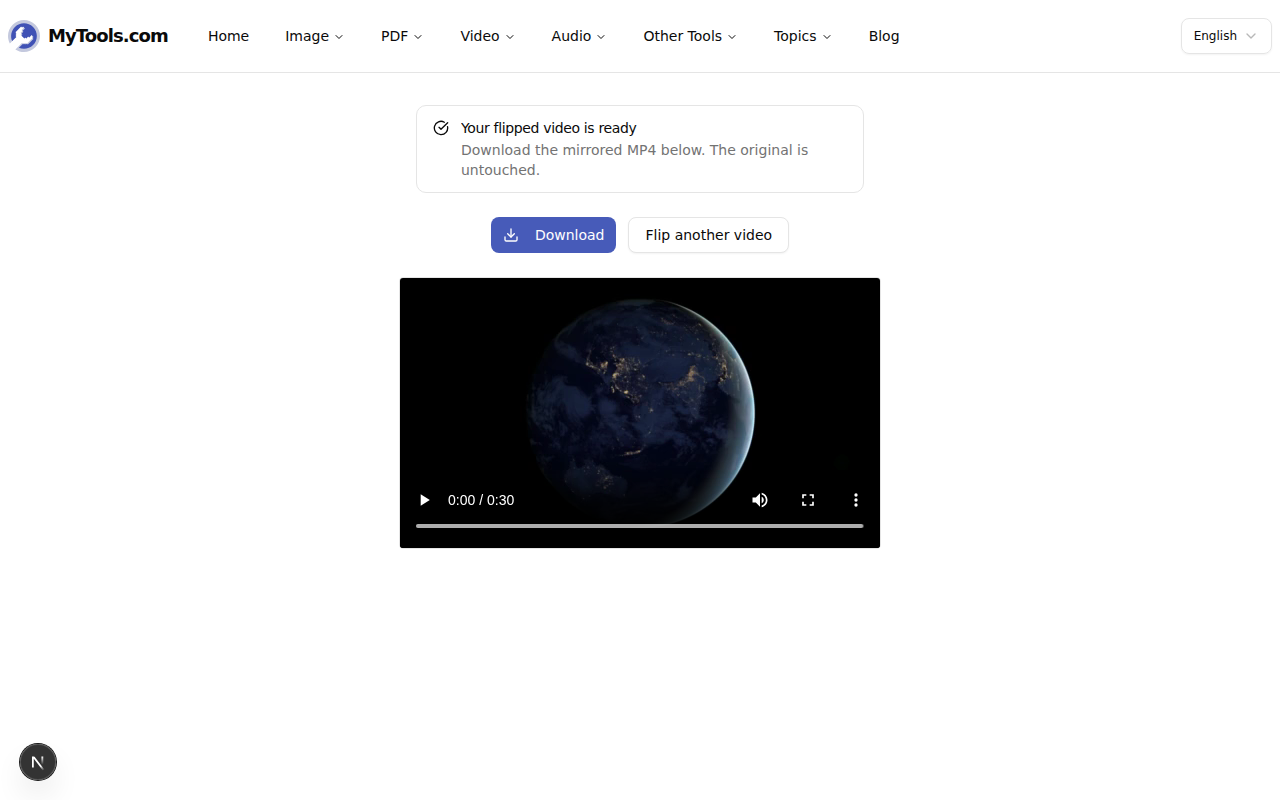
Quando a prévia estiver boa, clique em Inverter vídeo. A ferramenta recodifica um MP4 limpo com o espelhamento embutido e o devolve com um botão de download. Seu arquivo original nunca é alterado.
Inverter, girar ou espelhar: qual você realmente precisa?
Esses três são confundidos o tempo todo, e escolher o errado desperdiça uma recodificação.
- Inverter (espelhar) reflete a imagem em torno de um eixo, como um espelho. Uma inversão horizontal transforma uma mão direita em esquerda. A largura e a altura do quadro continuam as mesmas.
- Girar roda o quadro inteiro em 90° ou 180°. É o que você quer para um vídeo filmado de lado que aparece deitado — use a ferramenta de girar vídeo, não esta.
- Uma «inversão horizontal» e uma «rotação de 180°» só parecem idênticas em um quadro perfeitamente simétrico. Em imagens reais elas são diferentes: inverter mantém o texto em pé, mas espelhado; girar o deixa de cabeça para baixo.
Regra geral: se o problema é «isto se lê ao contrário», você quer uma inversão horizontal. Se o problema é «isto está de lado», você quer uma rotação.
Para que serve cada direção
Horizontal faz o trabalho pesado. Além de corrigir o texto espelhado de uma selfie, os editores usam para reaproveitar um plano: se você só tem seis segundos de B-roll para um corte de oito segundos, inverter horizontalmente uma segunda cópia faz com que pareça outro plano, e a repetição fica invisível. Também é útil quando você quer que alguém olhe para o outro lado para combinar com a direção do olhar na edição.
Vertical é mais raro, mas real. Às vezes é preciso para imagens de uma montagem com espelho ou de um gimbal de drone que prendeu a câmera de cabeça para baixo, onde a imagem é refletida de cima para baixo em vez de simplesmente girada. Se você ativar e a prévia parecer errada, provavelmente o que faltava era uma rotação, não uma inversão vertical.
Você também pode ativar os dois botões ao mesmo tempo para um espelhamento de 180° — útil para aquelas imagens invertidas e de cabeça para baixo que algumas câmeras de ação produzem quando montadas ao contrário.
Dicas e solução de problemas
O texto já está legível, mas meu rosto parece «estranho». Isso é normal e não é um bug. Estamos acostumados a nos ver espelhados (é o que um espelho de verdade mostra), então um vídeo sem inversão, fiel à realidade, do seu próprio rosto pode parecer sutilmente errado para você, mesmo estando correto para os outros. Confie no texto, não no rosto, ao decidir para que lado inverter.
A inversão prejudica a qualidade? Uma inversão é uma transformação geométrica limpa — nenhum pixel é esticado ou reamostrado. A única recodificação necessária para gravar o novo MP4 é visualmente sem perdas para qualquer clipe normal; você não vai notar diferença.
Meu clipe passa de 500 MB. Encurte-o primeiro — na maioria das vezes você só precisa de um trecho do vídeo. Corte a parte que precisa com a ferramenta de cortar vídeo e depois inverta o clipe mais curto.
Funciona no celular? Sim. Escolha um clipe da sua galeria, inverta e salve o resultado de volta nas suas fotos — a página se comporta do mesmo jeito no celular e no notebook.
Inverter um vídeo é uma daquelas edições que parecem exigir um programa de verdade e, na prática, só pedem um clique. Solte o clipe, decida se o problema é «ao contrário» ou «de lado», ative o eixo certo e baixe. Da próxima vez que uma gravação da câmera frontal voltar espelhada, será uma correção de trinta segundos em vez de uma nova filmagem.
Pronto para corrigir esse clipe ao contrário? Experimente a ferramenta de inverter vídeo de graça →