
8 de maio de 2026
Como Girar uma Imagem — Um Arquivo ou Cem
Gire uma única foto ou centenas em lote ao mesmo tempo. Corrija fotos de celular viradas, inverta selfies espelhadas e grave a flag EXIF nos pixels para sempre.
Metade do seu rolo de câmera está de cabeça para baixo depois das festas — fotos tiradas em modo retrato, descarregadas em um laptop que ignora a flag de rotação EXIF. Ou você escaneou uma pilha de impressões da família e o scanner alimentou metade delas de cabeça para baixo. O Girador de Imagens do MyTools cuida das duas situações — um arquivo ou uma pasta de cem — e grava a rotação nos pixels reais, não só nos metadados.
Este artigo passa pelo fluxo de trabalho, depois entra em duas coisas que a ferramenta faz bem silenciosamente: a flag de orientação EXIF (e por que cravar isso nos pixels importa) e a rotação de 90 graus sem perdas em PNG e WebP.
O que você vai precisar
- Um navegador moderno (Chrome, Firefox, Safari, Edge)
- A(s) imagem(ns) que você quer girar — JPG, PNG, WebP, GIF ou BMP, até 50 MB cada, até 100 por lote
- Mais nada. O processamento acontece localmente na sua máquina via Canvas API.
Por que fotos tiradas no celular aparecem de lado no laptop?
Quase todas as câmeras de celular salvam as fotos em uma única orientação fixa do sensor — geralmente paisagem — independentemente de como você segurou o aparelho. O celular lê o acelerômetro no momento em que o obturador dispara e marca uma pequena flag de orientação EXIF no arquivo: "girar 90° no sentido horário para exibir".
Aplicativos modernos respeitam essa flag. O app Fotos, seu cliente de mensagens, todos os navegadores — desenham a imagem do jeito certo. Alguns aplicativos não fazem isso. Versões mais antigas do PowerPoint, certos uploaders de CMS, visualizadores de imagem básicos e a maioria dos pipelines automatizados (geradores de miniaturas, criadores de imagens OG, pré-processadores de ML) leem os pixels em paisagem cruas e nunca verificam a flag. O resultado: sua foto em retrato aparece de lado.
A correção é girar os pixels subjacentes e redefinir a flag — que é exatamente o que o girador faz na exportação. Depois do processamento, a imagem é exibida corretamente em todo lugar, não só em aplicativos que honram metadados.
Girar uma imagem em três passos
Passo 1: Abra a ferramenta
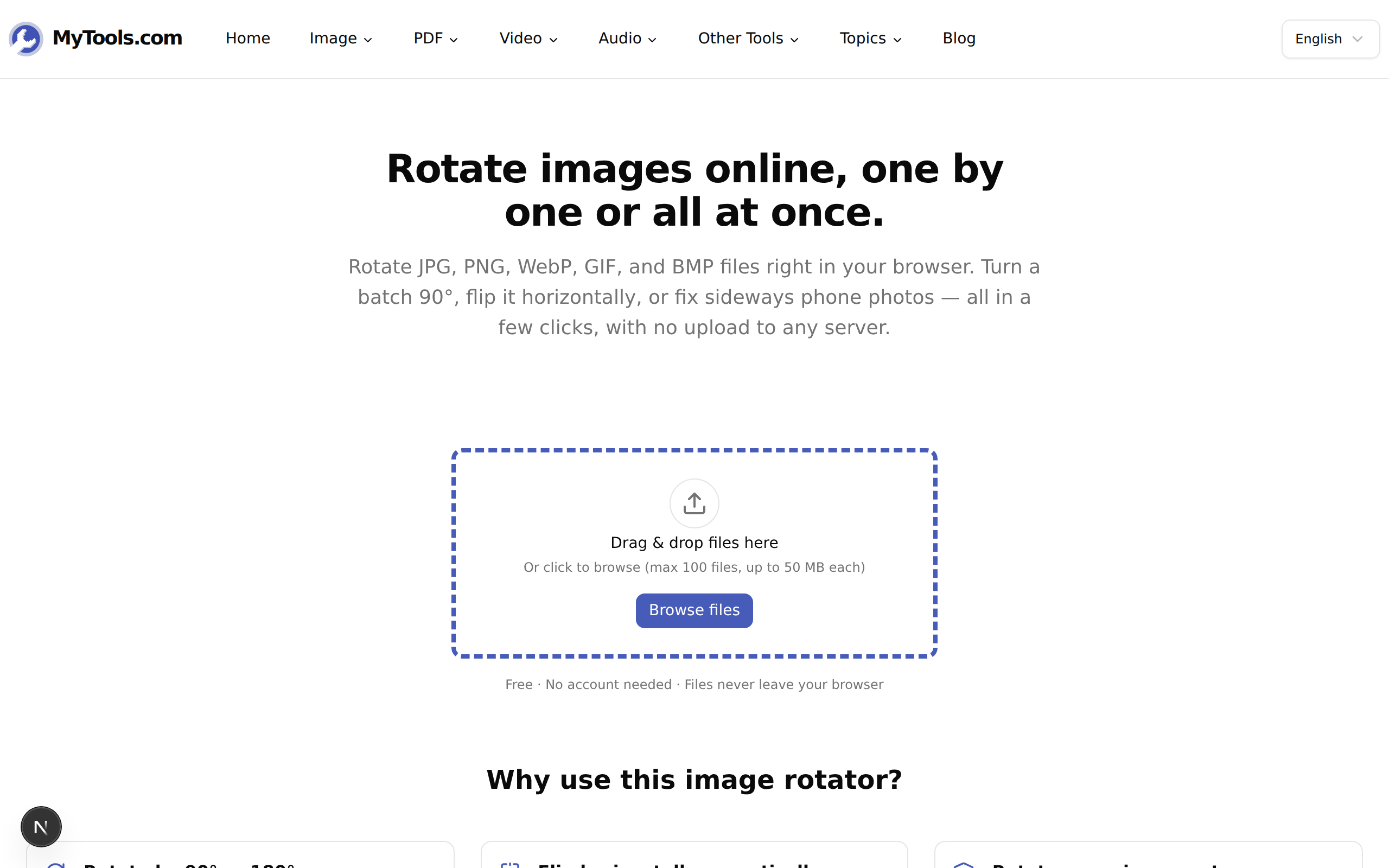
Abra o Girador de Imagens do MyTools em qualquer navegador moderno. A página é HTML puro com uma zona de arrastar e soltar — sem porta de e-mail, sem contagem regressiva, sem tela de cadastro.
Passo 2: Solte suas imagens
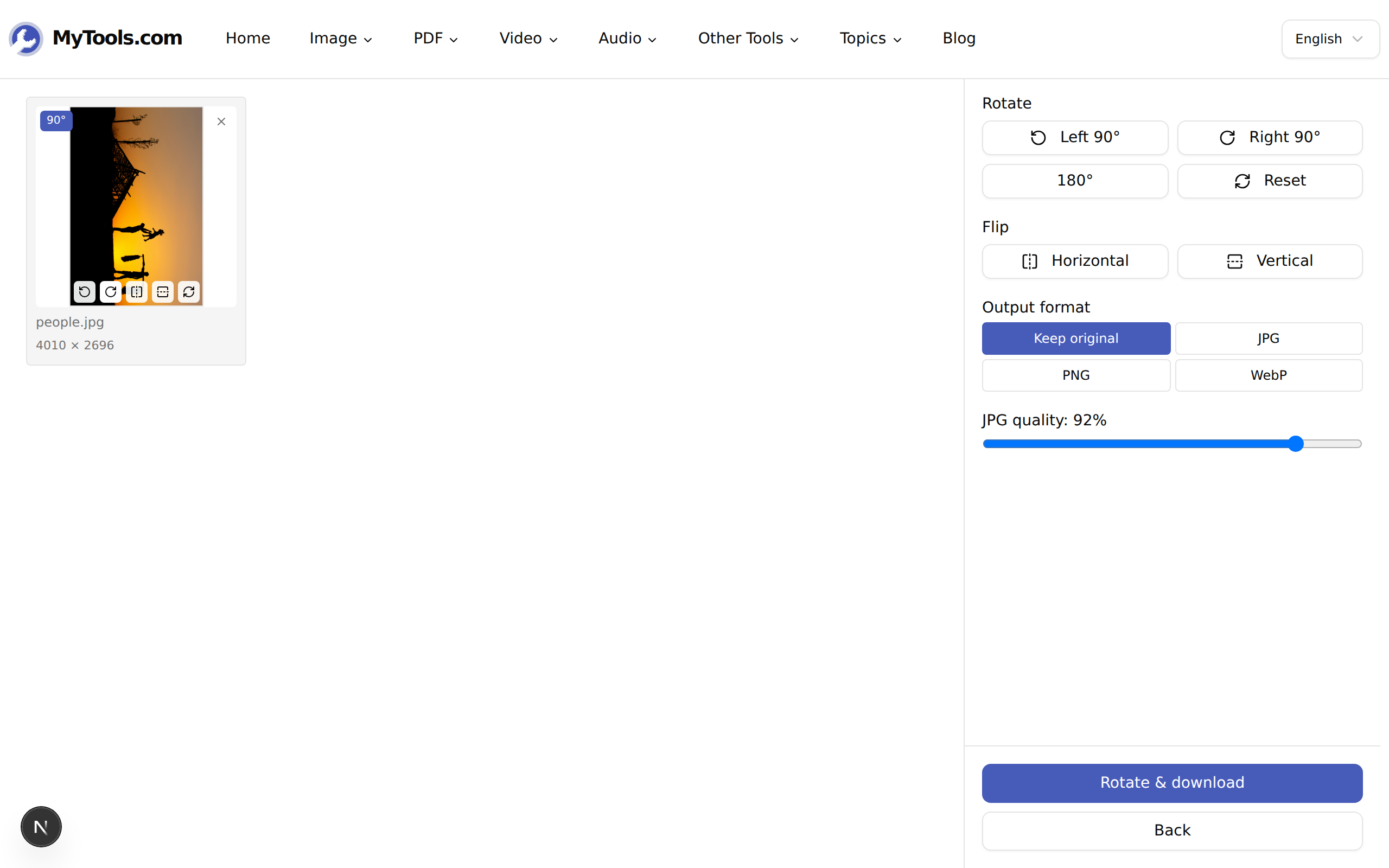
Arraste um único arquivo, uma seleção feita com Cmd/Ctrl ou uma pasta inteira para a página. JPG, PNG, WebP, GIF e BMP são todos bem-vindos, até 50 MB cada. Depois que carregam, a etapa de configuração assume e exibe uma grade de miniaturas.
Passo 3: Girar e exportar
Use os botões à direita para girar para a esquerda, para a direita, 180° ou espelhar horizontal/verticalmente. A transformação se aplica a cada miniatura visível. Se seu lote misturar orientações, mude o escopo em Aplicar a para Apenas retratos ou Apenas paisagens — só as fotos correspondentes serão afetadas. Controles por imagem (passando o mouse sobre a miniatura) permitem ajustes individuais em exceções.
Quando estiver feliz, clique em Girar e baixar. Uma única imagem é baixada individualmente; vários arquivos voltam como um ZIP.
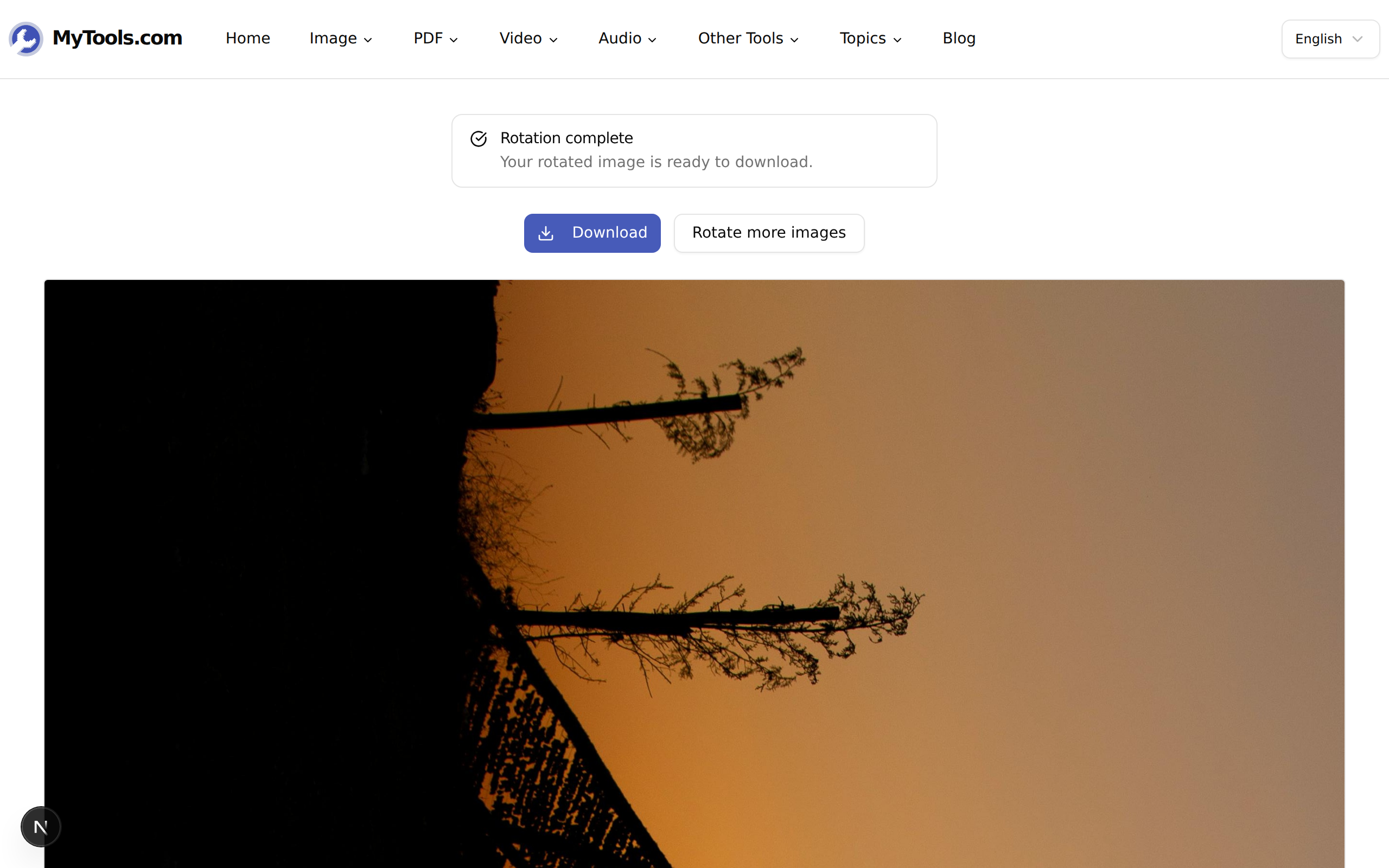
<original>-girado.<ext>, então a fonte nunca é sobrescrita.
Rotação sem perdas — e quando ela não é possível
Rotações de 90°, 180° e 270° são matematicamente sem perdas no nível do pixel. Os pixels simplesmente se movem; nada é interpolado, nada é mediano. O mesmo vale para inversões horizontal e vertical. Então, se você mantém o formato, o arquivo girado é tão fiel à fonte quanto uma reorganização de pixels permite.
A armadilha está no que acontece no codificador. Dois casos:
- PNG ou WebP (sem perdas) na origem, formato mantido. Idêntico ao original. O arquivo girado tem a mesma qualidade de imagem que o original, ponto.
- JPG na origem, formato mantido. Os JPGs precisam ser reencodados após a rotação, e essa reencodagem sempre envolve uma pequena perda de qualidade. A configuração padrão do girador é qualidade JPG 92, o que é visualmente transparente para fotos. Aumente o slider para 100 se quiser ser conservador; abaixo de 80 você começa a notar artefatos em gradientes suaves.
Se você quer um caminho realmente sem perdas para JPGs em 90°/180°/270°, precisaria de uma utilidade ciente de JPEG que gira os macroblocos diretamente sem reencodagem. É uma operação de nicho e adiciona dependências. Para qualquer coisa que acaba na web — Instagram, um slideshow, um CMS — a qualidade 92 é mais do que suficiente.
Dicas e armadilhas comuns
A imagem girada ainda aparece errada em alguns apps, mas não em outros. Isso se deve ao comportamento inconsistente da flag EXIF. Quando você reimporta um arquivo corrigido em uma ferramenta que também verifica a flag EXIF, ela pode duplicar a rotação. O girador remove e redefine a flag na exportação para prevenir isso — mas se você está encadeando ferramentas, verifique a orientação no visualizador final antes de assumir que o fluxo está quebrado.
Um lote tem o escopo errado aplicado. O filtro Aplicar a persiste entre ações. Se você girou os retratos em 90° e agora quer inverter apenas as paisagens verticalmente, mude o escopo primeiro, caso contrário, você também vai inverter os retratos. As miniaturas esmaecidas sempre mostram o que está atualmente fora de escopo.
Você selecionou saída PNG para uma fonte JPG e o arquivo ficou muito maior. O PNG é sem perdas, então uma foto de alta fidelidade codificada como PNG geralmente é 5–10 vezes o tamanho do JPG original. Fique com Manter original, a menos que você precise de transparência ou de uma reencodagem pixel-perfect sem perdas.
Se o próximo passo for recortar ou ajustar as imagens giradas, a ferramenta Recortar Imagem é a sequência natural.
A versão curta
Solte seus arquivos, escolha um ângulo, selecione um escopo se o seu lote estiver misturado, e baixe. A rotação acontece localmente na sua máquina, a flag EXIF é redefinida na exportação, e a saída é nomeada para nunca sobrescrever a fonte. Experimente o Girador de Imagens de graça →