
22 de abril de 2026
Como Arrumar um Vídeo de Celular de Lado
Gire um clipe de lado em 90°, 180° ou inverta, e salve o MP4 corrigido. Roda no seu laptop com ffmpeg.wasm — sem upload para lugar nenhum.
Você gravou algo importante no celular e ele saiu de lado. Ou um cliente mandou material bruto filmado em um ângulo errado, e você tem uma hora para corrigir. Não precisa instalar o Premiere para isso. O Girador de Vídeo do MyTools cuida de rotações de 90°, 180° e inversões usando ffmpeg.wasm rodando direto na sua máquina. Abaixo: o fluxo de trabalho, mais por que vídeos de celular acabam de lado, e a diferença entre redefinir a flag de rotação e de fato reencodar os pixels.
O que você vai precisar
- Um navegador moderno (Chrome, Firefox, Safari ou Edge)
- O arquivo de vídeo que você quer girar (MP4, MOV, WebM, AVI ou MKV, até 500 MB)
Sem software para instalar. Nada é enviado — toda a rotação roda localmente usando WebAssembly.
Por que vídeos de celular acabam virados?
Os pixels em um vídeo de celular quase sempre são gravados em paisagem, independentemente de como você segurou o celular. O celular lê o acelerômetro no momento em que a gravação começa e escreve uma pequena flag de rotação nos metadados do arquivo. Quando você reproduz o vídeo de novo no app Fotos ou manda para outro celular, essa flag diz ao player para girar a imagem 90° antes de exibir — e você vê do jeito certo.
O problema começa quando o vídeo passa para um sistema que ignora a flag. Alguns editores de vídeo (versões mais antigas do Premiere, certos players Android, qualquer coisa que reimporte seu arquivo) leem os pixels brutos em paisagem e nunca olham para a flag. O resultado: seu vídeo em retrato toca de lado, mesmo que, byte por byte, o arquivo seja idêntico ao que tocou perfeitamente no seu celular.
Você pode corrigir isso de duas maneiras. Ou você muda a flag (rápido, sem perdas, suportado por algumas ferramentas), ou você de fato gira os pixels subjacentes e escreve um novo arquivo sem nenhuma flag de rotação (mais lento, exige reencodar, funciona em todo lugar). O girador do MyTools faz a segunda opção, porque é o único remédio que funciona em todos os players.
Reencodar vs apenas mudar a flag
Algumas especificidades sobre o equilíbrio, caso você esteja tentando decidir entre esta ferramenta e uma utilidade só de flag:
- Rotação só com flag — instantânea, sem perdas e sem mudança de qualidade. Funciona em players que respeitam a flag. Não funciona em embeds do Discord, certas tags de vídeo na web, alguns apps do Windows, qualquer coisa que remova metadados.
- Reencodar (o que esta ferramenta faz) — leva de alguns segundos a alguns minutos dependendo do tamanho do arquivo, custa uma pequena quantidade de qualidade, mas produz um vídeo em que os pixels em si estão na orientação correta. Toca corretamente em todo lugar, incluindo em players que ignoram metadados.
Se o seu objetivo é subir o vídeo no YouTube, anexar a um e-mail, mandar no Discord ou WhatsApp, ou entregar para um editor de vídeo — reencode. O caminho só com flag vai te atrapalhar mais cedo ou mais tarde.
Como funciona
Passo 1: Abra a ferramenta
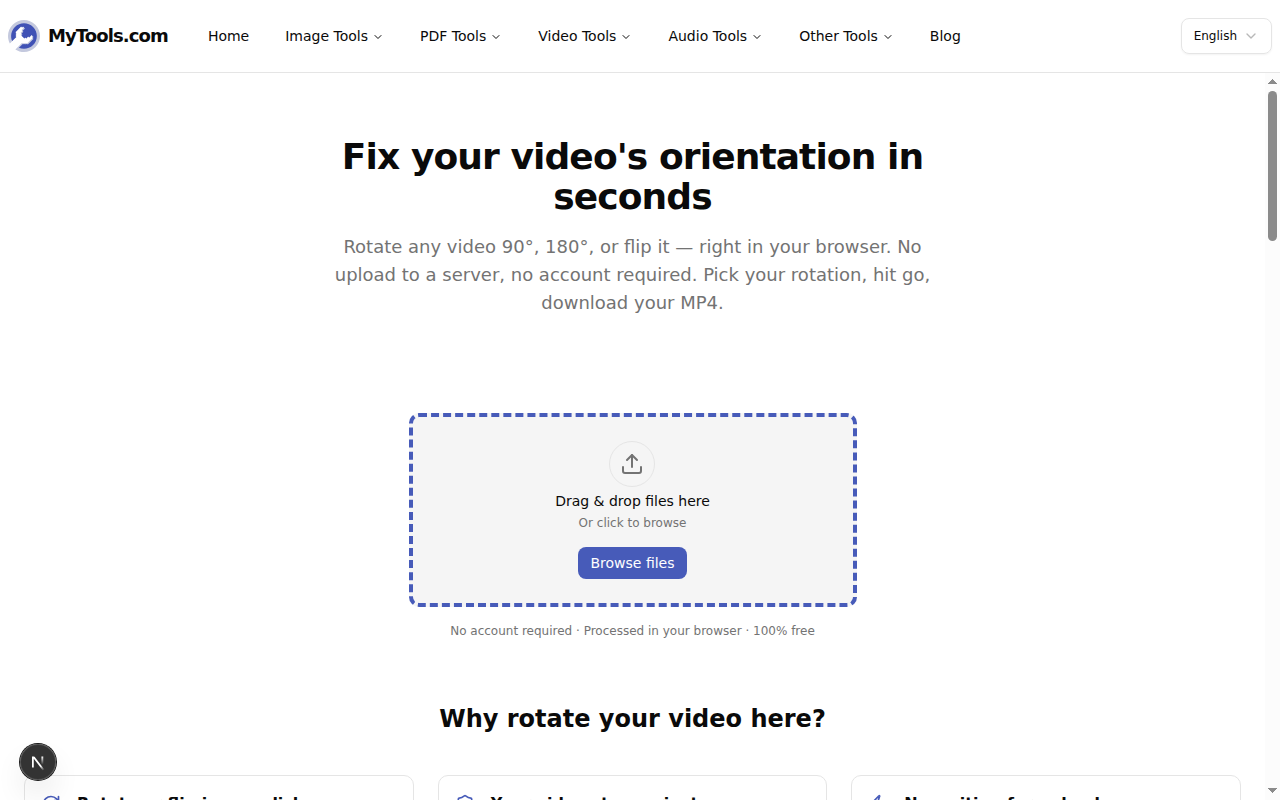
Abra o Girador de Vídeo do MyTools e a página fica pronta em instantes. Sem login, sem formulário de e-mail, sem contagem regressiva.
Passo 2: Selecione seu vídeo
Clique em Procurar arquivos ou solte o vídeo na zona tracejada. A ferramenta aceita a maioria dos formatos comuns — MP4, MOV, WebM, AVI, MKV. Seu arquivo fica no seu dispositivo; nada é enviado a um servidor.
Passo 3: Escolha sua rotação
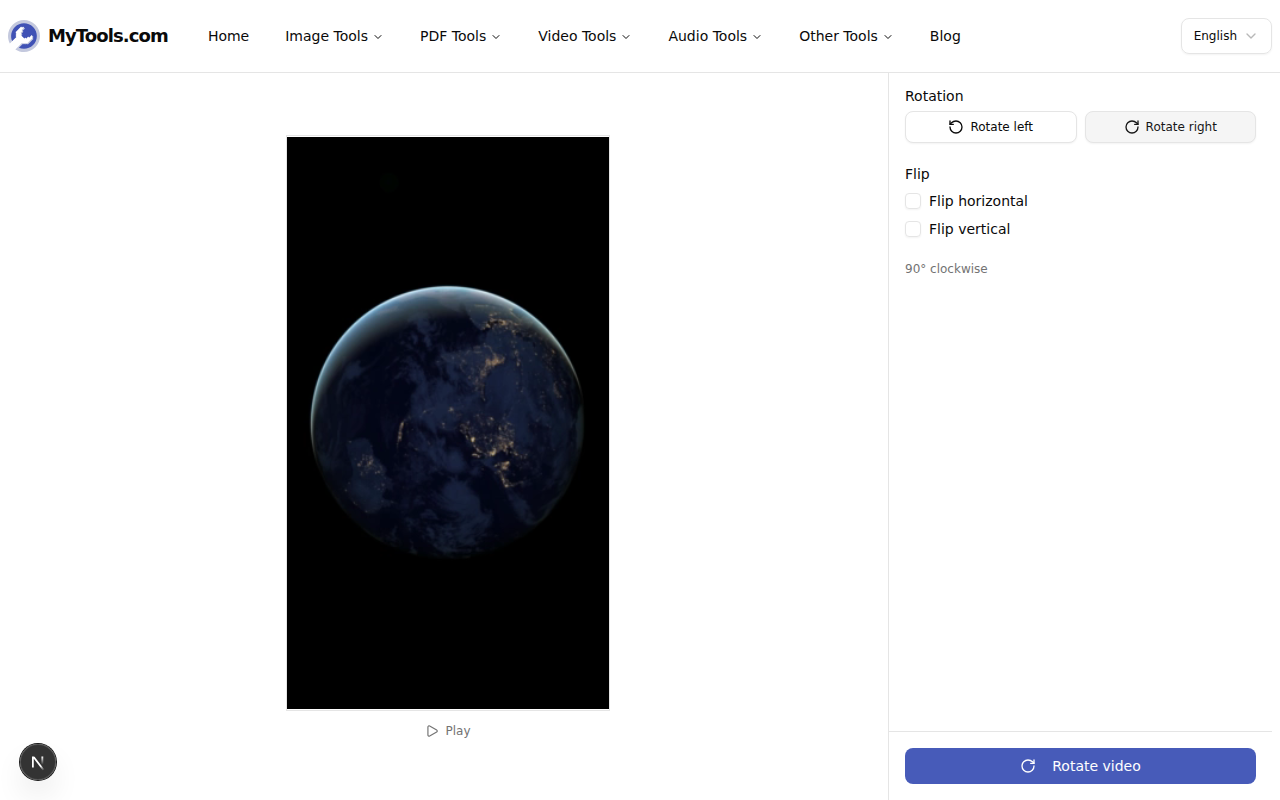
Depois que o vídeo carregar, você verá uma prévia ao vivo à esquerda e controles de rotação à direita. Clique em Girar para a direita para 90° no sentido horário, Girar para a esquerda para 90° no sentido anti-horário, ou clique duas vezes para 180°. Se o vídeo estiver espelhado (gravação da câmera frontal, por exemplo), marque Inverter horizontalmente ou Inverter verticalmente. A prévia atualiza instantaneamente, então você pode confirmar a orientação antes de codificar.
Passo 4: Girar e baixar
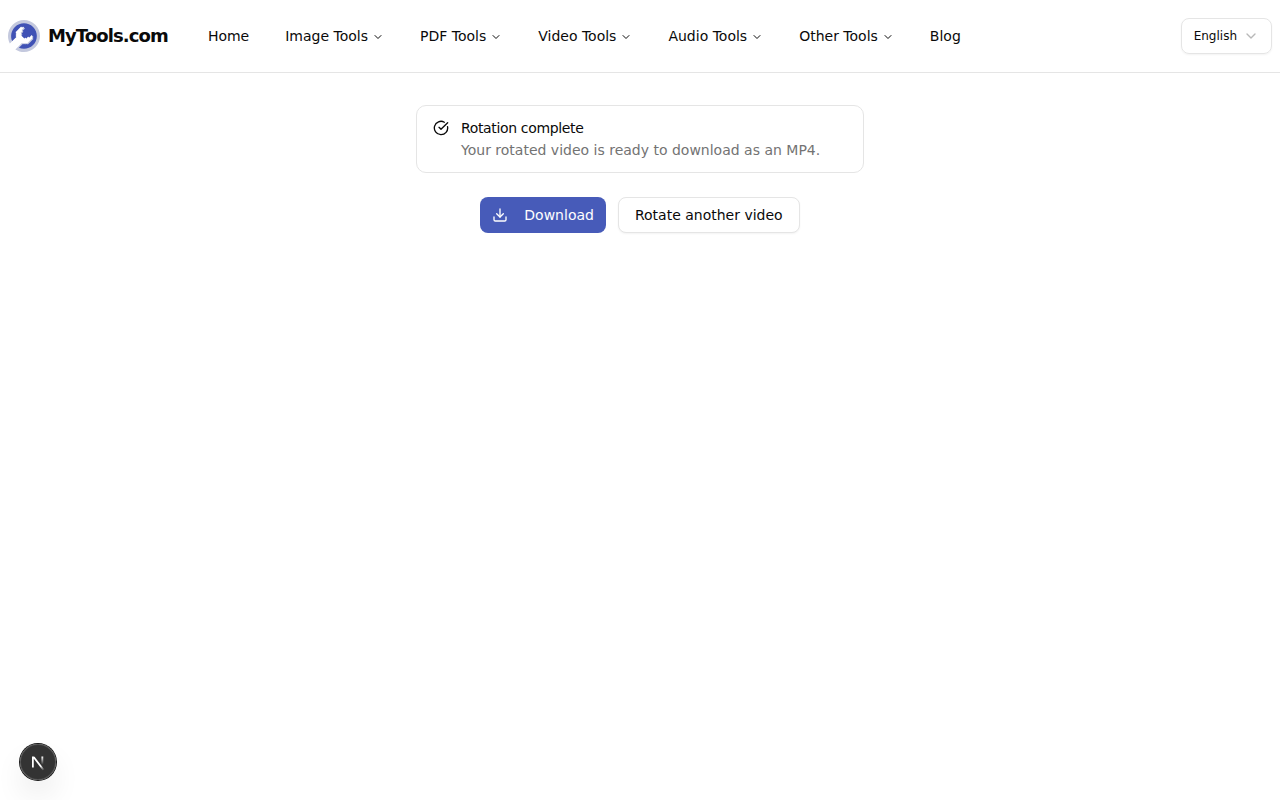
Toque em Girar vídeo para iniciar a reencodagem. O processamento acontece no navegador via ffmpeg.wasm — de alguns segundos a alguns minutos, dependendo do tamanho do arquivo e do equipamento. Quando terminar, clique em Baixar para salvar o MP4 corrigido.
Considerações de qualidade
Reencodar sempre envolve um pequeno sacrifício de qualidade, e vale a pena entender isso para não se preocupar com um problema que não existe:
- A saída usa H.264 em um ajuste visualmente sem perdas (CRF ~18). Para vídeos típicos de celulares e câmeras, você não vai conseguir distinguir a versão reencodada do original em tamanhos normais de visualização.
- Para vídeos profissionais em alta taxa de bits (cinema RAW, ProRes), a diferença é mais visível se você ampliar. Se isso importa, faça a rotação no seu editor profissional sem reencodar — ele pode girar sem reencodagem manipulando os metadados.
- O áudio é copiado sem reencodar, então não há perda de qualidade de áudio.
Para tudo o que acaba no YouTube, Instagram, Slack ou em um e-mail, a diferença visual é imperceptível.
Dicas e solução de problemas
Algumas situações:
Seu arquivo passa de 500 MB. A ferramenta limita a entrada para manter a memória do navegador estável. Reduza o clipe primeiro ou exporte-o de novo com uma taxa de bits menor a partir do editor do seu celular, depois passe pelo girador.
O processamento está lento. A codificação baseada no navegador usa o seu processador (CPU). Máquinas mais antigas e arquivos mais longos levam mais tempo. Fechar outras abas pesadas ajuda. Se você só precisa da parte de áudio, o conversor MP4 para MP3 é muito mais rápido.
O vídeo toca corretamente em alguns apps, mas não em outros. Esse é o problema da flag de metadados descrito acima. A opção de reencodar da ferramenta corrige isso para todos os players, inclusive os que ignoram as flags de rotação.
Resumo
Girar um clipe é uma tarefa de trinta segundos uma vez que você tem o arquivo. Solte-o, escolha o ângulo, pré-visualize e salve. As imagens ficam no seu dispositivo durante todo o processo, mesmo que sejam de 400 MB — não há servidor para esperar, porque não há servidor no caminho. Experimente o Girador de Vídeo de graça →