
16 de agosto de 2026
Como Girar um PDF (e Salvar a Rotação de Verdade)
Gire uma página, um PDF inteiro ou vinte arquivos de uma vez — e salve de um jeito que quem receber também veja tudo na vertical. Nada é reencodado, nada é enviado.
Alguém escaneou um documento com a folha virada do jeito errado, e agora todas as páginas chegam deitadas. Você inclina a cabeça, lê e fica pensando em como resolver — só que a solução óbvia, o botão de girar do seu leitor de PDF, normalmente gira só para você. Repasse o mesmo arquivo e quem recebe vai inclinar a cabeça também.
Girar um PDF direito significa gravar a nova orientação dentro do próprio arquivo. É isso que o girador de PDF do MyTools faz, para uma página ou para vinte documentos de uma só passada. Abaixo está o fluxo de trabalho e, depois, a parte que a maioria dos guias pula: por que girar não te custa nada e por que a primeira coisa que você tentou não funcionou.
Corrigindo um escaneamento de lado
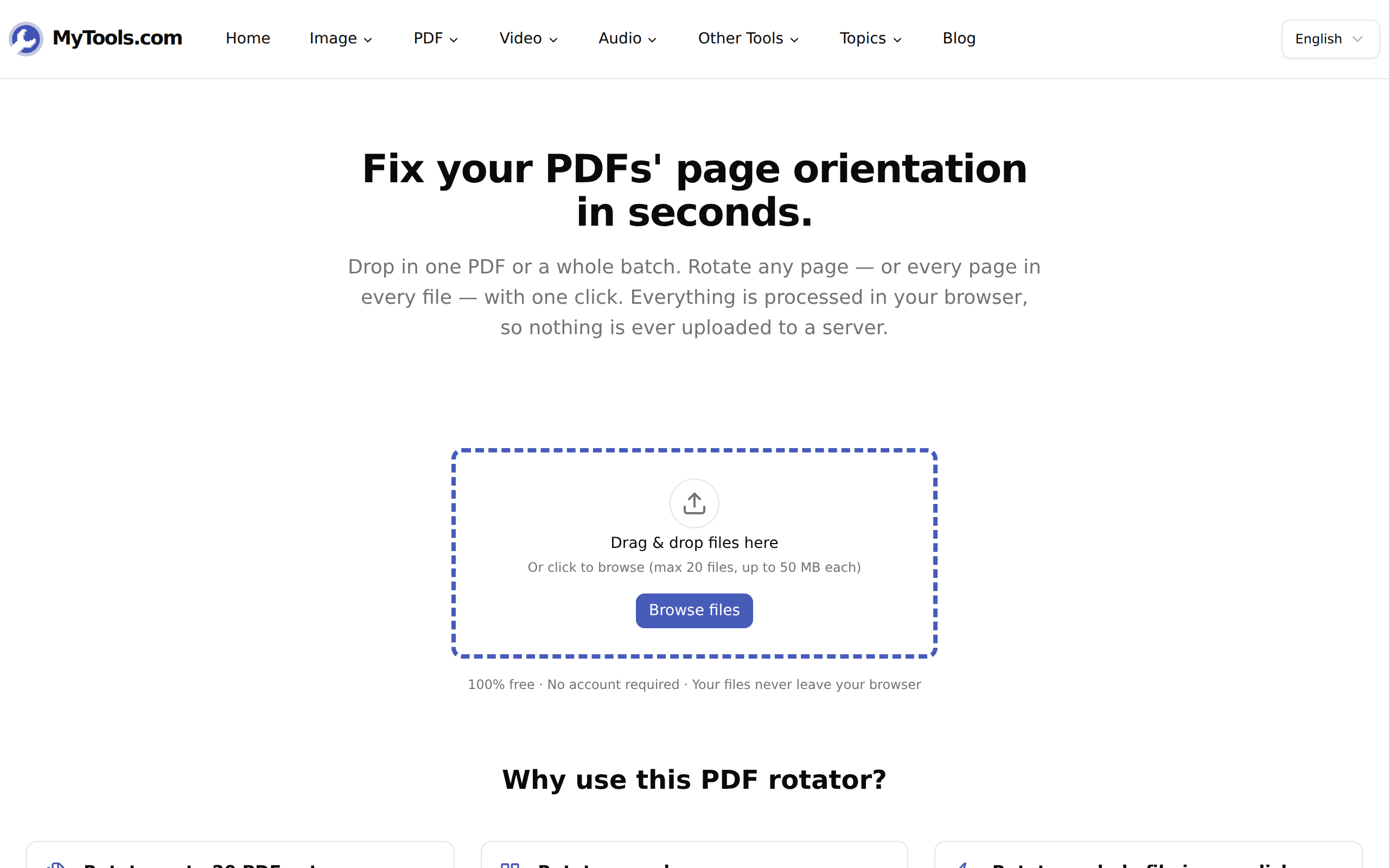
1. Solte o arquivo
A página abre em uma zona de drop que aceita apenas PDFs — até 50 MB cada, até 20 de uma vez. Não há porta de e-mail nem posição na fila para esperar, porque o arquivo é entregue à página, não a um servidor.
2. Gire as páginas que você precisa
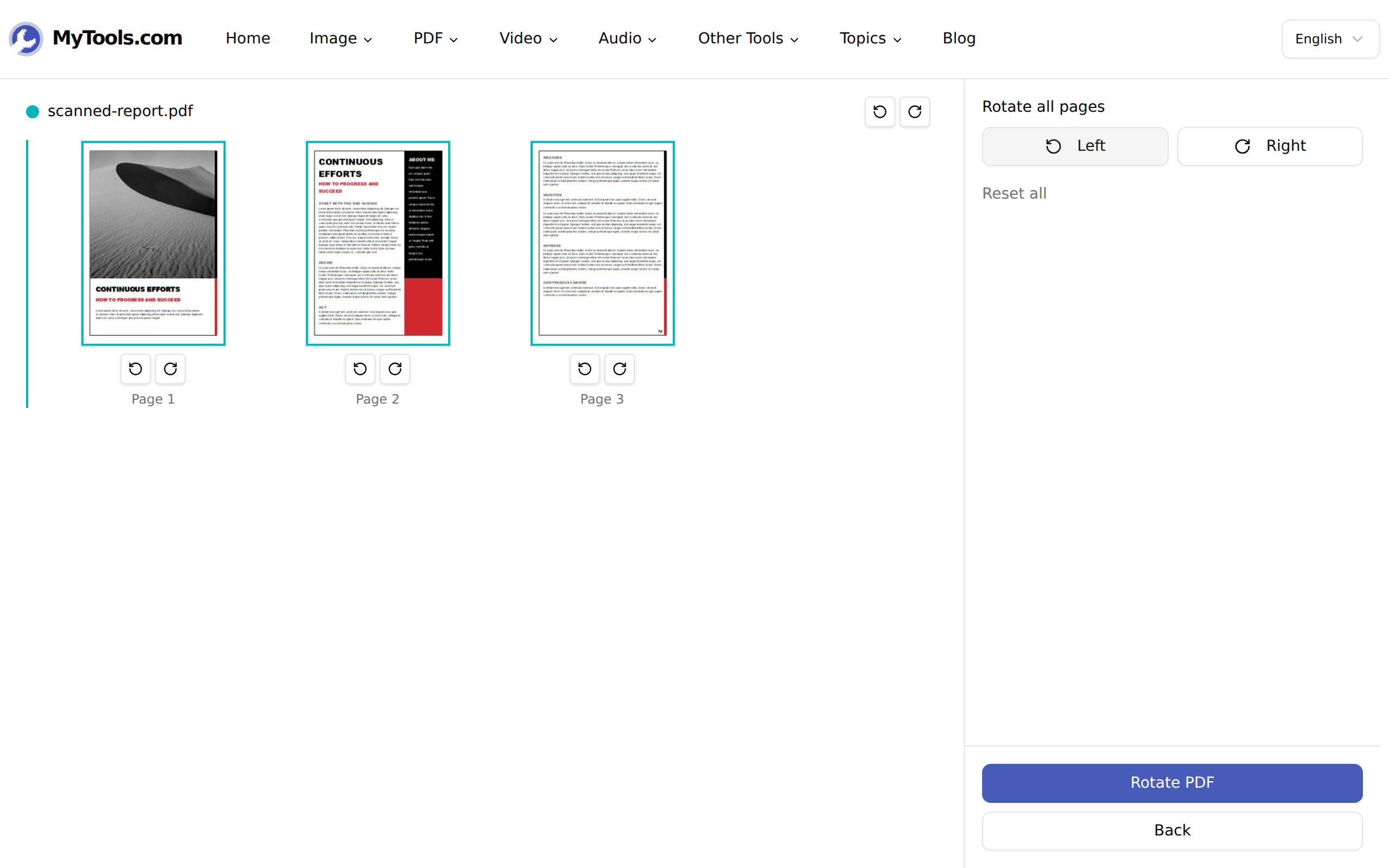
Cada página é renderizada como uma miniatura com o seu próprio par de botões de rotação embaixo — anti-horário à esquerda, horário à direita. Cada clique gira aquela página em 90° e a miniatura se atualiza na hora, então você nunca fica adivinhando o resultado.
Três escopos, dependendo de quão quebrado está o arquivo:
- Uma página. Os botões embaixo de qualquer miniatura. Use quando um scanner puxou uma única folha de lado.
- Um arquivo inteiro. O par pequeno de botões na linha de cabeçalho do arquivo, ao lado do nome dele. Todas as páginas daquele documento giram juntas.
- Tudo. Esquerda e Direita no painel da direita, que varrem todas as páginas de todos os arquivos que você soltou.
O painel mantém uma contagem corrente — "3 páginas giradas" — e um link Redefinir tudo aparece assim que alguma coisa se mexe, devolvendo todas as páginas ao estado em que chegaram.
3. Salve
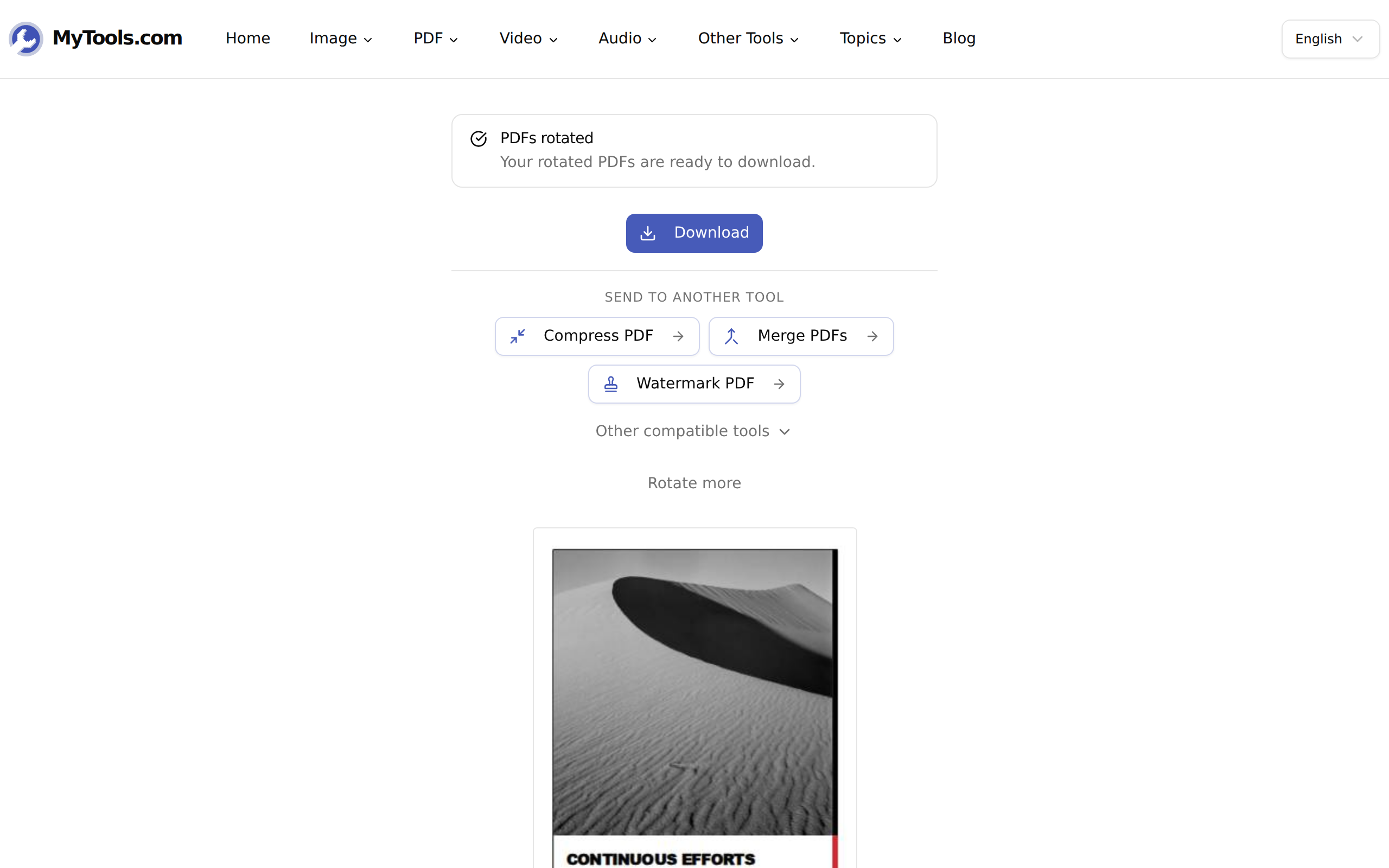
Clique em Girar PDF e o arquivo corrigido volta como yourfile-rotated.pdf, deixando o original intacto. Solte vários e o botão os conta — "Girar 6 PDFs" — com os resultados chegando juntos como rotated-pdfs.zip.
Rotação é um número, não uma nova renderização
Esta é a parte que vale a pena saber, porque é o motivo de girar um PDF ser seguro de um jeito que a maioria das operações com PDF não é.
Toda página de um PDF carrega uma entrada /Rotate no seu dicionário de página: um número inteiro que diz a qualquer leitor quanto girar a página antes de desenhá-la. A especificação permite múltiplos de 90 e mais nada — e é por isso que não existe em lugar nenhum da ferramenta um controle de "girar 5° para endireitar isto". Girar uma página muda esse único número. Os objetos de texto, as fontes embutidas, as imagens escaneadas: nada disso é tocado, decodificado ou reescrito.
As consequências práticas:
- Nenhuma perda de qualidade, em nenhum ângulo. Nada é reamostrado, então um escaneamento girado quatro vezes fica byte a byte tão nítido quanto o original.
- O tamanho do arquivo quase não se mexe. Um escaneamento de 12 MB volta com mais ou menos 12 MB. Se você esperava que a rotação fosse encolhê-lo, isso é trabalho para o compressor.
- Texto continua texto. Selecionável, pesquisável e ainda legível por qualquer coisa que o leia mais adiante. Girar nunca achata a página em imagem.
- A rotação existente é respeitada. Se uma página já carregava uma flag de 90°, um clique no sentido horário a leva para 180 em vez de zerá-la — a ferramenta soma ao que já está lá, então a pré-visualização sempre bate com a realidade.
Por que o botão de girar do seu leitor não resolveu
A maioria dos leitores de PDF — o Preview no macOS, o leitor embutido do Chrome, um monte de aplicativos de celular — coloca na barra de ferramentas um controle de rotação que muda só a exibição. É uma configuração de visualização, às vezes guardada para você e só naquela máquina. O valor /Rotate dentro do arquivo nunca muda, então, no instante em que você manda por e-mail, quem recebe abre o arquivo exatamente como ele estava.
O sinal é que a data de modificação do arquivo nunca mudou. Se você girou e não salvou, você não girou o documento; girou a sua janela sobre ele.
Vale nomear uma confusão parecida: girar não é corrigir inclinação. Um escaneamento que fica num ângulo preguiçoso de 3° porque o papel escorregou no alimentador não é um problema de rotação, e nenhuma quantidade de giros de 90° vai deixá-lo no esquadro. Isso pede uma passagem de correção de inclinação no software de digitalização, que aí sim re-renderiza a página. A rotação dá conta dos quatro ângulos retos e de nada entre eles — que é também por que ela pode prometer não encostar nos seus pixels.
Quando não coopera
"Estes PDFs estão protegidos por senha." Um arquivo criptografado não pode ser aberto para edição enquanto a senha não sair. Passe-o antes pelo desbloqueador de PDF e depois traga-o de volta. Um lote misto não falha por inteiro — os arquivos bloqueados são ignorados e todo o resto volta girado, então confira a contagem no download antes de supor que você pegou todos.
O arquivo passa de 50 MB. Escaneamentos longos são os suspeitos de sempre. Corte-o em partes com o divisor de PDF, gire as partes e remonte. Vale checar antes se ele é genuinamente grande demais ou só lento: um documento de 300 páginas tem 300 miniaturas para renderizar antes de a grade aparecer, e num laptop modesto isso é uma espera de verdade, não um travamento.
Metade das páginas está em retrato e metade em paisagem. Não recorra aos botões globais Esquerda e Direita — eles vão consertar uma metade e quebrar a outra. Vá página por página, ou gire tudo para um lado e depois corrija a minoria de volta. A contagem corrente no painel diz quantas páginas você de fato moveu, que é o jeito mais rápido de flagrar um exagero antes de salvar.
Uma página parece certa mas imprime de lado. Verifique a caixa de diálogo de impressão, não o arquivo. "Ajustar à página" e configurações automáticas de orientação sobrescrevem alegremente um valor /Rotate correto.
Girar um PDF é aquela edição rara que não custa nada: sem reencodagem, sem troca de qualidade, sem decisão para se arrepender. A única coisa que importa é salvar o resultado em vez de inclinar o monitor.