
22 de outubro de 2026
Como Extrair Páginas de um PDF (e Ficar Só com o Que Precisa)
Extraia páginas de um PDF clicando nas miniaturas ou digitando um intervalo como 2-4, 7. Receba um arquivo, um por página ou uma nova ordem de páginas. Seu PDF fica no seu dispositivo.
Alguém pede "as páginas 12 a 18 e o resumo da página 31". O PDF que você tem tem 80 páginas. Mandar tudo esconde o que foi pedido, e capturas de tela perdem o texto selecionável. O que você precisa é extrair páginas do PDF para um novo arquivo que contenha só essas oito páginas, com o layout original.
Este guia mostra os quatro passos da ferramenta. Também explica os três modos de saída, como escrever um intervalo de páginas que não seja recusado e por que o novo arquivo nem sempre fica menor na proporção das páginas que você tirou.
Antes de Começar
- Um PDF de até 50 MB e 500 páginas. Você pode carregar até 20 PDFs de uma vez.
- Nenhuma senha no arquivo. A ferramenta não consegue ler PDFs criptografados. Se o seu pede senha ao ser aberto, remova-a antes com Desbloquear PDF, usando a senha que você já tem.
- Os números das páginas que você quer, do jeito que o PDF as conta. Essa é a fonte de erro mais comum, por isso tem uma seção própria mais abaixo.
Extraia Páginas em Quatro Passos
Passo 1: Abra o extrator de páginas
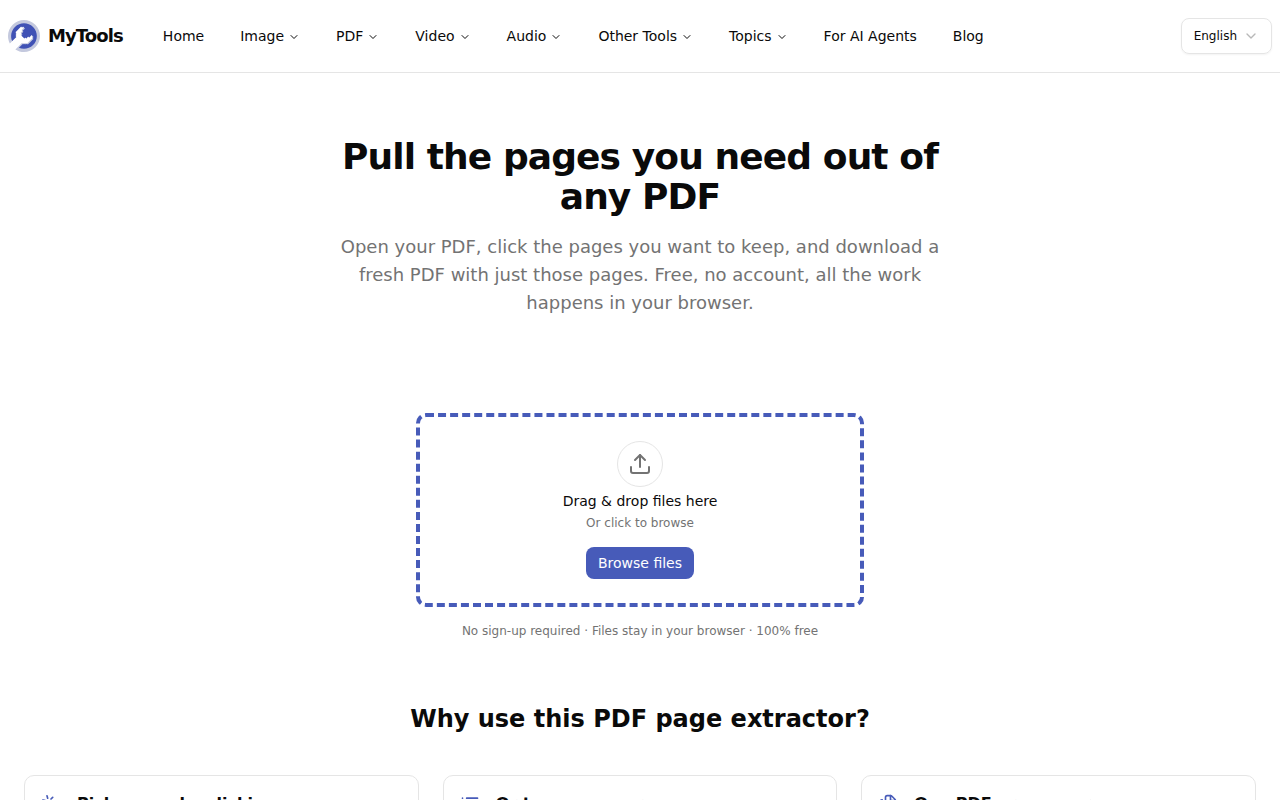
Abra Extrair Páginas PDF. A área de envio é a primeira coisa da página, e não há nenhum formulário de cadastro na frente dela.
Passo 2: Adicione seu PDF
Arraste o arquivo para a caixa tracejada ou clique em Procurar arquivos. O próprio navegador abre o PDF e desenha uma miniatura de cada página, então o arquivo nunca é enviado a um servidor. Um documento de 300 páginas pode levar alguns segundos para exibir todas as miniaturas. Você pode começar a selecionar páginas antes de as últimas aparecerem.
Passo 3: Escolha as páginas
Há duas formas de escolher páginas, e elas ficam sincronizadas:
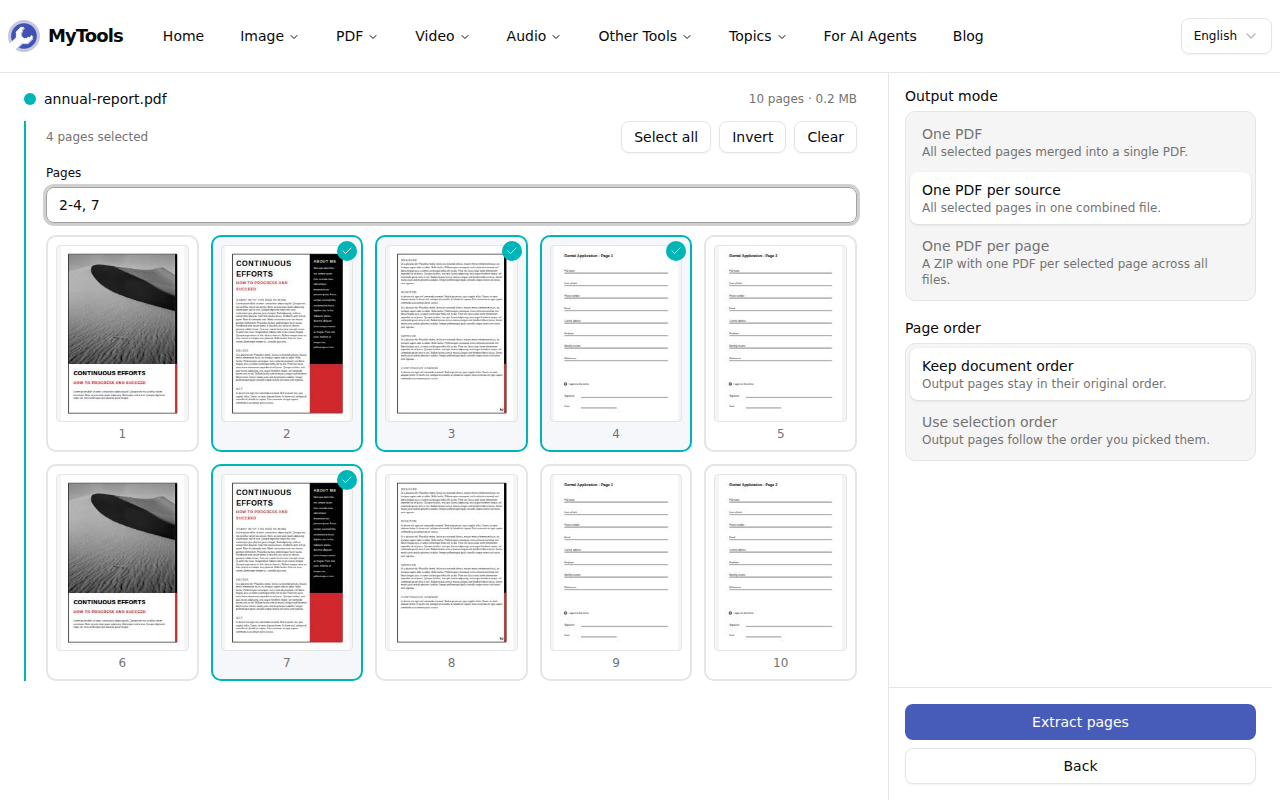
- Clique nas miniaturas. Cada página clicada ganha uma borda colorida e uma marca de seleção. Clique de novo para removê-la.
- Digite no campo Páginas. Use vírgulas e hífens, por exemplo
2-4, 7. As miniaturas são atualizadas enquanto você digita.
Os três botões acima do campo ajudam em seleções maiores. Selecionar tudo preenche 1- até a última página, Limpar esvazia o campo e Inverter seleciona todas as páginas que você não escolheu. Inverter é o jeito mais rápido de remover páginas: para tirar uma capa e duas páginas em branco, selecione-as, clique em Inverter, e as páginas restantes ficam selecionadas.
Passo 4: Escolha uma saída e baixe
No painel de configurações, escolha como quer receber as páginas e clique em Extrair páginas. Quando o resultado estiver pronto, clique em Baixar.
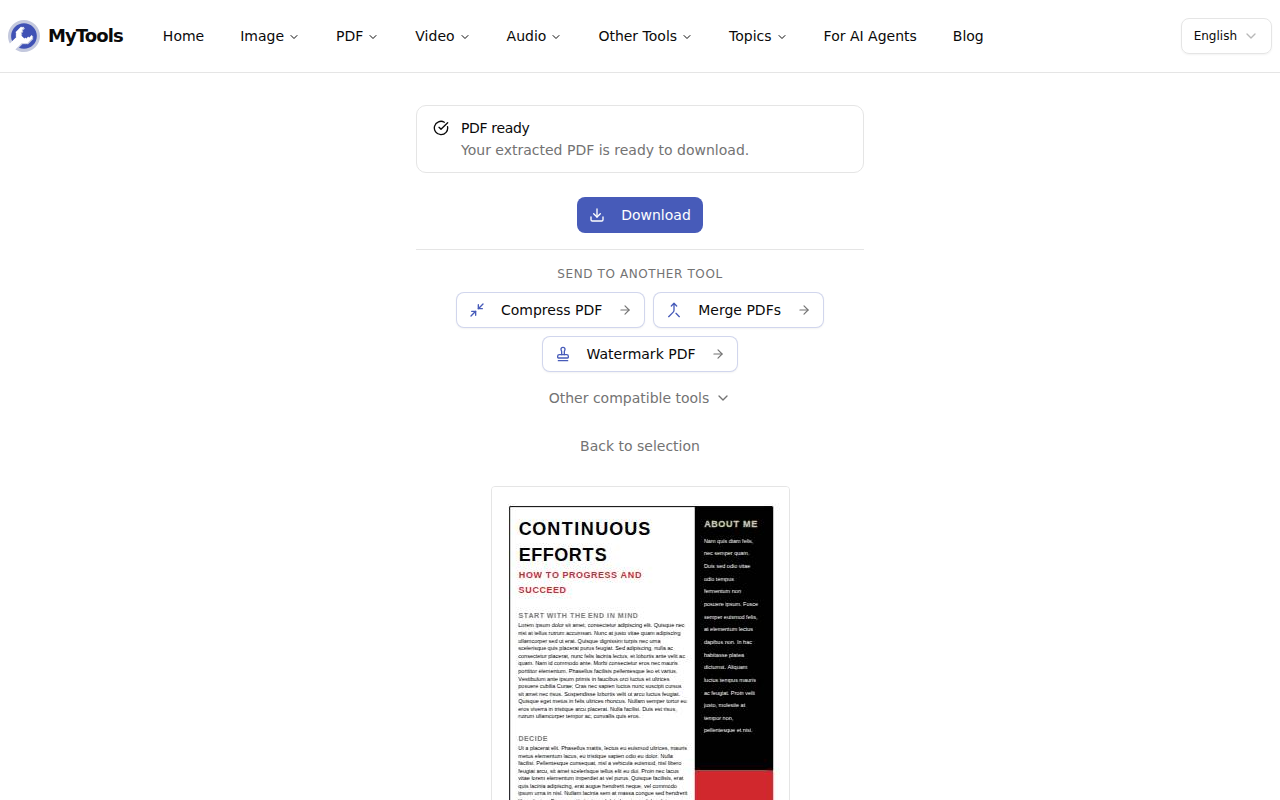
Você também pode enviar o resultado para Comprimir PDF, Mesclar PDFs ou Marca d'água em PDF sem baixá-lo antes. Voltar para a seleção leva você de volta às miniaturas com a seleção mantida, para você extrair outro conjunto do mesmo arquivo.
Qual Modo de Saída Usar
| Modo | O que você recebe | Use quando |
|---|---|---|
| Um PDF | Todas as páginas selecionadas em um arquivo. Com vários PDFs carregados, as páginas deles são combinadas na ordem de envio. | Você vai mandar um documento para uma pessoa. |
| Um PDF por origem (padrão) | Um arquivo por PDF carregado, com o nome report-extracted.pdf. Vários arquivos voltam como um ZIP. |
Você está enxugando vários PDFs separadamente, cada um para um destinatário diferente. |
| Um PDF por página | Um ZIP com um arquivo por página, com o nome report-page-7.pdf. |
Cada página vai para um lugar diferente, como notas fiscais, certificados ou formulários separados. |
Com um único PDF, os dois primeiros modos geram o mesmo arquivo.
Ordem das páginas tem duas opções. Manter ordem do documento coloca as páginas de volta na ordem original, seja qual for a ordem em que você clicou nelas. Usar ordem de seleção segue a ordem em que você clicou ou digitou. Com a ordem de seleção, 31, 12-18 coloca a página do resumo em primeiro. Cada miniatura passa então a mostrar um número que indica onde aquela página vai aparecer. Isso também permite reordenar um PDF: selecione todas as páginas na ordem que quiser, e a saída segue essa ordem.
Como Escrever um Intervalo Que Funciona
O campo aceita páginas avulsas (5), intervalos (2-5) e os dois separados por vírgulas (1-3, 5, 7-9). Alguns detalhes causam a maioria das mensagens de erro:
- Use os números de página do PDF, não os números impressos na página. Um relatório cuja página "1" vem depois de uma capa e de um sumário é a página 3 para a ferramenta. Use o número embaixo de cada miniatura.
- Escreva os intervalos do menor para o maior.
9-7é recusado. Se quiser essas páginas em ordem inversa, digite9, 8, 7e escolha Usar ordem de seleção. - Cada página aparece só uma vez. Digitar
3, 3dá uma única cópia da página 3. Para repetir uma página, extraia-a duas vezes e combine os arquivos. - O erro diz o que está errado. Por exemplo, "A página 45 não existe (este PDF tem 40 páginas)." significa que você pediu uma página além do fim do arquivo.
Por Que o Arquivo Nem Sempre Fica Proporcionalmente Menor
A ferramenta copia cada página como ela está: o texto continua selecionável, as fontes continuam incorporadas e as imagens não são comprimidas de novo. É por isso que a qualidade não muda. Isso também significa que o tamanho do novo arquivo depende de quais páginas você mantém, não de quantas.
No nosso teste, manter quatro páginas de um PDF de 10 páginas e 181 KB gerou um arquivo de 52 KB. São 40% das páginas, mas menos de 30% do tamanho, porque as duas páginas com uma foto grande não estavam na seleção. Se você tivesse mantido essas duas páginas, o arquivo teria quase o tamanho do original. Um PDF escaneado funciona do mesmo jeito: cada página é uma imagem inteira, então manter 10 de 100 páginas escaneadas dá cerca de 10% do tamanho. Um PDF de texto que incorpora uma fonte grande tem o efeito oposto: cada arquivo extraído mantém a fonte inteira, então 20 arquivos de uma página podem somar mais que o original.
Duas outras coisas não acompanham as páginas. Os marcadores (o sumário na barra lateral de um leitor de PDF) pertencem ao documento inteiro, então o novo arquivo não tem nenhum. Os links internos para páginas que você removeu deixam de funcionar.
Quando Usar Dividir PDF
Extrair mantém algumas páginas e ignora o resto. Dividir PDF separa o documento inteiro em partes. Se você quer cada capítulo como um arquivo próprio, ou um escaneamento de 200 páginas cortado em seções de 10 páginas, Dividir PDF faz isso de uma vez. Se você só quer as páginas 12–18 e 31 e não precisa das outras 72, use Extrair.
Resumindo
Selecione as páginas clicando ou digitando um intervalo. Escolha um arquivo, um arquivo por PDF ou um arquivo por página, e baixe. As páginas são cópias exatas, então o resultado fica igual ao original, sem as páginas de que você não precisava.