
27 de abril de 2026
Como Dividir um PDF em Arquivos Menores
Divida um PDF grande em arquivos menores: um único capítulo, um intervalo personalizado ou a cada N páginas. Roda na sua máquina — seu arquivo fica no lugar.
Você tem um PDF grande e só precisa de uma parte dele — um único capítulo, algumas páginas ou uma divisão limpa em pedaços menores. Mandar o documento inteiro por e-mail é desperdício, subir para um servidor desconhecido é arriscado, e a maioria dos apps de desktop exige licença paga pela funcionalidade. Abaixo: o fluxo em três passos, mais quando usar cada um dos três modos de divisão e o que a divisão faz (e não faz) com o PDF subjacente.
Três jeitos de dividir — quando usar cada um
A ferramenta oferece três modos de divisão, e escolher o certo para a sua situação é a diferença entre concluir em um clique e refazer a operação três vezes:
- Por intervalo — digite um ou mais pares "de"/"até" (1–10, 11–30, 31–50). Use quando você quer pedaços contíguos — a introdução, depois o corpo, e depois o apêndice como arquivos separados. Opcionalmente, marque "Mesclar todos os intervalos em um único PDF" para colar os intervalos de volta juntos, descartando tudo entre eles — útil para remover um sumário e o prefácio antes de enviar.
- Extrair — digite uma lista como
1, 3, 5-8ou toque diretamente nas miniaturas. Use quando quer páginas específicas, não intervalos contíguos — extraindo só a página de assinatura de um contrato de 40 páginas, ou pegando as figuras de um artigo de pesquisa. Escolha se as páginas extraídas serão exportadas como um único PDF ou um arquivo por página. - A cada N — insira um tamanho de pedaço para fatiar o arquivo em peças de tamanho igual. Use quando há um limite de tamanho ou de página no destino — um portal que limita PDFs a 20 páginas, um e-mail que não aceita anexos acima de 25 MB, uma gráfica que imprime "a cada 10 páginas em uma folha separada".
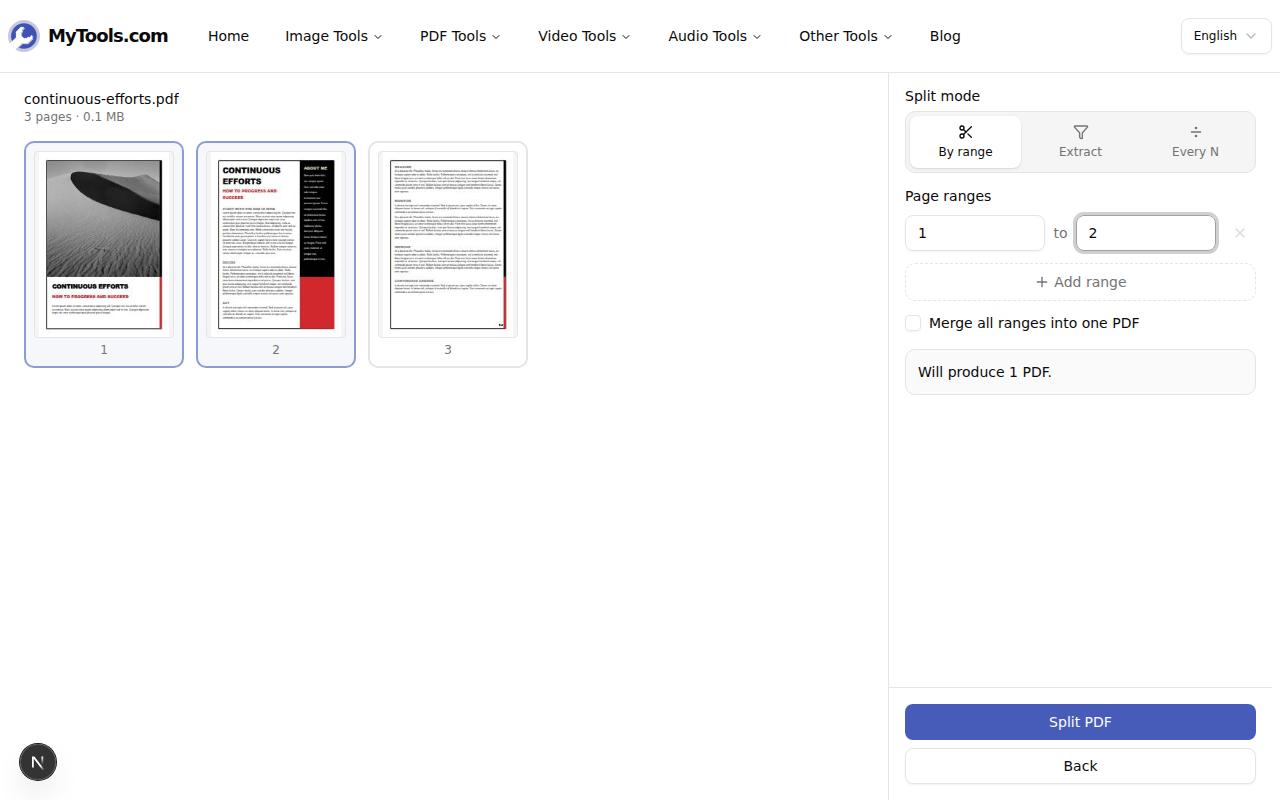
Um erro comum é usar Por intervalo quando Extrair seria mais limpo. Se você quer as páginas 1, 5 e 9 de um documento de 10 páginas, Extrair exige só um campo de entrada; Por intervalo exige três. O resumo ao vivo embaixo das configurações te diz exatamente quantos PDFs você vai receber, deixando que você confira antes de confirmar.
O que a divisão faz com o PDF
Dividir é uma operação estrutural — a ferramenta refaz a árvore de páginas do PDF para incluir apenas as páginas selecionadas, e então salva um novo arquivo. Algumas consequências disso:
- O texto permanece selecionável. Sem renderização nova, sem OCR. As saídas divididas são extrações byte-idênticas das páginas de origem.
- As imagens permanecem nítidas. Sem recompressão. Uma página escaneada a 300 DPI na fonte fica 300 DPI na saída.
- As fontes continuam embutidas. A ferramenta carrega apenas os subconjuntos de fontes necessários para as páginas mantidas, então uma extração de 100 páginas de um documento de 1000 pode ser mais que 1/10 do tamanho.
- Marcadores e sumário não são preservados. A maioria das ferramentas de divisão baseadas em navegador deixa esses elementos de fora — se o índice é importante, você vai precisar de uma ferramenta de desktop.
- Campos de formulário nas páginas extraídas são mantidos; campos nas páginas descartadas estão ausentes, incluindo quaisquer valores padrão que carregavam.
- Assinaturas digitais quebram. Um PDF assinado criptograficamente se compromete com seu conteúdo exato em bytes; extrair qualquer página altera o conteúdo em bytes e invalida a assinatura.
Em resumo: uma saída dividida é o mesmo conteúdo das páginas originais, em um arquivo menor, sem as páginas circundantes. Visualmente idêntica, estruturalmente mais leve.
Como funciona
Passo 1: Abra a ferramenta
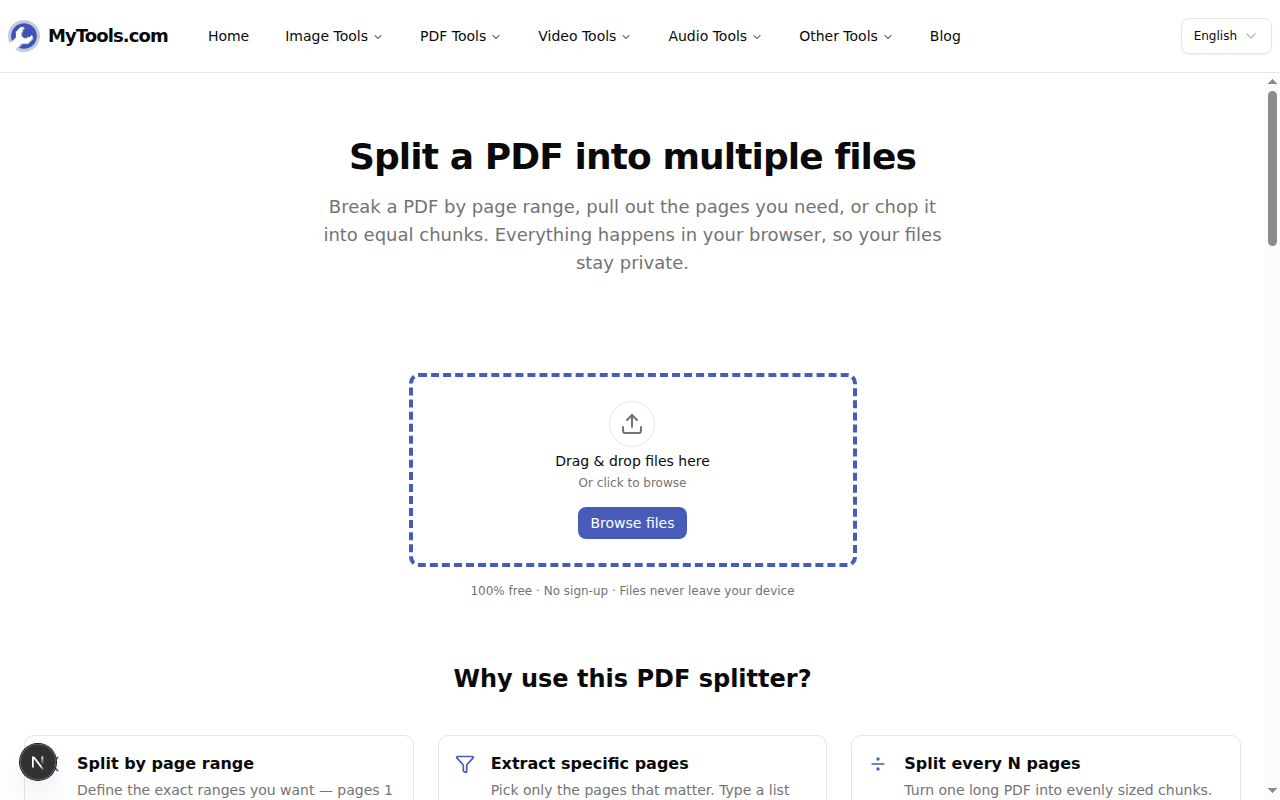
Abra o Dividir PDF do MyTools. A página carrega como qualquer página web estática; não é preciso criar uma conta nem baixar um instalador. Arraste seu PDF para a área de drop, ou clique em Procurar arquivos para selecionar do seu dispositivo. Arquivos de até 200 MB funcionam confortavelmente.
Passo 2: Escolha um modo
Assim que o arquivo carrega, uma grade de miniaturas das páginas aparece à esquerda e um painel de configurações à direita. Escolha Por intervalo, Extrair ou A cada N dependendo do que você está tentando fazer (consulte a comparação acima). Um resumo ao vivo embaixo das configurações te diz exatamente quantos PDFs serão gerados.
Passo 3: Dividir e baixar
Clique em Dividir PDF. O trabalho roda no seu processador, então termina em um piscar de olhos — sem barra de progresso, sem fila.
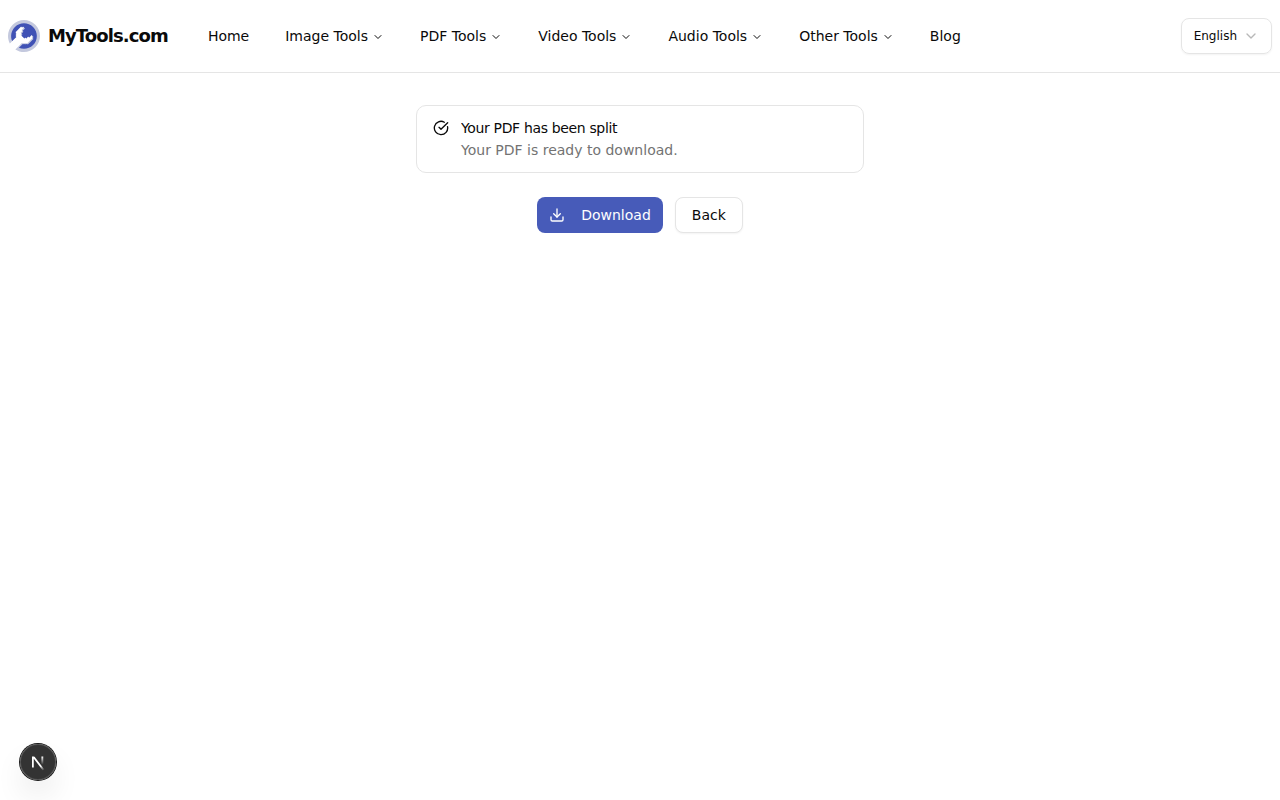
Se você gerou vários PDFs, pegue todos em um único arquivo ZIP ou baixe individualmente. Os nomes dos arquivos são gerados automaticamente com base nos intervalos ou números de páginas que você escolheu, então não é preciso renomear nada.
Dicas e solução de problemas
Algumas situações:
Seu PDF está protegido por senha. Divisores não conseguem operar em arquivos criptografados. Desbloqueie primeiro, depois divida a cópia desbloqueada.
Você quer reduzir o resultado, não só dividir. A divisão não recomprime; a saída mantém a resolução de imagem da fonte. Se você também precisa de um arquivo menor, rode as saídas divididas pela ferramenta Comprimir PDF depois.
Você precisa do oposto — combinar PDFs. Use Mesclar PDF em vez disso. As duas ferramentas combinam naturalmente: divida um documento longo, trabalhe nas partes e depois combine de novo.
Está lento em um PDF muito grande. O desempenho depende do seu dispositivo, já que o processamento é local. Um PDF de 500 páginas é notavelmente mais lento em um celular do que em um laptop. Fechar outras abas do navegador geralmente ajuda.
Pronto
Dividir um PDF no navegador significa que o arquivo nunca sai do seu dispositivo — importante para contratos, RGs escaneados, registros médicos ou qualquer coisa sob NDA. Escolha o modo que combina com a sua situação, digite os intervalos, clique em dividir, salve as partes. Experimente o Dividir PDF de graça →