
29 de setembro de 2026
Como Desfocar Rostos em uma Foto (Sem Fazer Upload)
Desfoque rostos, placas de carro ou números de documentos em uma foto arrastando uma caixa sobre eles. Escolha desfoque, pixelização ou barra preta, e a foto fica no seu próprio dispositivo.
Você tirou uma foto ótima da festa da escola, da festa de rua ou do encontro da equipe, e três pessoas nela nunca concordaram em aparecer na internet. Ou é uma captura de tela com o nome de um cliente no canto, ou a foto de um carro para um anúncio de venda com a placa bem à vista. Você quer desfocar os rostos na foto, ou desfocar aquela faixa de texto, e deixar o resto nítido. Este guia mostra como fazer isso, como escolher entre desfoque, pixelização e uma barra sólida, e os erros que deixam um rosto "desfocado" mais fácil de reconhecer do que você imagina.
O que você vai precisar
- Uma imagem JPG, PNG ou WebP, de até 30 MB e 8192 × 8192 pixels. Fotos HEIC do iPhone precisam ser convertidas antes. O conversor Imagem para JPG faz isso de uma vez só.
- Um mouse, trackpad ou o dedo. Você mesmo marca as áreas; nada detecta rostos automaticamente, então nada fica de fora sem você perceber.
Desfoque rostos em quatro passos
Passo 1: Abra a ferramenta de desfoque
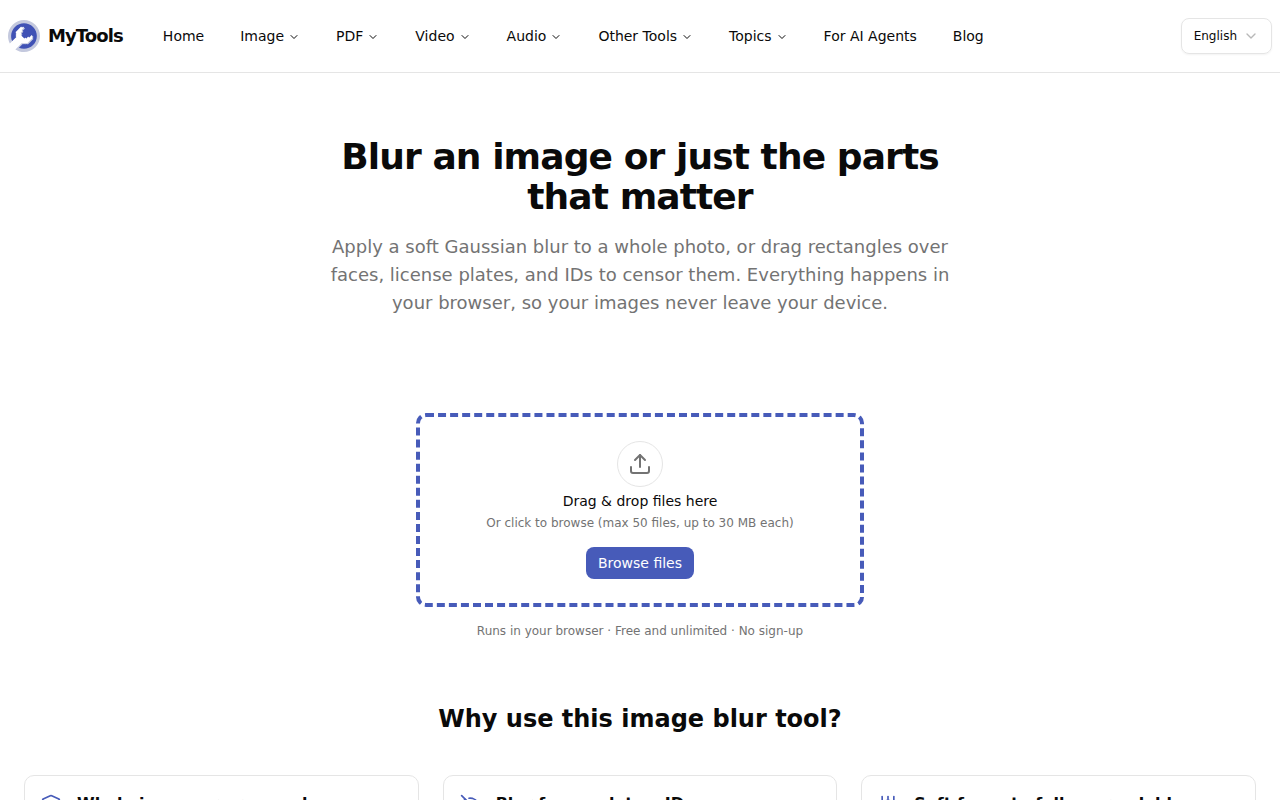
Abra o MyTools — Desfocar Imagem. A página abre direto em uma área para soltar arquivos: nada de formulário de cadastro, nada de pedir e-mail. O processamento acontece com a API Canvas do navegador, na sua própria máquina, então a foto nunca é enviada a um servidor.
Passo 2: Adicione sua foto e mude para "Apenas áreas"
Arraste a imagem para a página ou clique em Procurar arquivos. A ferramenta abre no modo Imagem inteira, que desfoca tudo. Esse modo serve para fundos e imagens de prévia, não para esconder rostos. Clique em Apenas áreas no seletor no topo.
Passo 3: Arraste uma caixa sobre cada rosto
Clique e arraste sobre cada rosto que você quer esconder. Cada caixa mostra uma prévia ao vivo do efeito assim que você solta. Um pequeno × no canto remove uma caixa, Desfazer desfaz a última, e Limpar tudo recomeça a imagem do zero.
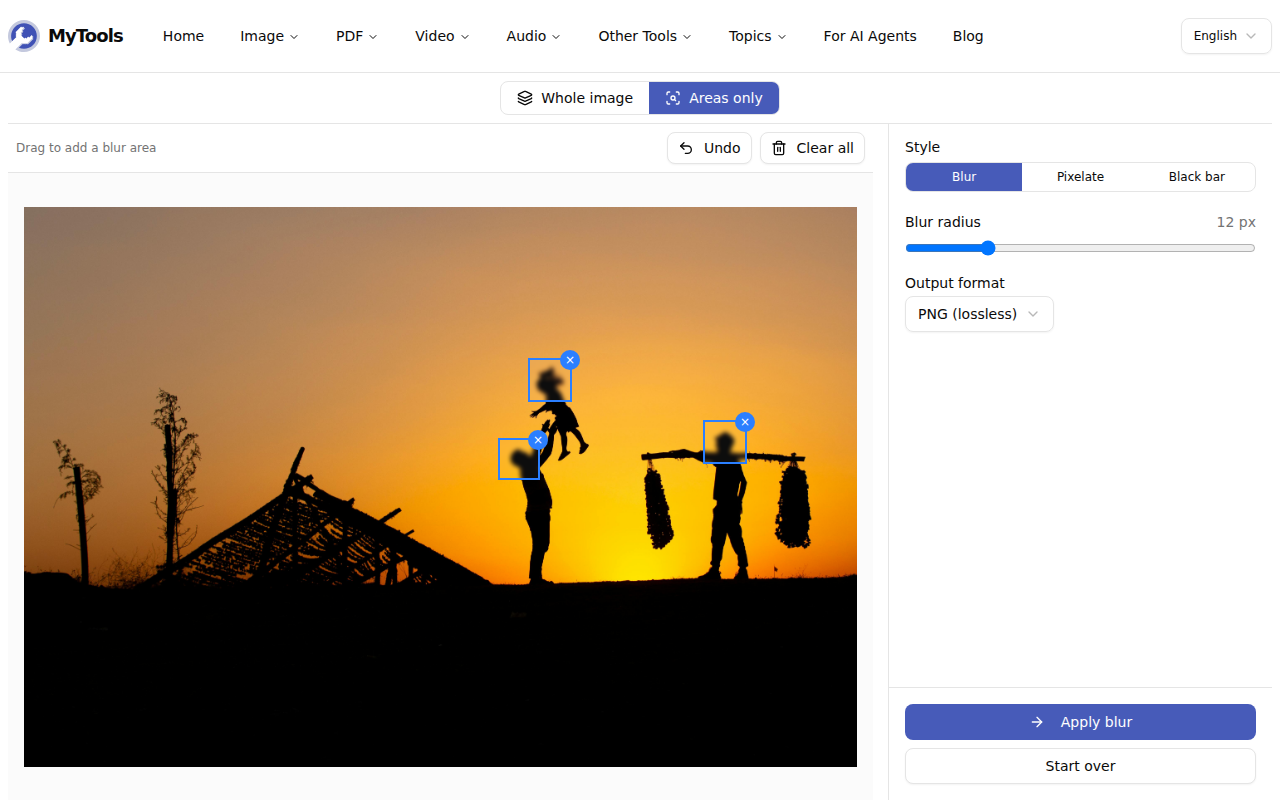
À direita, escolha um Estilo:
- Desfoque: um desfoque gaussiano, raio de 1–50 px (padrão 12).
- Pixelar: blocos quadrados, de 4–40 px cada (padrão 16).
- Barra preta: um preenchimento sólido que não deixa nada para trás.
Depois escolha o Formato de saída. PNG é o padrão e não tem perda, então as partes que você não mexeu saem idênticas ao original. WebP gera um arquivo menor. JPG é salvo com qualidade de aproximadamente 92%.
Passo 4: Aplique e baixe
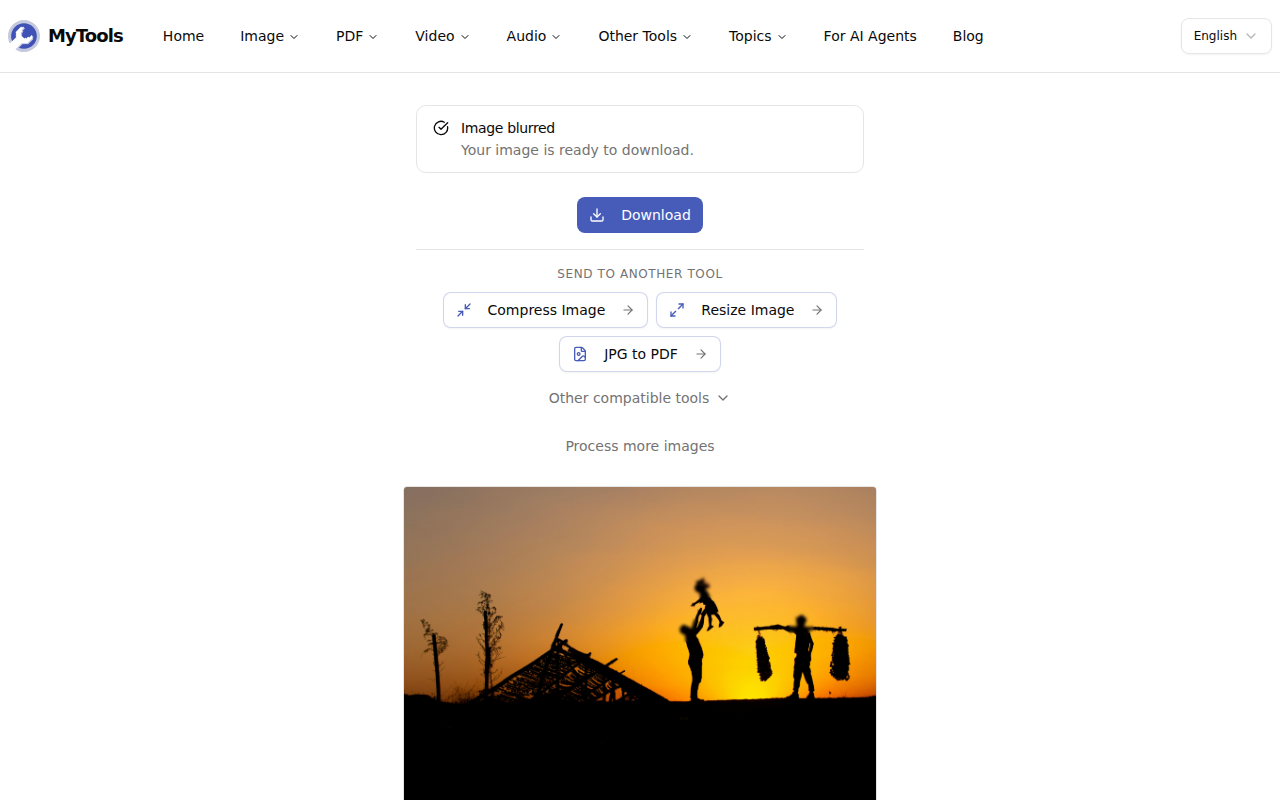
Clique em Aplicar desfoque. O resultado aparece com um botão Baixar, e o arquivo é salvo com -blurred acrescentado ao nome original, para você não sobrescrever o original por engano.
Desfoque, pixelização ou barra preta: qual realmente esconde um rosto?
Os três estilos parecem parecidos na tela, mas não protegem da mesma forma.
Desfoque é o que fica mais natural em uma foto, e é por isso que é o padrão. Um desfoque forte em um rosto numa foto de multidão basta para a maioria dos compartilhamentos. Um fraco (abaixo de uns 8 px em um rosto grande) mantém o formato geral do rosto, a linha do cabelo e o tom de pele, e quem conhece a pessoa muitas vezes ainda vai reconhecê-la.
Pixelar passa a ideia de censura proposital, como no telejornal. Blocos grandes escondem mais do que blocos pequenos. Como regra prática, um rosto deve ficar com no máximo uns seis blocos de largura. Em um rosto de 120 pixels de largura, isso significa um tamanho de pixel de 20 ou mais.
Barra preta é o único estilo que descarta a informação por completo. Para placas de carro, números de documentos, assinaturas, dados bancários e qualquer outra coisa feita de texto, use a barra. Pesquisadores já mostraram mais de uma vez que um texto levemente desfocado ou finamente pixelado pode ser reconstruído, porque um campo de texto só tem um conjunto limitado de caracteres possíveis, e um software pode testar todos até um deles bater. Uma barra sólida não dá a esse software nada com que comparar.
Erros que anulam o desfoque
Desenhar a caixa justa demais. O desfoque é calculado apenas a partir dos pixels dentro da sua caixa, então a borda externa de uma área desfocada volta a se aproximar do original. Se a caixa contorna o rosto exatamente, o maxilar e as orelhas ficam mais nítidos do que você gostaria. Deixe uma margem em volta do rosto mais ou menos do tamanho do raio do desfoque. Com 20 px, arraste uns 20 px além do queixo e do cabelo.
Esquecer o resto da pessoa. Uma jaqueta marcante, uma tatuagem, um crachá ou um reflexo em uma janela podem identificar alguém com a mesma certeza que o rosto. Antes de aplicar o desfoque, olhe o quadro inteiro, não só os rostos.
Compartilhar o original sem querer. A saída é um novo arquivo. Seu original continua intacto no disco, bem ao lado dele. Renomeie ou mova a cópia -blurred antes de anexá-la a qualquer coisa.
Dicas e solução de problemas
A mesma multidão aparece em 20 fotos. O modo de áreas aceita um lote, e cada imagem mantém suas próprias caixas. Você ainda marca cada foto à mão, já que os rostos mudam de lugar entre uma foto e outra. Imagens sem caixas ficam de fora da saída, em vez de serem copiadas sem alteração. O estilo e o formato que você escolher valem para o lote inteiro.
E os dados de localização no arquivo? O arquivo desfocado é recodificado a partir do canvas, e esse processo não carrega os metadados EXIF do original. Coordenadas de GPS, modelo da câmera e horário da captura são todos descartados. Vale saber disso se o motivo do desfoque for evitar revelar onde alguém mora.
"Imagem grande demais." A ferramenta para em 8192 pixels em qualquer um dos lados. Fotos de celulares recentes ficam bem abaixo disso, mas panoramas montados podem ultrapassar esse limite. Reduza a imagem com a ferramenta Redimensionar Imagem e depois volte.
Se você só precisa de uma proteção forte de privacidade sobre parte de uma foto, a barra preta vence. Quando a imagem precisa continuar parecendo uma foto, use um desfoque generoso e uma caixa generosa.
Pronto para esconder os rostos que não deveriam estar na foto? Abra o Desfocar Imagem grátis →