
30 de julho de 2026
Como Cortar um Vídeo Sem Perder Qualidade
Corte um vídeo em qualquer navegador: arraste a linha do tempo ou digite marcações exatas, depois escolha Rápido para uma cópia intacta ou Preciso para um corte exato no quadro. Grátis.
Quase toda gravação tem um começo que ninguém precisa. Os cinco segundos da câmera se ajeitando. O minuto de arrastar cadeira antes de alguém falar. Os doze minutos de preâmbulo antes daquilo que você de fato filmou. Cortar um vídeo é ficar com um trecho contínuo dele e jogar o resto fora — e, ao contrário da maioria das edições, isso não precisa encostar em um único pixel do que você mantém. Abaixo está como fazer isso com o cortador de vídeo do MyTools, seguido do único ajuste que decide se o seu corte cai exatamente onde você pediu ou se a sua qualidade fica intacta. Você raramente consegue os dois.
Cortando um clipe, do começo ao fim
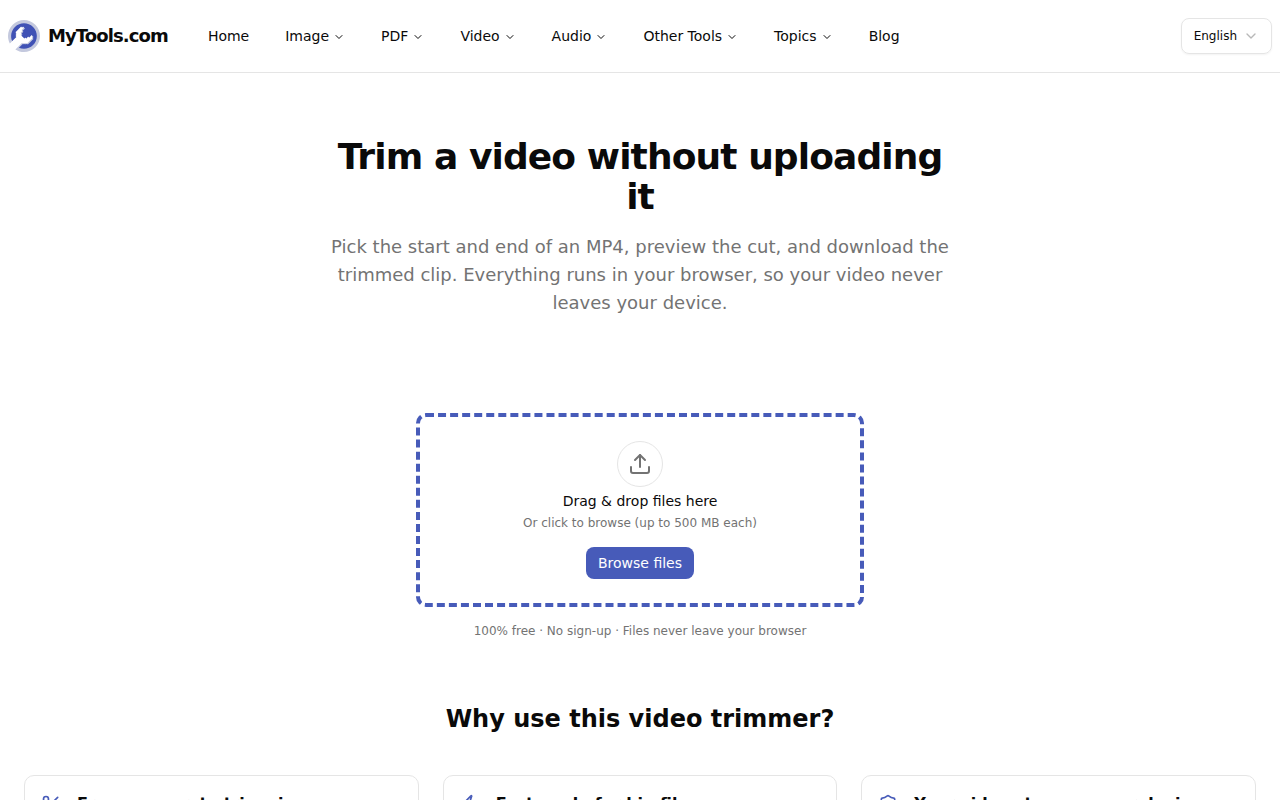
1. Solte o vídeo
O cortador abre em uma zona de drop que aceita um arquivo por vez, até 500 MB. MP4 é o formato nativo aqui; MOV, WebM e MKV também carregam, desde que o seu navegador consiga reproduzi-los.
2. Marque o início e o fim
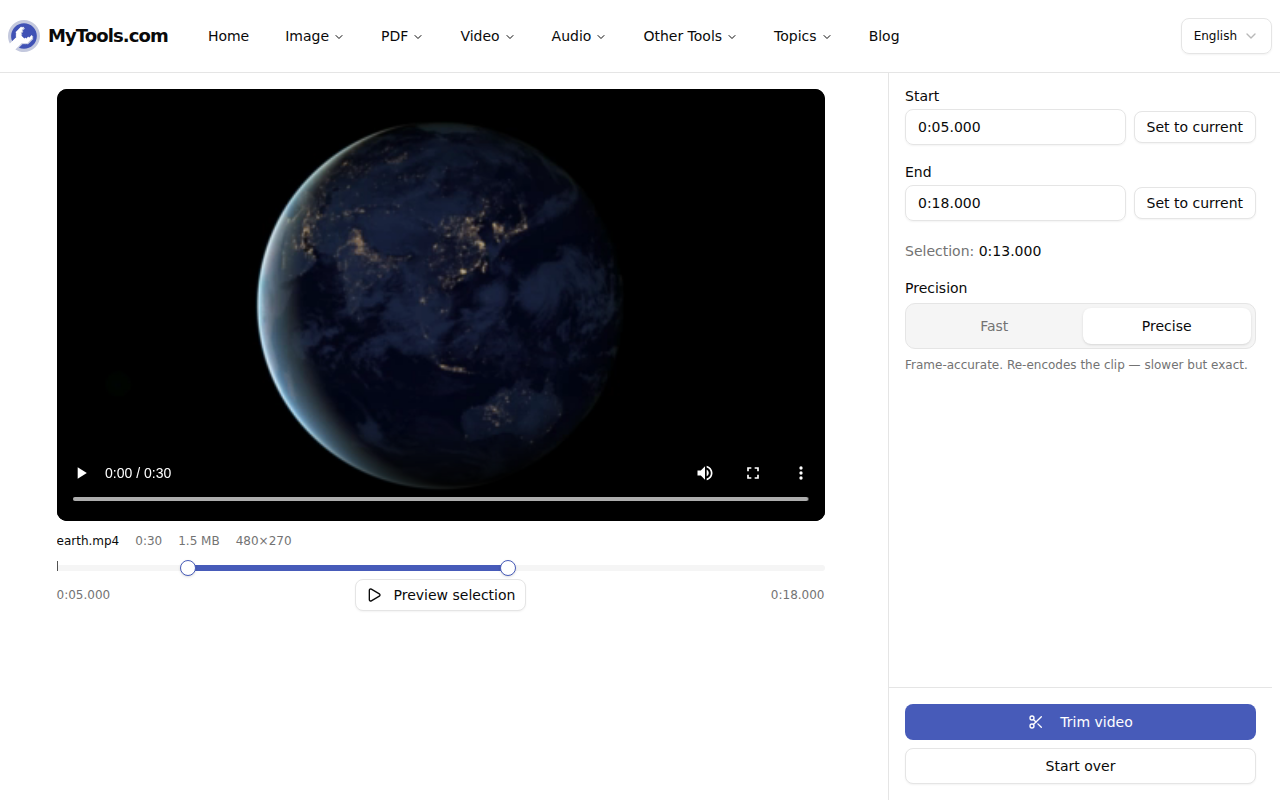
O editor te dá o player, uma linha do tempo com duas alças embaixo dele e uma coluna de configurações à direita. Três formas de definir o seu intervalo, e você pode misturá-las:
- Arraste as alças. A da esquerda é o seu início, a da direita o seu fim. Os valores exibidos sob a linha do tempo se atualizam até o milissegundo conforme você move.
- Digite as marcações. Os campos Início e Fim aceitam
1:24.500,0:07,1:02:30, ou simplesmente95para noventa e cinco segundos. Pressione Enter para confirmar. - Reproduza e marque. Avance o player até o quadro exato que você quer, então clique em Definir como atual ao lado de Início ou Fim. A alça pula para aquele timecode.
Pré-visualizar seleção reproduz apenas o que você está mantendo e para seco no seu ponto final — a maneira mais rápida de flagrar um corte que decepa a primeira palavra de uma frase. A linha vertical fina que cruza a linha do tempo é o cursor de reprodução, então você vê onde a reprodução está em relação ao seu intervalo.
3. Escolha um modo de precisão e corte
Em Precisão, escolha Rápido ou Preciso — a próxima seção é inteiramente sobre essa escolha — e clique em Cortar vídeo. A primeira execução gasta alguns segundos carregando o motor de vídeo que faz o trabalho na sua máquina; depois disso, vai direto para o processamento.
4. Baixe
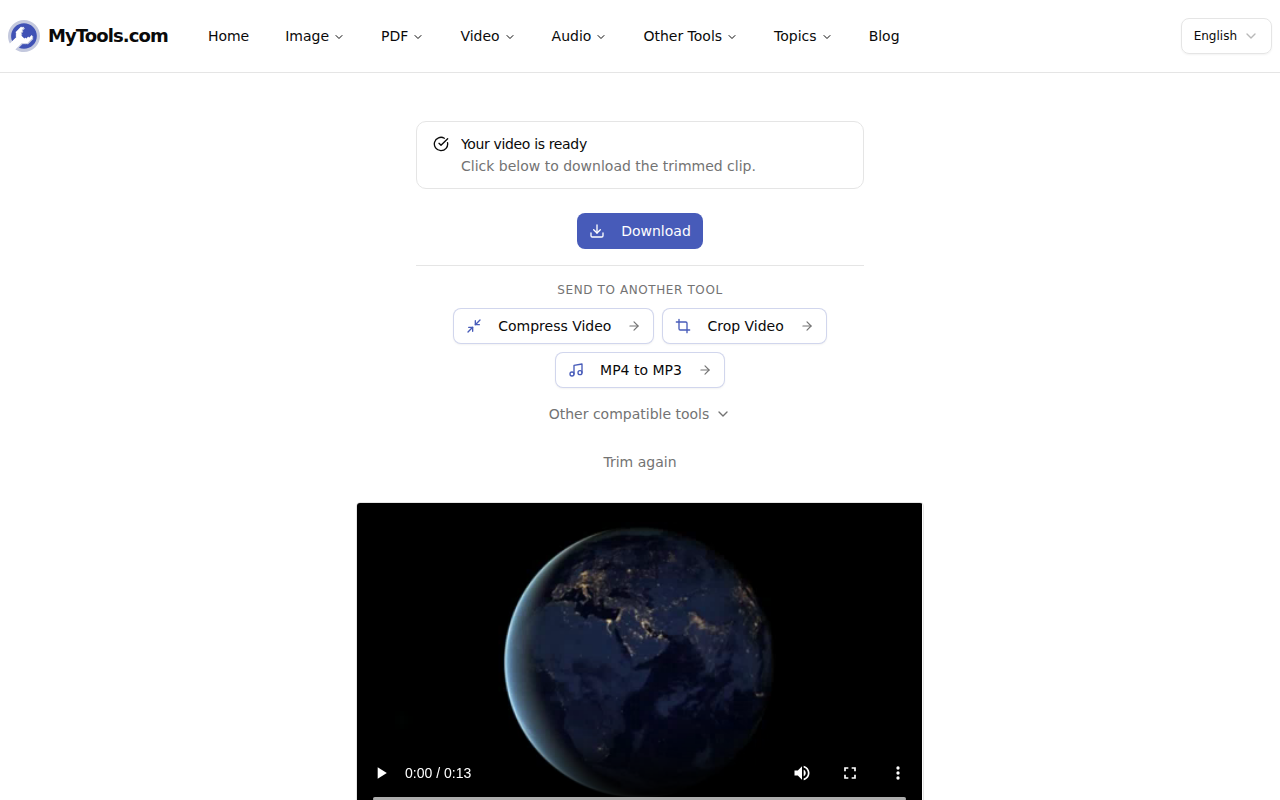
O resultado chega como seuarquivo-trimmed.mp4, pré-visualizado na nova duração. Sem logo no canto, sem cartão de encerramento, sem marcação nos metadados.
Rápido ou Preciso: o ajuste que decide tudo
Rápido copia o fluxo de vídeo existente sem reencodá-lo. O resultado é idêntico byte a byte à fonte, e termina em aproximadamente o tempo que leva para ler o arquivo.
O problema são os quadros-chave. Um vídeo comprimido só guarda quadros completos de tempos em tempos — normalmente um a cada um a quatro segundos — e cada quadro entre eles é guardado como uma descrição de como ele difere do último quadro completo. Uma cópia de fluxo precisa começar em um quadro completo, então o modo Rápido arredonda o seu ponto inicial para trás, até o mais próximo. Peça 1:24.500 e você pode receber 1:23.000.
Preciso reencoda a sua seleção como vídeo H.264 com áudio AAC, o que permite que o corte comece em qualquer quadro que você indicar. Isso custa tempo — reserve mais ou menos a duração de reprodução da parte que você está mantendo, em hardware comum — e produz uma encodagem nova em vez de uma cópia. Na qualidade que ele usa, isso é indistinguível a olho nu; só não são os mesmos bytes.
Qual usar:
- Gravação longa, silêncio nas duas pontas — Rápido. Um segundo de desvio em uma aula de 40 minutos é invisível.
- O corte tem que cair em uma palavra, batida ou toque específico — Preciso.
- O clipe que você está mantendo tem menos de dez segundos — Preciso. Um desvio de dois segundos no quadro-chave é um quinto de um clipe de dez segundos.
Acertando o intervalo de primeira
Cortar é a maneira mais barata de encolher um arquivo. A taxa de bits permanece constante, então o tamanho do arquivo acompanha a duração quase linearmente: um clipe 1080p de 3 minutos pesando 90 MB sai perto de 10 MB quando você mantém 20 segundos dele. Se algo está acima de um limite de upload e a maior parte é enrolação, corte antes de comprimir — você está removendo tempo em vez de degradar a imagem.
Deixe meio segundo de folga. Cortes que caem na sílaba exata soam decepados. Coloque o seu início uma batida antes da primeira palavra e o seu fim uma batida depois da última.
Somente um intervalo contínuo. O cortador mantém um único trecho, então, se a parte que você quer remover está no meio, rode duas vezes — uma para a seção anterior, outra para a posterior — e junte os dois resultados com o mesclador de vídeos.
O botão fica cinza por um motivo. Se o seu fim está no mesmo ponto do início ou antes dele, ou se a sua seleção ainda é o vídeo inteiro, não há nada para cortar, e a barra lateral diz qual dos dois casos é.
Quando não coopera
O arquivo é grande demais, ou a aba fica sem memória. O teto é 500 MB, e celulares batem no limite real bem abaixo disso. O modo Rápido é o que você deve buscar aqui — ele nunca decodifica o vídeo, então sobrevive a arquivos que fazem o modo Preciso capotar. Se você ainda estiver travado, encolha a fonte primeiro com o compressor de vídeo.
O corte caiu um segundo antes. Isso é o modo Rápido encontrando um quadro-chave. Clique em Cortar de novo na tela de resultado para voltar direto ao editor com o mesmo arquivo carregado — sem reenviar nada — defina o seu intervalo outra vez e mude para Preciso.
Entrou um MOV e saiu um MP4. Isso é esperado: a saída é sempre MP4, que é o formato que roda em todo lugar sem discussão.
Cortar é a ferramenta certa quando o que você quer é um pedaço ininterrupto de uma gravação mais longa. Deixa de ser a ferramenta certa no momento em que você precisa de vários clipes unidos, uma transição entre eles ou uma trilha sonora por cima — aí é terreno de editor. Para o caso comum, que é a maioria das vezes: