
28 de junho de 2026
Como converter Word para PDF (sem prejudicar o layout)
Precisa converter um documento do Word para PDF? Envie seu arquivo .docx, escolha o formato A4 ou US Letter, e baixe um PDF limpo e protegido — sem instalações, sem cadastro, totalmente privado.
O anúncio de vaga diz «envie seu currículo em PDF». O cliente pediu «um PDF, não um arquivo do Word». O portal de bolsas rejeita tudo o que não for um .pdf. Você escreveu o documento no Word, ele aparece exatamente certo na sua tela, e agora precisa convertê-lo para um formato cujo layout não se desloque, que não exiba controle de alterações e que impeça o destinatário de editar uma linha por engano. Este guia mostra passo a passo como converter do Word para PDF direto do navegador — incluindo as duas configurações (tamanho da página e combinação) que silenciosamente decidem se o resultado vai parecer profissional ou um pouco desalinhado.
Por que entregar um PDF em vez de um .docx?
Um arquivo do Word é um documento vivo. Ao abri-lo em outra máquina, as fontes podem ser substituídas, as margens podem mudar e um parágrafo que cabia perfeitamente na página um pode transbordar para a página dois. Pior ainda: quem abrir o arquivo pode alterar um número, excluir uma cláusula ou ver aquele comentário que você esqueceu de remover. Um PDF congela tudo isso: o layout fica fixo, as fontes viajam dentro do arquivo e o que você exportou é exatamente o que aparece na tela — ou na impressora — de quem recebe. Para tudo o que você envia em vez de editar em conjunto — currículos, faturas, contratos assinados, apostilas — o PDF é o formato que se comporta bem.
Converta um documento do Word para PDF em três etapas
Passo 1: Abra o conversor
Acesse o conversor de Word para PDF da MyTools. Não há tela de login, banner de teste nem campo de e-mail — a área de upload é a primeira coisa na página.
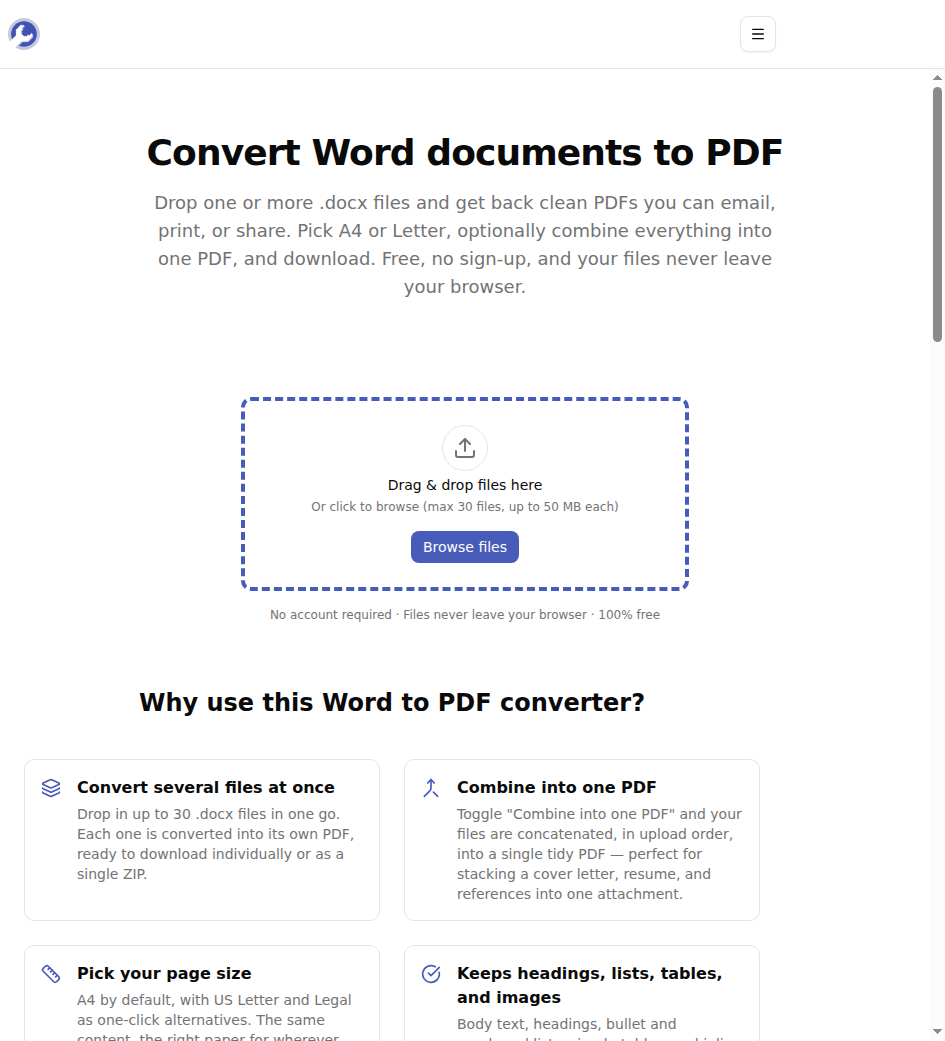
Passo 2: Solte seu .docx e escolha as configurações
Arraste seu arquivo .docx para a página ou clique em Procurar arquivos. Você pode adicionar até 30 documentos de uma vez. Cada um aparece em uma lista e um painel de configurações é exibido com duas opções importantes:
- Tamanho da página — A4 por padrão, com US Letter e Legal a um clique de distância.
- Combinar em um PDF — desligado por padrão; ative para unir vários arquivos do Word em um único PDF, na ordem em que você os organizar.
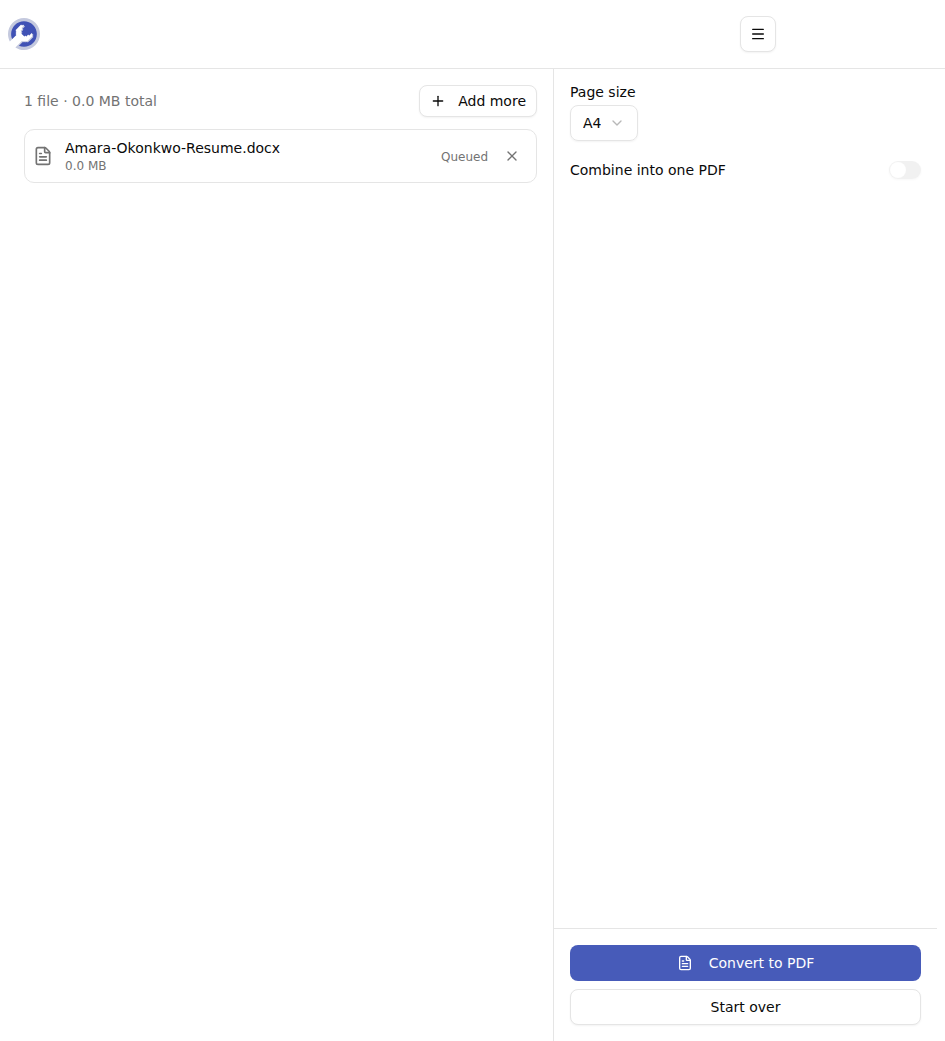
Passo 3: Converta e baixe
Clique em Converter para PDF. A conversão é feita no seu próprio dispositivo — nada é enviado para a nuvem — então até um documento grande fica pronto em alguns segundos. Baixe o PDF final na tela de resultados ou, se você converteu um lote, baixe todos de uma vez em um único arquivo ZIP.
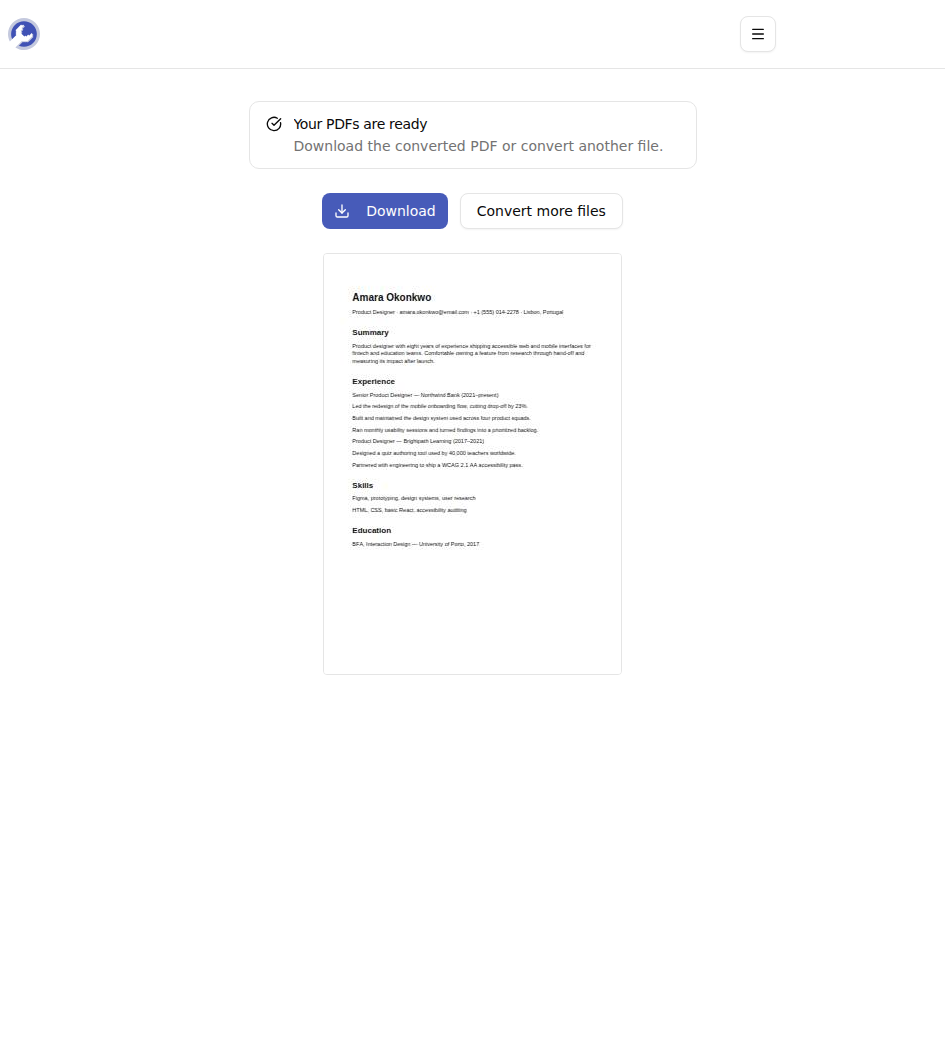
Escolha o tamanho de página certo antes de clicar
Esta é a configuração que as pessoas pulam e depois ficam se perguntando por que a impressão saiu com margens estranhas. A4 (210 × 297 mm) é o padrão no mundo todo, exceto na América do Norte. US Letter (8,5 × 11 pol) é um pouco mais largo e mais curto, e é o que um recrutador em Nova York ou uma gráfica em Toronto espera. Legal (8,5 × 14 pol) é a folha longa para contratos e certos formulários oficiais.
Uma regra prática: ajuste o tamanho da página ao destino do documento, não ao lugar de onde você está enviando. Vai mandar um currículo para um empregador nos EUA? Escolha US Letter mesmo que o seu Word esteja em A4 por padrão — caso contrário, o PDF sai impresso com uma faixa branca incômoda embaixo e a margem direita cortada.
Junte vários documentos em um único anexo
A opção Combinar é a que vale a pena lembrar. Digamos que você esteja se candidatando a uma vaga e o anúncio peça «um único PDF com sua carta de apresentação, currículo e referências». Em vez de enviar três anexos — ou colar os documentos à mão — solte os três arquivos .docx, arraste-os na ordem desejada (carta de apresentação, currículo, referências), ative Combinar em um PDF e converta. Você recebe um único arquivo organizado, na sequência certa. O mesmo truque transforma três arquivos de contrato separados em um documento pronto para enviar.
Dicas e solução de problemas
«Ele não aceita meu arquivo.» O conversor aceita .docx — o formato moderno do Word 2007 em diante, além das exportações do Google Docs e do LibreOffice. O antigo .doc (o formato binário sem o x) não é compatível. Abra-o no Word ou no Google Docs e salve novamente como .docx primeiro.
«O PDF ficou um pouco diferente do Word.» O corpo do texto, os títulos, as listas com marcadores e numeradas, as tabelas simples e as imagens embutidas passam sem problema. Layouts muito elaborados — caixas de texto flutuantes, várias colunas, gráficos incorporados ou uma fonte incomum que você mesmo instalou — podem ser renderizados de um jeito um pouco diferente. Abra o PDF uma vez antes de enviá-lo; leva dez segundos e evita um reenvio constrangedor.
«Preciso reduzir o tamanho depois.» Um PDF cheio de fotos em alta resolução pode ficar pesado. Passe o resultado pelo compressor de PDF para reduzir o tamanho antes de enviar por e-mail.
Para encerrar
Converter o Word para PDF é, no fundo, entregar a alguém um arquivo que fica igual em qualquer tela e que ninguém pode editar às suas costas. Solte seu .docx, ajuste o tamanho da página ao destino, combine alguns arquivos em um só se quiser e baixe — tudo sem conta e sem que seu documento saia do seu navegador.
Pronto para travar o seu layout? Experimente grátis o conversor de Word para PDF →