
5 de junho de 2026
Como converter uma imagem para PNG (HEIC, WEBP e outros)
Converta HEIC, WEBP, AVIF, TIFF ou JPG para PNG no seu próprio dispositivo. Saída sem perda, transparência mantida intacta, lote de até 30 arquivos, nada é enviado.
Uma ferramenta de design não importa a captura de tela HEIC do seu iPhone. Um CMS de 2014 só aceita PNG e seus ícones são WEBP. Um script de build trava em um AVIF que alguém adicionou ao repositório. Problemas diferentes, uma só solução: converter a imagem para PNG, o formato que quase todos os sistemas ainda entendem. Este guia mostra como converter uma imagem para PNG sem instalar nenhum software nem enviar seus arquivos para um servidor externo — além daquilo que sempre surpreende na primeira vez: o arquivo pode ficar maior que o original.
Em que o PNG é bom (e a única coisa em que não é)
O PNG tem duas qualidades que o tornam a resposta segura quando outro formato é rejeitado.
Primeiro, ele é sem perda. Quando o conversor grava um PNG, cada pixel decodificado da sua fonte é preservado exatamente. Nada é aproximado nem descartado, então não há um controle deslizante de qualidade para ficar em dúvida nem perda de geração se você converter o mesmo arquivo duas vezes. É o oposto do JPG, que descarta detalhes para economizar espaço.
Em segundo lugar, ele mantém a transparência. O PNG suporta um canal alfa, então um logotipo com fundo transparente continua transparente. Converta esse mesmo logotipo para JPG e a área transparente é preenchida com uma cor sólida, geralmente uma caixa branca. Quando a transparência importa, o PNG (ou o WEBP) é a única opção sensata.
A contrapartida é o tamanho. Como o PNG mantém cada pixel, uma fotografia salva como PNG costuma ser várias vezes maior do que a mesma foto em JPG, sem ganho visível. O PNG foi feito para gráficos, capturas de tela, logotipos e tudo que tenha bordas nítidas ou cores chapadas — não para fotos de férias. Se a sua fonte é uma fotografia e você não precisa de transparência, convertê-la para PNG infla o arquivo à toa. Mais sobre isso abaixo.
Como converter uma imagem para PNG
Passo 1: Abra o conversor
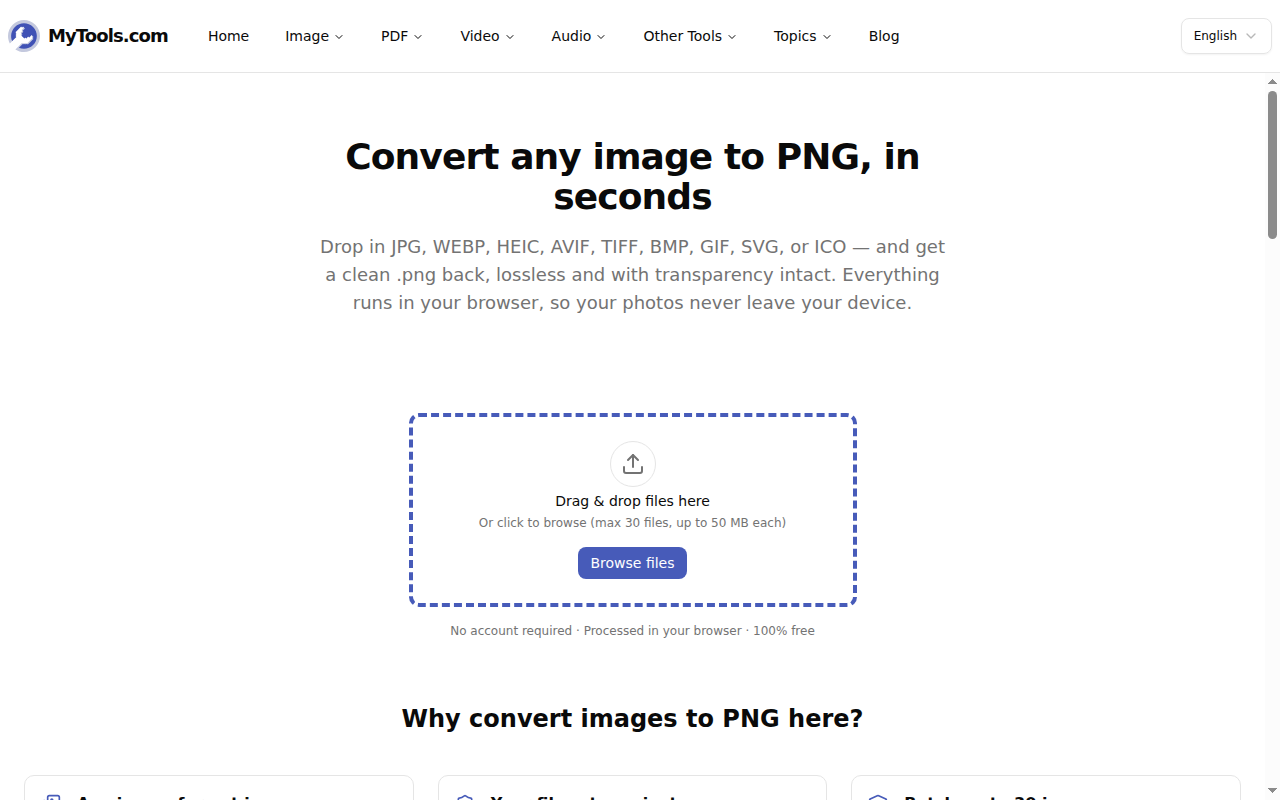
Abra o conversor de Imagem para PNG da MyTools. O que carrega é uma área para soltar arquivos e pouco mais: sem cadastro de conta, nada para fechar antes de poder escolher arquivos. Arraste até 30 imagens de uma vez, de 50 MB cada, ou clique em Procurar arquivos. Ele lê JPG, WEBP, HEIC/HEIF, AVIF, TIFF, BMP, GIF, SVG, ICO e até o próprio PNG quando você só quer recodificar ou redimensionar.
Passo 2: Decida se vai redimensionar
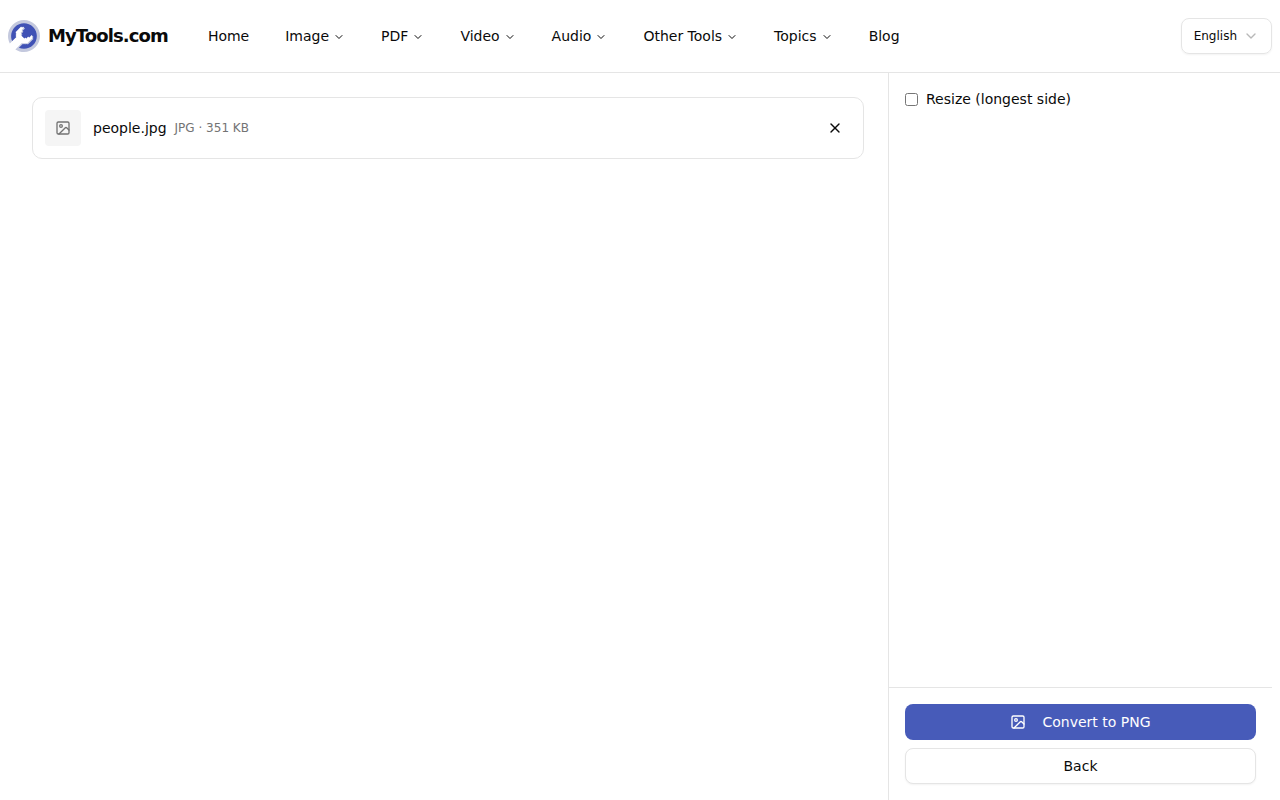
Depois que os arquivos carregam, você os vê em uma lista com um único controle opcional: uma caixa de seleção Redimensionar (lado mais longo). O PNG é sem perda, então não há qualidade a ajustar — a única decisão é limitar ou não as dimensões. Deixe a caixa desmarcada para manter a resolução total. Marque-a e defina um máximo se quiser limitar um lote a, digamos, 1920 px no lado mais longo, um teto prático para capturas de tela destinadas a uma página web.
Passo 3: Converta e salve
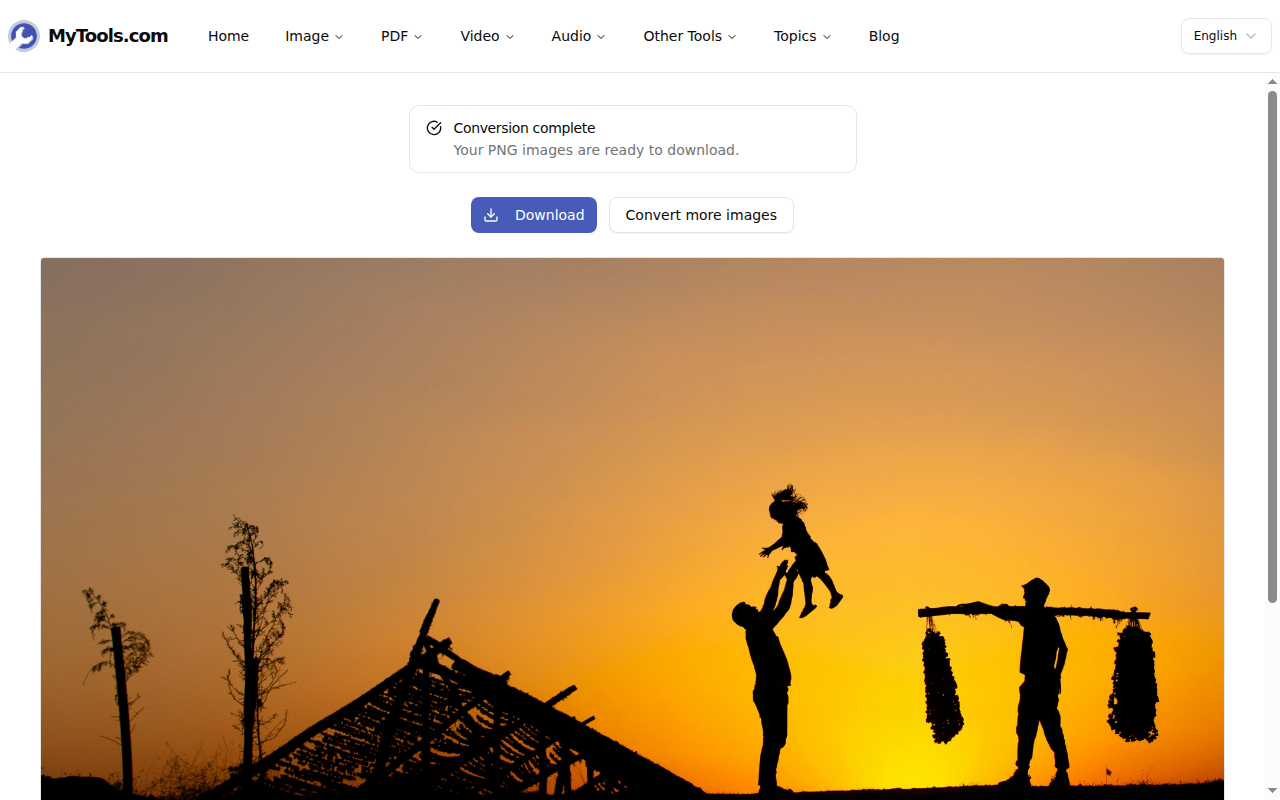
Clique em Converter para PNG. Cada imagem é reconstruída como PNG no seu próprio computador, HEIC e AVIF incluídos — formatos que muitos conversores web delegam silenciosamente a um servidor. Quando terminar, baixe o PNG sozinho ou um lote inteiro em um único ZIP. Seus arquivos originais ficam intactos; agora você só tem cópias em PNG.
A surpresa do tamanho do arquivo, e o que fazer a respeito
A confusão mais comum com o PNG é abrir o resultado e descobrir que ele ficou maior do que o arquivo de partida — às vezes muito maior. Não é um bug. Uma foto JPG de 4 MB pode virar um PNG de 15 MB, porque o JPG alcançou seu tamanho pequeno descartando detalhes, e o PNG se recusa a fazer isso. Para uma captura de tela, um logotipo ou um diagrama, a diferença é pequena e a cópia sem perda vale a pena. Para uma fotografia, costuma ser a escolha errada.
Então, antes de converter, pergunte-se o que a imagem realmente é:
- Captura de tela, logotipo, ícone, diagrama — qualquer coisa com texto ou bordas nítidas. O PNG é a escolha certa: bordas limpas, sem artefatos, transparência intacta.
- Uma fotografia que você só precisa deixar menor. O PNG é o formato de destino errado. Converta-a para JPG, ou para WEBP se quiser um arquivo pequeno que mantenha a transparência.
- Um PNG já pesado que só precisa ser reduzido. Marque a caixa de redimensionamento no caminho para limitar suas dimensões.
Redimensionar é a única alavanca que encolhe de fato um PNG, porque não dá para comprimir os detalhes sem alterar os pixels. Reduzir à metade o lado mais longo divide a contagem de pixels aproximadamente por quatro, e o arquivo encolhe junto.
Dicas e respostas
Meu iPhone salvou como HEIC — vai funcionar? Sim. O conversor decodifica HEIC/HEIF na própria página, então uma captura de tela ou foto do iPhone vira um PNG sem nenhum aplicativo de desktop. No iOS, o PNG baixado abre no visualizador do Safari; toque no ícone de compartilhar para salvá-lo em Fotos.
O que acontece com um WEBP ou um SVG transparente? A transparência é mantida. O PNG tem um canal alfa nativo, então pixels transparentes e parcialmente transparentes passam sem alteração — sem achatamento para uma cor de fundo, sem halo branco inesperado.
Posso converter um GIF animado? O conversor pega o primeiro quadro de um GIF animado e o salva como um único PNG. Um GIF estático é convertido como está. A exportação de vários quadros ainda não tem suporte.
Quantos de uma vez? Até 30 arquivos por lote, de 50 MB cada — o suficiente para um álbum HEIC completo ou uma pasta de digitalizações TIFF de vários megapixels. Cada arquivo é codificado no seu próprio dispositivo, então nada fica esperando em uma fila de servidor.
Converter para PNG é a escolha certa sempre que um sistema exige ou quando a transparência precisa sobreviver ao percurso: capturas de tela, logotipos, ícones, elementos de interface. Quando a imagem é uma foto e o tamanho é a prioridade, prefira JPG ou WEBP. Para todo o resto, a cópia sem perda está a um clique.
Precisa de um PNG limpo? Abra o conversor de imagem para PNG →