
26 de maio de 2026
Como converter uma imagem para JPG (PNG, HEIC, WEBP e outros formatos)
Converta PNG, HEIC, WEBP, AVIF, TIFF, BMP ou SVG para JPG no seu próprio dispositivo. Agrupe até 30 arquivos, escolha a qualidade e mantenha os originais privados.
Você tem uma pasta de HEICs do seu iPhone que o destinatário não consegue abrir. Ou um PNG com fundo transparente que uma impressora continua rejeitando. Ou um WEBP salvo por padrão pela sua ferramenta de captura de tela que o formulário de upload não reconhece. A solução é a mesma em todos os casos — converter para JPG — e isso não deve exigir instalar nada ou passar os arquivos para um servidor desconhecido. Este guia passa pelo processo usando o conversor de imagem para JPG da MyTools, além das duas configurações importantes e a armadilha de transparência que pega quase todo mundo na primeira vez.
Por que JPG, especificamente?
JPG (também escrito JPEG) é o denominador comum mais baixo das imagens digitais. Todo cliente de e-mail, todo CMS, toda impressora de fotos, todo sistema contábil, todo formulário da web criado antes do WEBP existir em 2010 — eles todos aceitam JPG sem reclamação. Então, quando algo rejeita sua imagem, a solução raramente é argumentar com o sistema; é fornecer o formato em torno do qual ele foi projetado.
Uma breve visita aos formatos que as pessoas normalmente convertem de:
- HEIC / HEIF — Padrão da Apple desde o iOS 11. Compressão brilhante, mas a maioria das máquinas Windows, dispositivos Android, uploaders da web e sistemas corporativos de documentos ainda não o abrem nativamente.
- PNG — Ideal para capturas de tela e logotipos, mas uma foto salva como PNG geralmente é 5–10 vezes maior do que a equivalente em JPG, sem ganho visível de qualidade.
- WEBP — Formato moderno da Google. Os navegadores adoram, mas as gráficas, livros de fotos e a maioria dos formulários de upload não.
- AVIF — Ainda mais novo, com uma compressão ligeiramente melhor do que o WEBP, ainda menos suportado universalmente.
- TIFF — Saída de scanner. Sem perdas e enorme; raramente o que um formulário de upload realmente quer.
- BMP, ICO, SVG, GIF — Formatos estranhos que surgem de softwares antigos ou ferramentas de ícones, e que quase nenhum sistema voltado para o consumidor aceita.
O conversor lê os pixels e escreve um novo arquivo utilizando compressão JPEG. A imagem em si não muda; o que muda é quem pode ler o arquivo — e, normalmente, quanto espaço em disco ele ocupa.
Converta uma imagem para JPG em três passos
Passo 1: Abra o conversor
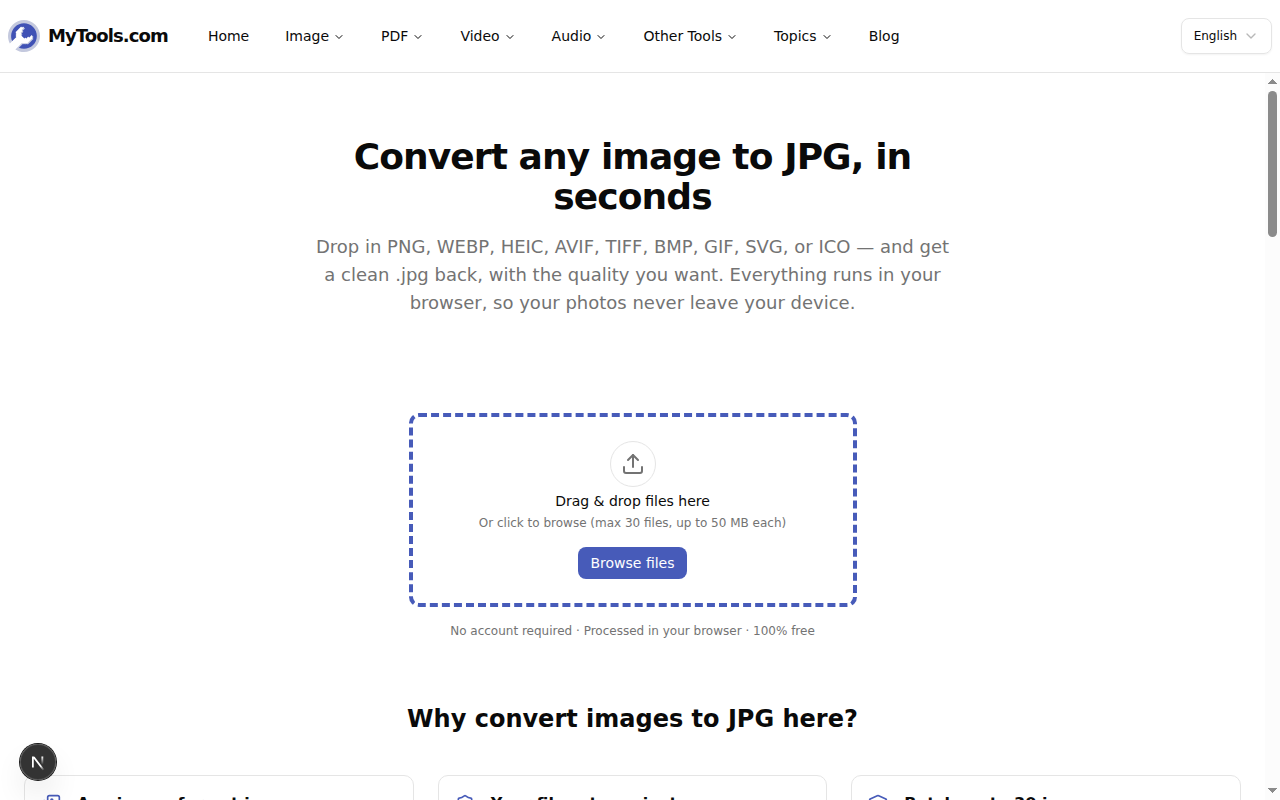
Abra o conversor de imagem para JPG da MyTools em qualquer navegador moderno. A página é principalmente uma área de soltar arquivos — sem parede de inscrição, sem labirinto de cookies, sem banner de "upgrade para Pro". Arraste até 30 arquivos de uma vez (50 MB cada) ou clique em Procurar arquivos.
Passo 2: Definir qualidade e fundo
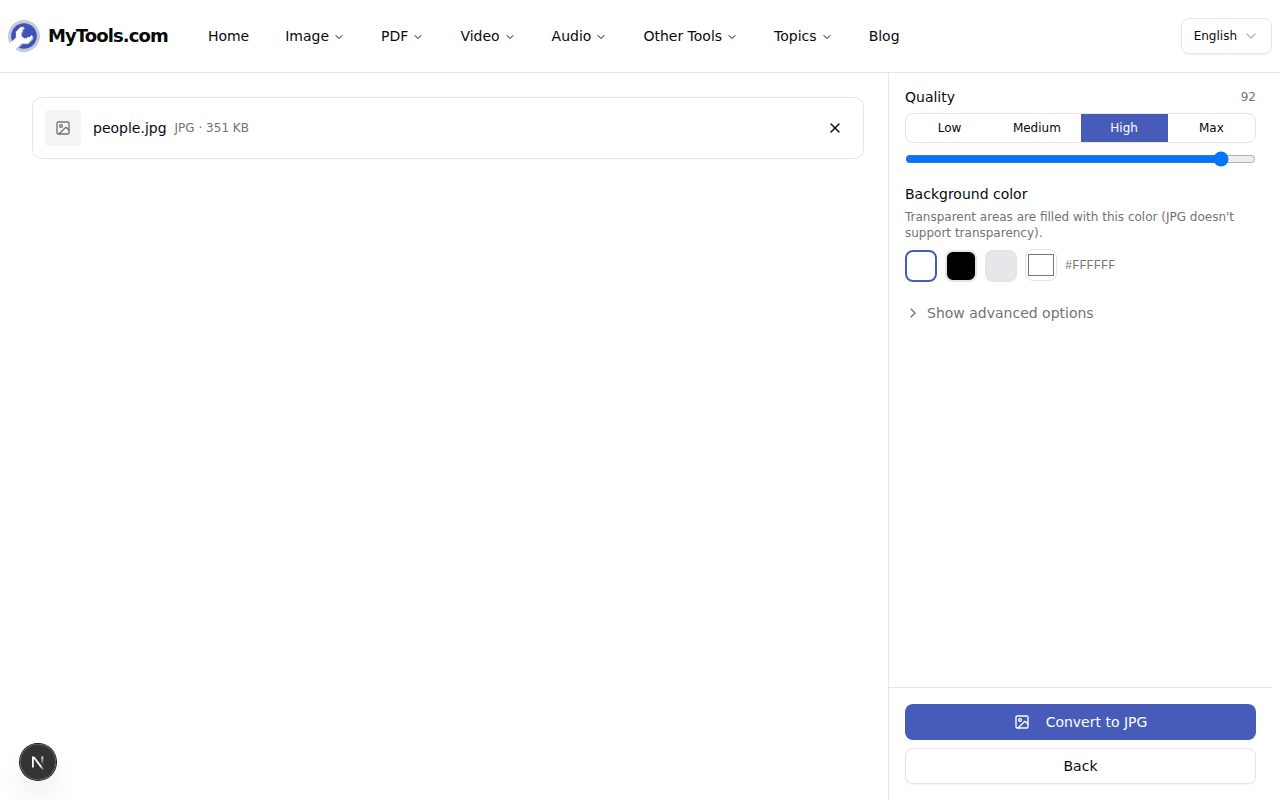
O espaço de trabalho mostra seus arquivos e dois controles importantes:
- Qualidade — Baixa, Média, Alta (padrão, 92), ou Máxima (100). Arraste o deslizador para um controle mais preciso. O tamanho da saída é atualizado imediatamente, permitindo que você veja o equilíbrio.
- Cor de fundo — apenas utilizada para imagens transparentes. JPG não tem canal alfa, então qualquer pixel transparente precisa ter algo atrás dele. Branco por padrão. Você pode escolher preto, cinza claro ou uma cor hex personalizada.
Também há um painel "Avançado" que permite limitar o lado mais longo (útil para manter um lote consistente), mas a maioria dos trabalhos funciona bem com as configurações padrão.
Passo 3: Converter e baixar
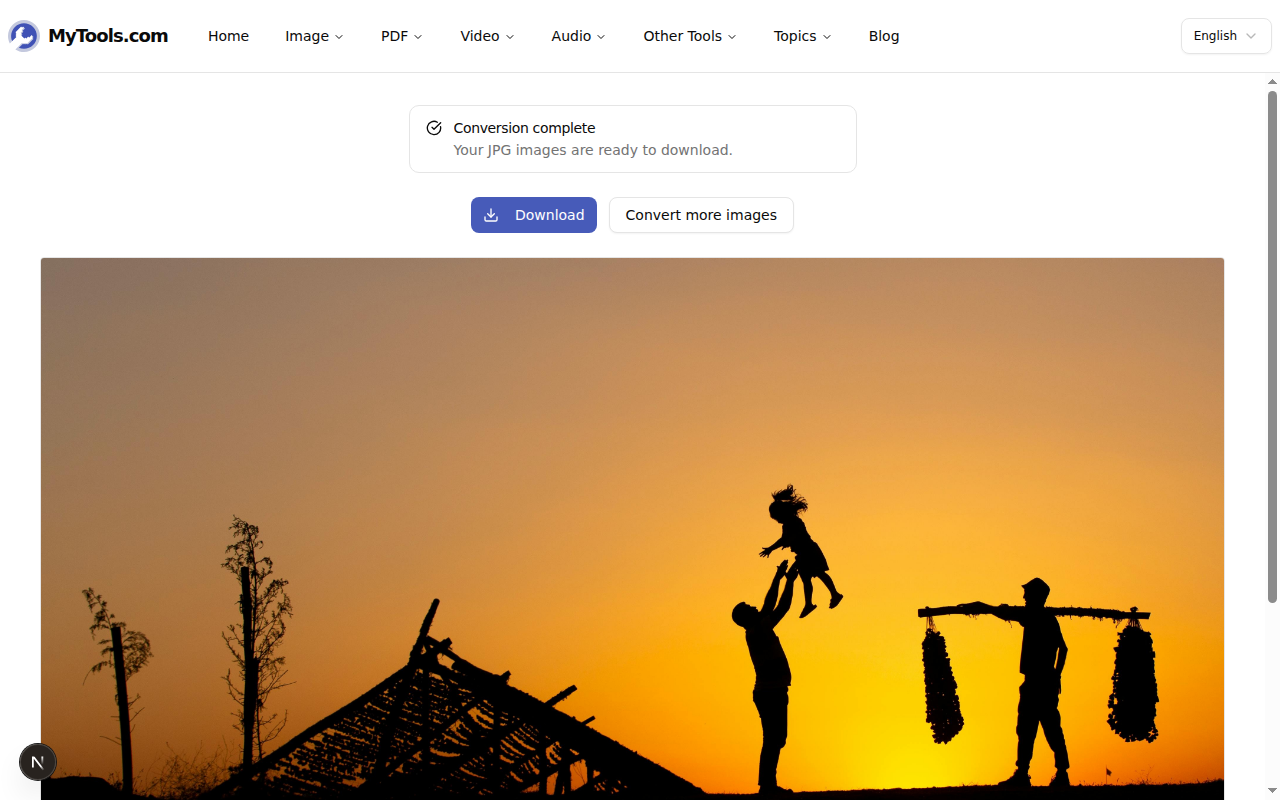
Clique em Converter para JPG. Cada arquivo é decodificado e recodificado localmente — incluindo HEIC e AVIF, que a maioria dos conversores online se recusa a lidar sem uma viagem de ida e volta ao servidor. Baixe cada .jpg individualmente, ou clique no botão ZIP para obter o lote inteiro de uma vez.
Escolhendo um número de qualidade que não seja uma suposição
O deslizador de qualidade vai de 1 a 100, mas a faixa útil é muito mais estreita:
- 100 (Máximo) — visualmente indistinguível da fonte em qualquer foto. Utilize isso para trabalhos que serão impressos, compartilhados com um cliente ou enviados a um designer. Os arquivos são aproximadamente 30% maiores que os de 92.
- 92 (Alta, padrão) — a configuração "quase transparente" aceita pela comunidade JPEG. Indistinguível da fonte em um telefone ou monitor normal; cerca de um quarto a metade do tamanho de Máximo.
- 80 (Média) — perceptível em uma inspeção próxima de áreas texturizadas (pele, céu, tecido), invisível em distâncias normais de visualização. Novamente, aproximadamente metade do tamanho de Alta. Boa para a web.
- 60 (Baixa) — artefatos de compressão visíveis em gradientes suaves. Reserve para miniaturas e prévias.
Um efeito colateral importante: recodificar um JPEG sempre perde algo, mesmo em qualidade 100, porque o JPEG é um formato com perda. Se a sua fonte já for um JPEG e o objetivo for apenas um arquivo menor, está tudo bem — mas não continue passando o mesmo arquivo por "converter para JPG" repetidamente, ou você verá a imagem se degradando ao longo das gerações.
A armadilha da transparência (usuários PNG, WEBP, SVG — leiam isto)
Uma imagem PNG com fundo transparente parece bem em uma página da web porque a página fornece o pano de fundo. Convertê-la para JPG e os pixels transparentes terão que se tornar alguma cor, porque o JPG não pode armazenar "sem cor". A opção padrão — branco — geralmente funciona para fotos de produtos e capturas de tela em fundos claros. Mas:
- Uma logo com um halo transparente que você colará em um slide escuro ficará cercada por um retângulo branco brilhante em um arquivo JPG. Defina a cor de fundo para combinar com o seu slide antes de converter, ou mantenha o PNG.
- Uma digitalização de assinatura com fundo transparente se transformará em uma caixa branca ao redor da assinatura quando convertida para JPG. Novamente — escolha o fundo correto desde o início, ou mantenha o PNG.
- Um diagrama exportado do Figma com 1× DPI e preenchimentos transparentes será aplicado sobre qualquer fundo que você escolher em um arquivo JPG, mesmo onde o original parecia "vazio."
Se você deseja manter a verdadeira transparência, o JPG não é o alvo certo — converta para PNG ou WEBP em vez disso.
Uma nota sobre o que fica no seu dispositivo
Cada conversão ocorre na aba do navegador. A página carrega um pequeno decodificador WebAssembly para formatos exóticos (HEIC, AVIF, TIFF), mas os bytes da sua imagem são lidos em um <canvas>, recodificados como JPEG e devolvidos a você como um Blob. Nada deixa o seu dispositivo. Isso importa se você está convertendo fotos de cliente, RGs digitalizados ou qualquer outra coisa que prefere não ver nos logs de servidor de terceiros.
Pronto para converter? Abra o conversor de imagem para JPG →