
23 de maio de 2026
Como Converter um Vídeo para MP4 Sem Enviar o Arquivo
Converta MOV, AVI, WEBM, MKV ou qualquer vídeo para um MP4 limpo na sua própria máquina — sem upload, sem cadastro, sem marca d'água. Três cliques e um download.
Uma gravação de tela que sua plataforma de aprendizado não aceita. Uma pasta com clipes .MOV que alguém enviou por AirDrop e que o CMS corporativo rejeita ao subir. Um arquivo AVI de um gravador de vídeo antigo que o seu celular nem abre. Cada um deles tem a mesma solução — um contêiner diferente. Este guia te leva pela conversão de qualquer um deles para MP4 com o conversor de vídeo para MP4 do MyTools: os três cliques que fazem isso, além do que realmente acontece quando "converter para MP4" roda, e qual das quatro configurações vale a pena ajustar.
O que significa de fato "converter para MP4"?
MP4 não é um codec de vídeo — é um contêiner. Dentro dele, a imagem é codificada em algo como H.264, H.265 ou AV1, e o áudio em AAC ou, às vezes, MP3. O motivo pelo qual todo mundo pede especificamente por "MP4" é que MP4 com vídeo H.264 e áudio AAC é a combinação que toca em praticamente todos os dispositivos lançados na última década: iPhones e Androids, TVs inteligentes, todos os navegadores web, PowerPoint, o uploader do YouTube, plataformas de aprendizado, CMSs, até clientes de e-mail que pré-visualizam anexos.
Um passeio rápido pelos formatos dos quais as pessoas costumam converter, e por que cada um dá errado:
- MOV — o mesmo vídeo H.264 dentro, mas em um contêiner da Apple. Toca nativamente em Macs e iPhones, às vezes funciona em outros lugares, muitas vezes não. Sintoma clássico: "este formato não é suportado" em um CMS corporativo que aceita MP4 sem problemas.
- WEBM — codecs modernos VP9/AV1 e ótima compressão, mas Safari < 14, PowerPoint, Office 365, a maioria das TVs e a maioria dos LMS escolares se recusam a abrir.
- AVI — um contêiner muito antigo, anterior ao streaming. Celulares e navegadores modernos não renderizam sem players de terceiros.
- MKV — um contêiner extremamente flexível que os apps de desktop amam. Celulares, navegadores e a maioria dos serviços de nuvem rejeitam.
- FLV / WMV / 3GP — contêineres legados do Flash, Windows Media e da era pré-iPhone de mobilidade. Nada feito depois de cerca de 2015 toca por padrão.
O conversor reescreve qualquer coisa que você der no formato H.264 + AAC dentro de um arquivo MP4 — a língua franca do vídeo digital. A imagem em si não muda; o que muda é quem consegue ler o arquivo.
Quatro configurações, em ordem de importância
Há quatro menus dropdown no workspace. Você pode ignorá-los todos e obter um MP4 limpo clicando em Converter. Mas se você também quiser um arquivo menor, ajuda saber o que cada alavanca faz:
Resolução — de longe o maior fator de tamanho. Ir de 1080p para 720p não só reduz a contagem de pixels pela metade, mas também corta o arquivo aproximadamente pela metade. 720p para 480p reduz mais ainda. Se sua saída precisa caber em um orçamento de tamanho, reduza a resolução primeiro. Nunca escolha uma resolução maior que a fonte: você só desperdiçaria bytes embrulhando o mesmo conteúdo em pixels maiores.
Qualidade — Baixa, Média, Alta. Internamente, é o Constant Rate Factor (CRF) que o encoder mira. Alta mantém praticamente todos os detalhes e fica perto do tamanho original; Média (padrão) geralmente corta o arquivo pela metade sem perda visível para visualização normal; Baixa corta de novo e começa a mostrar banding em cenas escuras e artefatos de movimento em tomadas de ação. Escolha Média, a menos que tenha um motivo específico para não fazer.
Taxa de quadros — 60 → 30 fps reduz aproximadamente os dados pela metade sem impacto perceptível, desde que você não planeje desacelerar o vídeo depois. 30 → 24 é uma mudança menor e dá ao vídeo um ritmo mais cinematográfico. Não desça abaixo de 24 fps — você vai ver tremor.
Áudio — Manter ou remover. Remover a faixa de áudio economiza 5–10% em um clipe típico de fala e muito mais em um vídeo estilo slideshow onde a imagem muda pouco. Remova o áudio quando precisar só das imagens.
As configurações se aplicam a todos os arquivos no lote, então, se você enfileirar vídeos com necessidades mistas, rode em duas passadas.
O fluxo real — três passos
Passo 1: Abra o conversor e solte seus vídeos
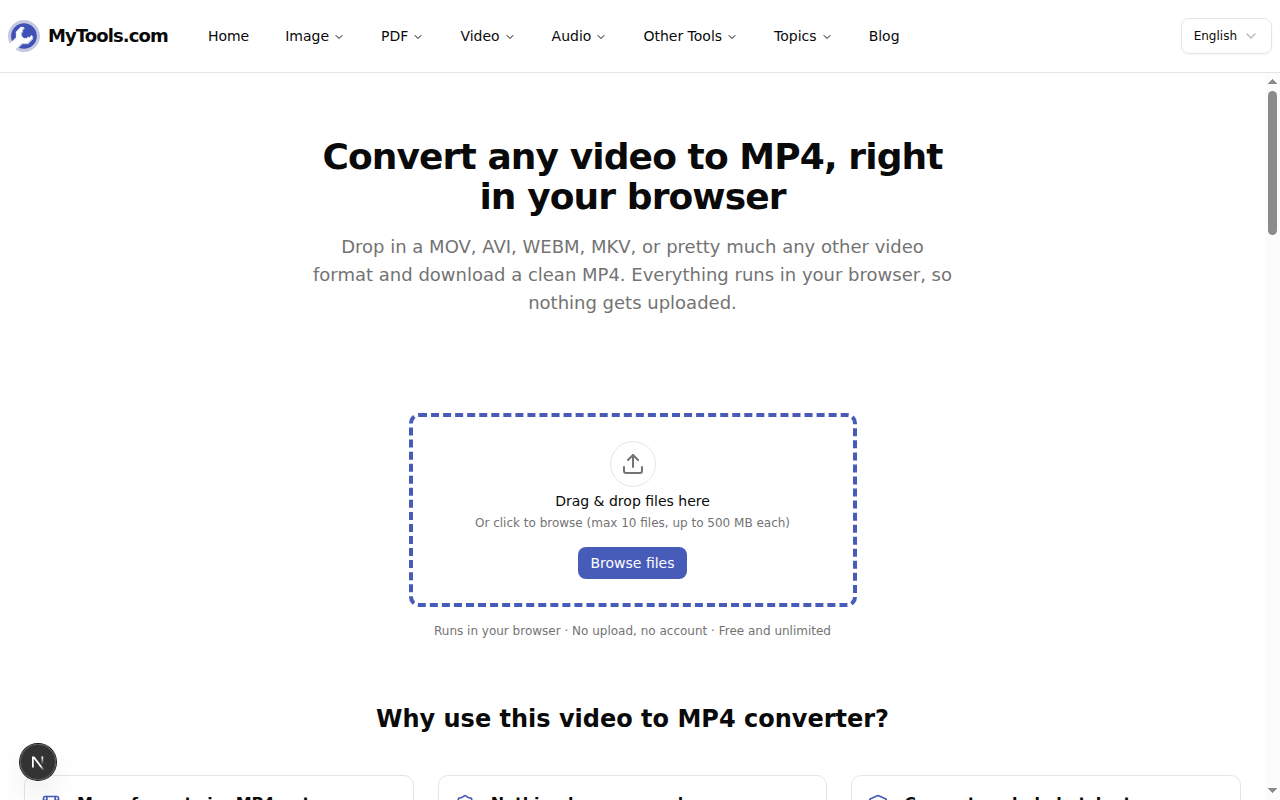
Abra o conversor de vídeo para MP4 do MyTools. A página inicial é principalmente uma zona de drop — sem prompt de e-mail ou muro de cadastro na frente. Arraste até dez arquivos de uma vez (500 MB cada), ou clique em Procurar arquivos. MOV, AVI, WEBM, MKV, FLV, M4V, MPG, 3GP, WMV, OGV — e até MP4s existentes, quando você quiser reencodar um arquivo com codec exótico (H.265, AV1) para o mais compatível H.264 — todos funcionam.
Passo 2: Use as configurações padrão ou ajuste
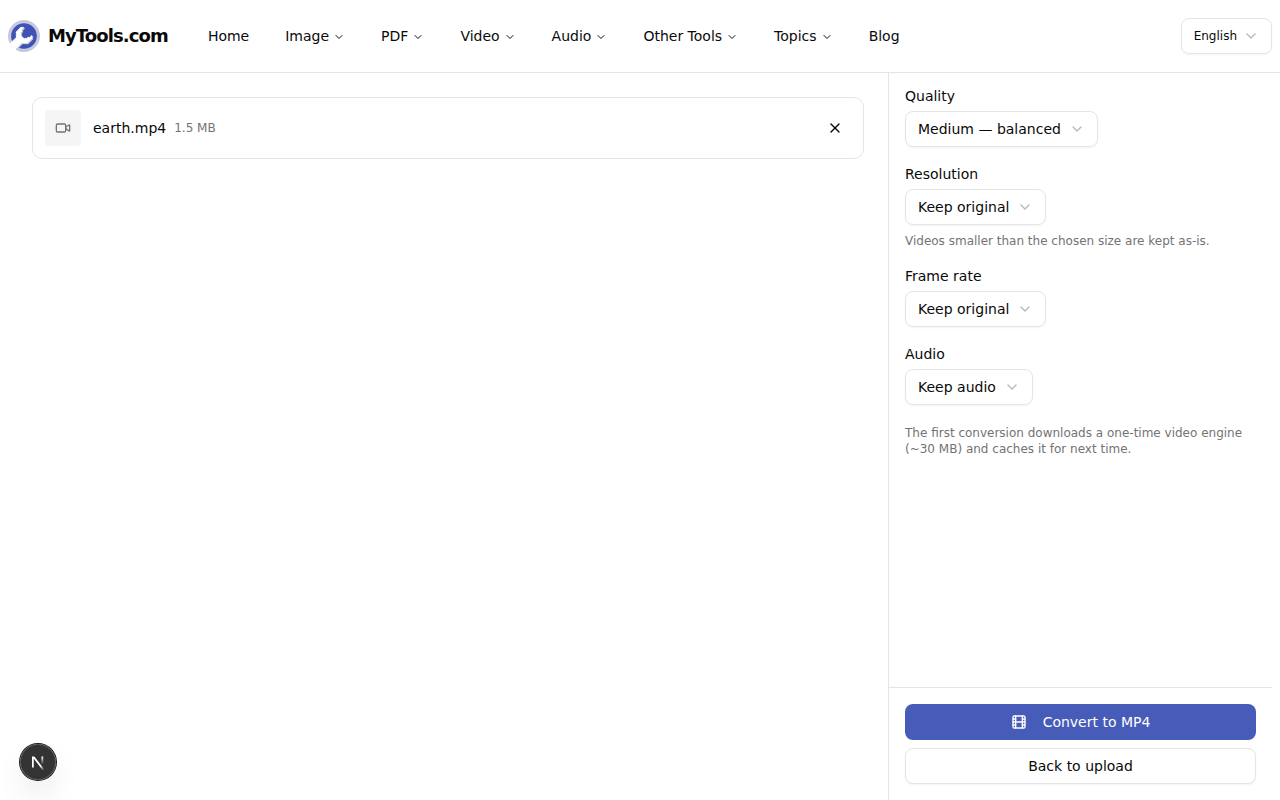
O workspace mostra a fila de um lado e os quatro dropdowns do outro: Qualidade, Resolução, Taxa de quadros, Áudio. As configurações padrão — Média / Manter original / Manter original / Manter áudio — reencodam o arquivo para MP4 com H.264 + AAC dentro, o que é o que resolve o problema de compatibilidade. Toque nos dropdowns só se você também quiser encolher o arquivo ou remover uma faixa.
Passo 3: Converter e baixar
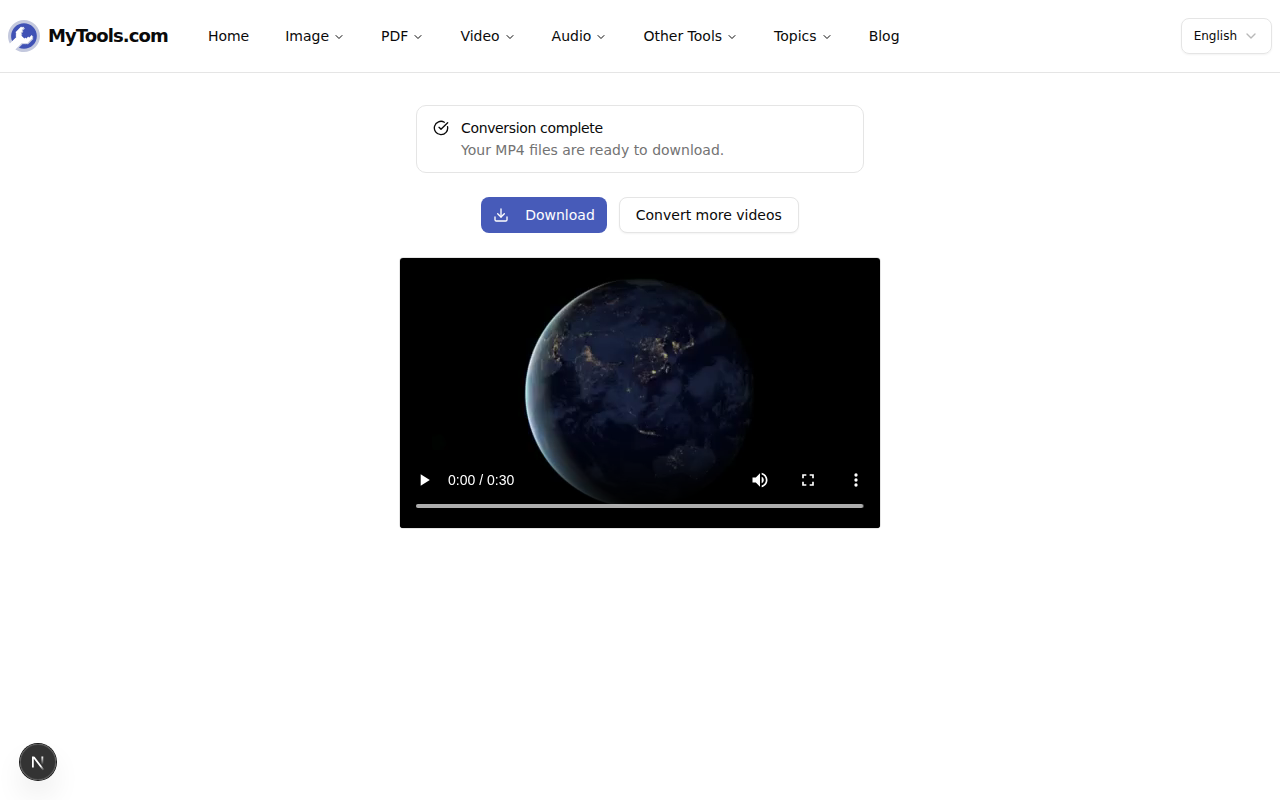
Clique em Converter para MP4. O motor de vídeo — ffmpeg compilado para WebAssembly — é baixado uma vez na primeira utilização (cerca de 30 MB, depois fica em cache permanentemente) e processa a fila arquivo por arquivo. A conversão é aproximadamente três a dez vezes mais lenta do que uma instalação nativa do ffmpeg, já que tudo roda localmente em vez de em um servidor: um clipe HD de cinco minutos leva alguns minutos em um laptop atual. Quando a fila terminar, clique em Baixar para um único arquivo ou pegue o lote inteiro como um ZIP.
Quando algo dá errado
Meu navegador diz que não é suportado. O conversor precisa de SharedArrayBuffer e isolamento de origem cruzada para rodar o ffmpeg na página. Chrome, Edge e Firefox têm ambos; Safari precisa da versão 15.2 ou posterior. Navegadores mais antigos fisicamente não conseguem codificar vídeo na página.
Ficou sem memória no meio. Abas do navegador limitam a quantidade de RAM que podem alocar, e uma fonte 4K na resolução máxima pode bater no limite. Reduza a resolução de saída para 1080p ou 720p e tente de novo — o encoder usa menos memória em resoluções menores, e geralmente é esse o arquivo que você quer compartilhar mesmo.
Meu arquivo passa de 500 MB. Corte primeiro com o cortador de vídeo e depois converta o clipe cortado. Um vídeo mais curto também é várias vezes mais rápido de converter.
O objetivo de "converter para MP4" não é mudar a imagem — é embrulhar o vídeo em um contêiner que todo mundo consegue tocar. Uma vez que ele esteja como H.264 dentro de um MP4, o CMS aceita, o PowerPoint insere, o LMS aprova, a TV inteligente reproduz e o cliente de e-mail pré-visualiza. O fluxo em si é de três cliques; a única decisão é se você também quer encolher o arquivo no processo. Converter um vídeo para MP4 →