
1 de maio de 2026
Como Converter um PDF de Volta para um Documento Word Editável
Converta qualquer PDF baseado em texto em um arquivo .docx editável — selecione um intervalo de páginas, escolha uma saída em texto fluente ou que preserve o layout, e gere até 10 arquivos Word em lote.
Alguém te enviou um PDF e você precisa editá-lo. O arquivo .docx original está em um HD que não é mais seu, ou na caixa de entrada de outra pessoa, ou nunca existiu de verdade porque o arquivo foi exportado direto para PDF. Redigitar um contrato de 20 páginas é impensável; enviar o arquivo para um conversor de terceiros quando ele contém termos de cliente, números salariais ou dados pessoais não é seguro. O conversor de PDF para Word do MyTools pega o arquivo, extrai texto e estrutura para um .docx de verdade, e nunca envia um único byte fora do seu computador.
O que converte bem — e o que não converte
A conversão acontece inteiramente do lado do cliente, usando pdf.js para análise e a biblioteca docx para reconstruir o documento. Essa configuração tem pontos fortes e limitações claras, e saber em qual lado o seu arquivo se encaixa evita surpresas com a saída:
- PDFs baseados em texto convertem limpos. Qualquer coisa exportada do Word, Google Docs, LibreOffice, LaTeX, Pages ou conversores Markdown. Parágrafos reorganizam, títulos continuam como títulos e tabelas simples passam como tabelas. É a maior parte dos PDFs que as pessoas querem editar — contratos, relatórios, propostas, currículos.
- PDFs escaneados saem em branco. Um escaneamento é uma sequência de imagens sem camada de texto. O conversor detecta isso e avisa, mas não consegue extrair o texto — você precisaria de OCR primeiro. Passe o escaneamento por uma ferramenta de OCR dedicada (Adobe Scan, Tesseract, ABBYY) para produzir um PDF pesquisável, depois converta a cópia pesquisável.
- Layouts de múltiplas colunas são linearizados. Um artigo acadêmico de duas colunas não vai manter as colunas; o texto vai fluir de cima para baixo em uma coluna única. Isso é quase sempre o que se quer para edição, já que colunas são uma preocupação de layout de impressão, não de edição.
- Imagens, rodapés, campos de formulário e gráficos vetoriais não sobrevivem. É a troca honesta de um conversor em navegador. Se você precisa de layout pixel-perfect, o passo certo é manter o PDF e editá-lo como um PDF.
Então a regra geral: se o PDF foi exportado de um processador de texto, a conversão vai sair ótima. Se for um escaneamento ou uma página de revista, você precisa de outro fluxo.
De PDF para .docx em três passos
Passo 1: Solte seu arquivo PDF na página
Vá para o PDF para Word do MyTools. A página renderiza na hora — sem muro de cadastro, sem campo de e-mail, sem contagem regressiva para o plano gratuito. Arraste seu PDF na área com tracejado ou clique em Procurar arquivos para selecioná-lo no HD. Você pode adicionar até dez arquivos de uma vez, cada um com até 50 MB, o que cobre a maioria dos contratos, relatórios e documentos de vários capítulos.
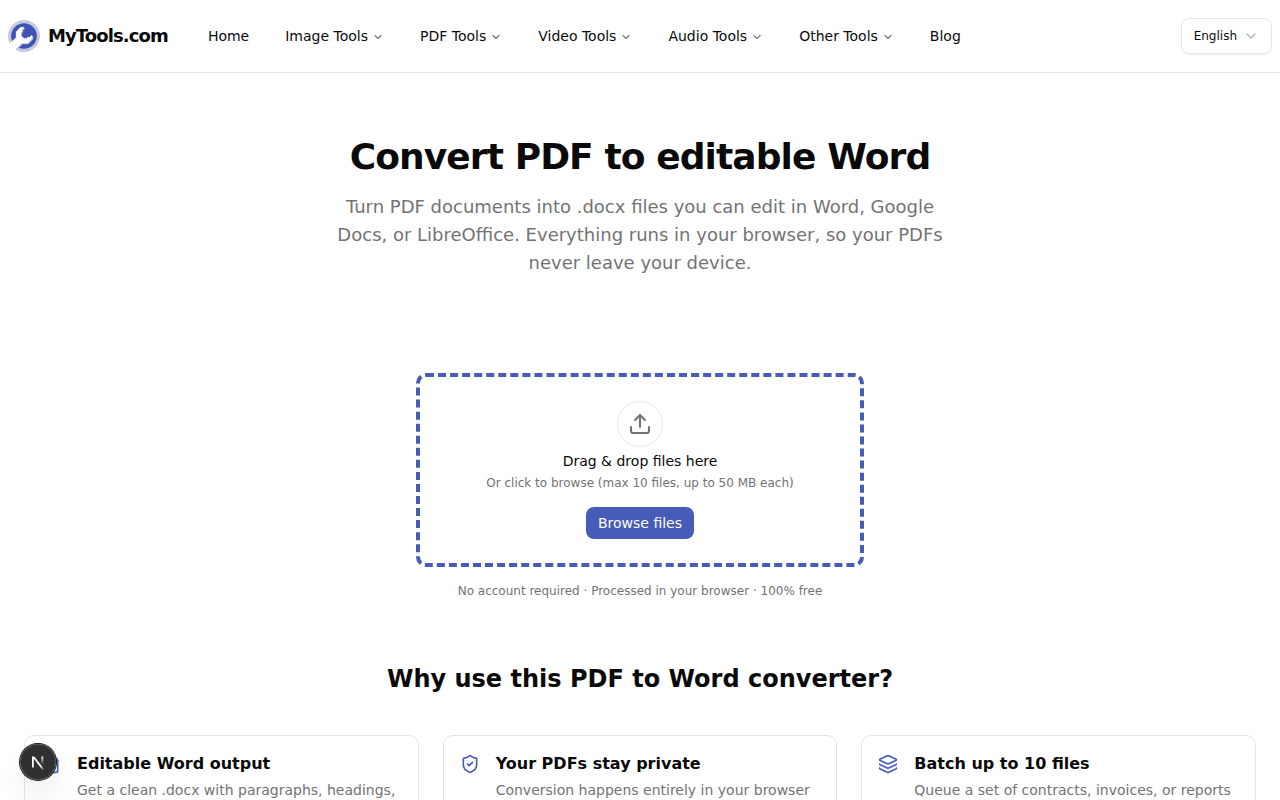
Passo 2: Escolha o intervalo de páginas e o layout
Depois do upload, o ambiente de trabalho aparece: cada arquivo tem sua própria linha à esquerda, e as configurações de conversão ficam à direita.
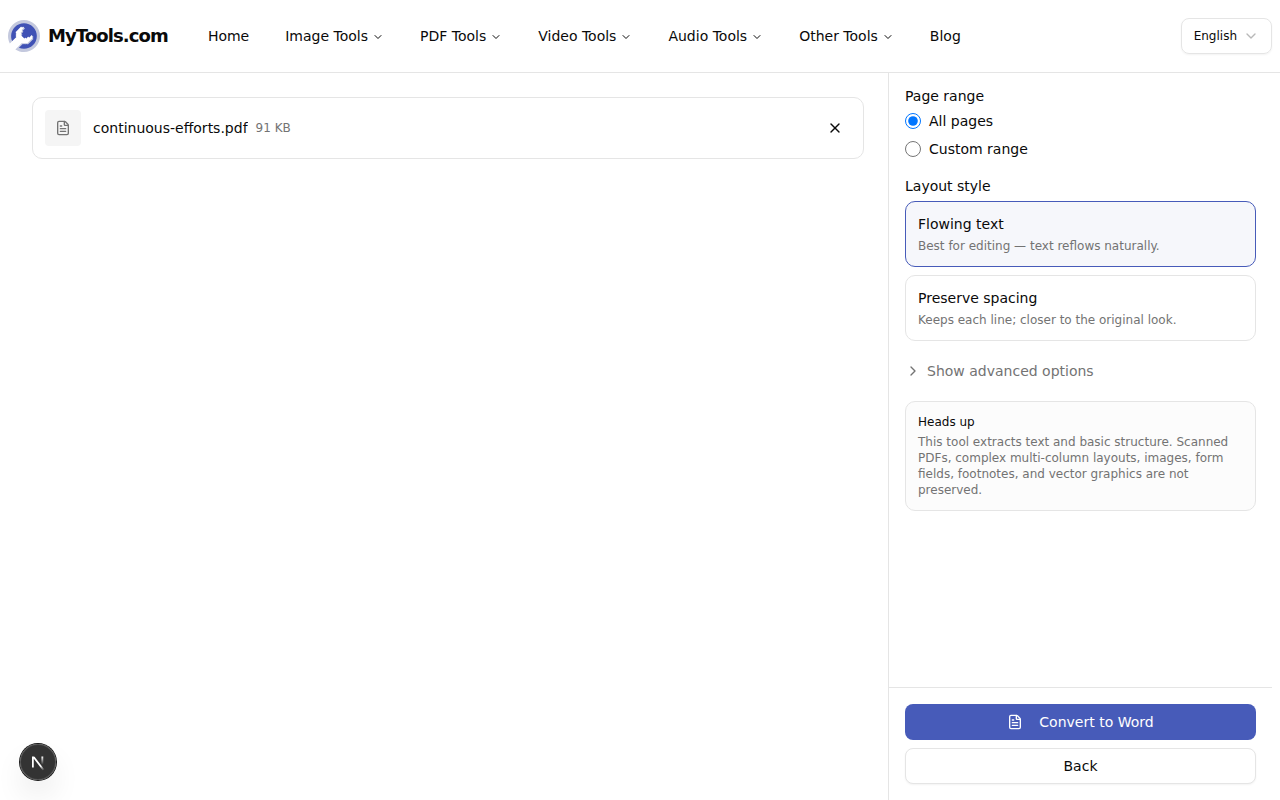
Duas configurações importam antes de clicar em "Converter":
- Intervalo de páginas. Todas as páginas é o padrão. Mude para Intervalo personalizado e digite algo como
1-3, 5, 7-9se você só quiser uma parte do documento. A sintaxe aceita intervalos contíguos e números de página individuais, separados por vírgula. - Estilo de layout. Texto em fluxo (o padrão) reconstrói os parágrafos como parágrafos do Word — o texto reorganiza quando você redimensiona a janela ou muda as margens. Preservar espaçamento mantém cada linha como uma linha separada, refletindo o layout visual original. A seção a seguir explica quando cada um é melhor.
Abra Mostrar opções avançadas se quiser alternar a detecção de títulos (transforma linhas visualmente maiores em estilos Título 1/Título 2 do Word) ou a detecção de tabelas (reconstrói tabelas simples como tabelas do Word, em vez de texto puro).
Passo 3: Converter e baixar
Clique em Converter para Word. Cada linha é processada uma a uma — para um contrato de 20 páginas, leva só alguns segundos; uma pilha de dez arquivos leva um pouco mais, mas continua rápida porque não há etapa de upload inflando a espera.
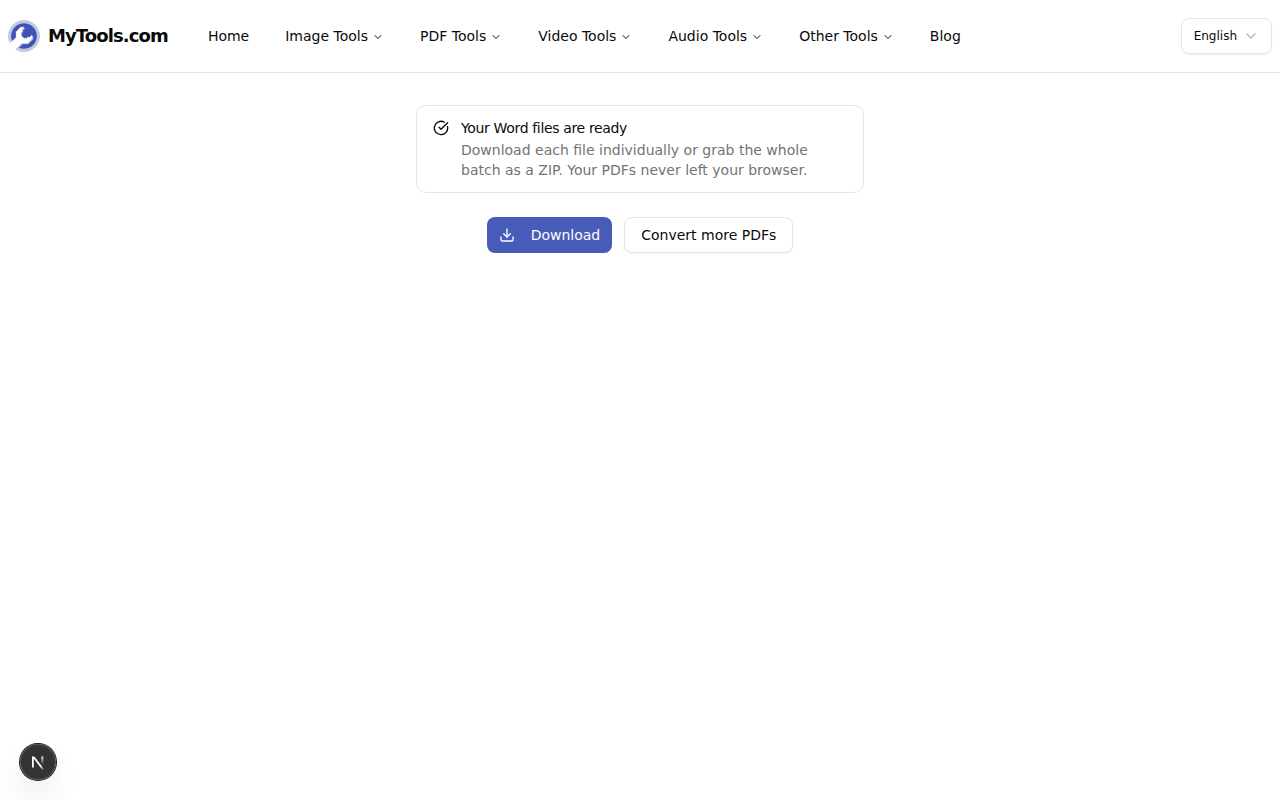
Cada saída é nomeada conforme a fonte — report.pdf vira report.docx — então uma série de dez arquivos cai na pasta Downloads já rotulada.
Texto em fluxo vs Preservar espaçamento — escolhendo o certo
Os dois estilos de layout produzem arquivos visivelmente diferentes, e a escolha certa depende do que você pretende fazer com o .docx depois:
- Escolha Texto em fluxo para editar. Revisar um contrato, traduzir um relatório, atualizar um currículo com uma função nova, reescrever parágrafos de um rascunho antigo. Texto em fluxo entrega parágrafos do Word que crescem e encolhem com suas edições — exatamente o que Track Changes, Find & Replace e Google Tradutor esperam operar.
- Escolha Preservar espaçamento para casar com o original. Se o .docx vai ser impresso lado a lado com o PDF original, ou você está reproduzindo um layout de formulário, ou as quebras de linha em si carregam significado (poesia, listagens de código, transcrições de perguntas e respostas), Preservar espaçamento mantém cada linha onde o PDF a tinha. A desvantagem é que a edição fica desajeitada — adicionar uma frase no meio não vai reposicionar o resto da linha.
Uma heurística rápida: se o PDF que você está convertendo começou como um documento Word, escolha Texto em fluxo. Se começou como um artefato de design de impressão (um folheto, um formulário, uma página interna de livro), Preservar espaçamento chega perto do que você lembra e você pula muita limpeza de "por que esse parágrafo encolheu estranho".
Dicas e solução de problemas
Algumas situações que aparecem na prática:
O Word gerado está vazio (ou quase). Quase sempre, a fonte é um PDF escaneado — uma pilha de imagens em tamanho de página, sem texto por baixo. O conversor marca isso com um aviso. Passe o escaneamento por uma etapa de OCR primeiro (Adobe Scan e muitos apps de digitalização de celular fazem isso automaticamente), depois converta o PDF pesquisável.
O PDF está criptografado e não carrega. PDFs protegidos por senha precisam ser abertos antes de serem analisados. Passe o arquivo pela ferramenta Desbloquear PDF (digitando a senha que você já tem), depois converta a cópia desbloqueada.
Tabelas aparecem como texto puro. A detecção de tabelas funciona em melhor esforço. Tabelas simples — grade clara, alturas de linha consistentes, sem células mescladas — convertem bem. Cabeçalhos em várias linhas, células mescladas e tabelas de layout sem bordas (estilo sumário) geralmente saem como texto separado por tabulação. Se uma tabela crítica quebrar, cole no Word e use Inserir > Tabela > Converter Texto em Tabela com o separador correto.
Títulos não estão sendo detectados. Ligue a opção Detectar títulos nas configurações avançadas. O detector usa tamanho de fonte relativo, então um PDF onde o corpo de texto e os títulos estão dentro de um ou dois pontos um do outro vai ficar ambíguo. Você pode corrigir os estilos manualmente no Word em segundos — aplique Título 1 ao primeiro, depois Formatação > Repetir última ação nos seguintes.
A linha final
Um PDF baseado em texto pode virar um documento .docx totalmente editável em menos de um minuto, sem upload, sem conta e sem comprometer o que está no arquivo. Escolha o layout que combina com o que você vai fazer com o resultado — Texto em fluxo para editar, Preservar espaçamento para casar — defina um intervalo de páginas se só precisa de parte do documento, e deixe o navegador fazer o resto.