
30 de maio de 2026
Como converter um MP3 para um MP4 (com uma imagem de capa)
Converta um arquivo MP3 em MP4 adicionando uma imagem de capa e escolhendo uma resolução para o YouTube, Reels ou TikTok - um guia passo a passo que você pode finalizar em um minuto.
Você tem o áudio. Uma música finalizada, um trecho de podcast, uma gravação de voz, uma faixa de apoio. E o lugar onde deseja colocá-lo - YouTube, um Instagram Reel, TikTok, o software de apresentação para o casamento de um amigo - simplesmente se recusa a aceitar um MP3. Ele quer um vídeo. Para converter um MP3 em MP4, você não precisa de um editor de vídeo e de uma tarde; tudo o que precisa é de uma imagem estática atrás do som e escolher o tamanho de quadro correto. O conversor MP3 para MP4 da MyTools faz exatamente isso, e toda a tarefa acontece no seu próprio computador - a música e a imagem nunca são enviadas para lugar algum.
O que significa realmente "converter um MP3 para MP4"?
Esta é a parte que faz com que as pessoas errem, então vale a pena esclarecer antes de clicar em qualquer coisa. Um MP3 não contém nenhuma imagem dentro dele. Não há vídeo escondido para "desbloquear". Então converter para MP4 não é extração - é construção. Você está criando um novo arquivo de vídeo onde uma única imagem é mantida na tela durante toda a duração da faixa, com seu áudio recodificado como AAC embaixo dela.
Isso tem uma consequência prática: o resultado é apenas tão interessante quanto a imagem que você escolhe. Uma plataforma precisa de um fluxo de vídeo para aceitar o upload, mas seu ouvinte ainda está apenas escutando, na verdade. Então, a imagem de capa está fazendo dois trabalhos ao mesmo tempo - satisfazendo o uploader e sendo o único elemento na tela por três ou quatro minutos. Arte do álbum, logotipo de podcast, foto, cartão de título simples: tudo bem, desde que esteja nítido na resolução que você escolher.
Transforme a música em um vídeo — quatro etapas
Passo 1: Abra o conversor
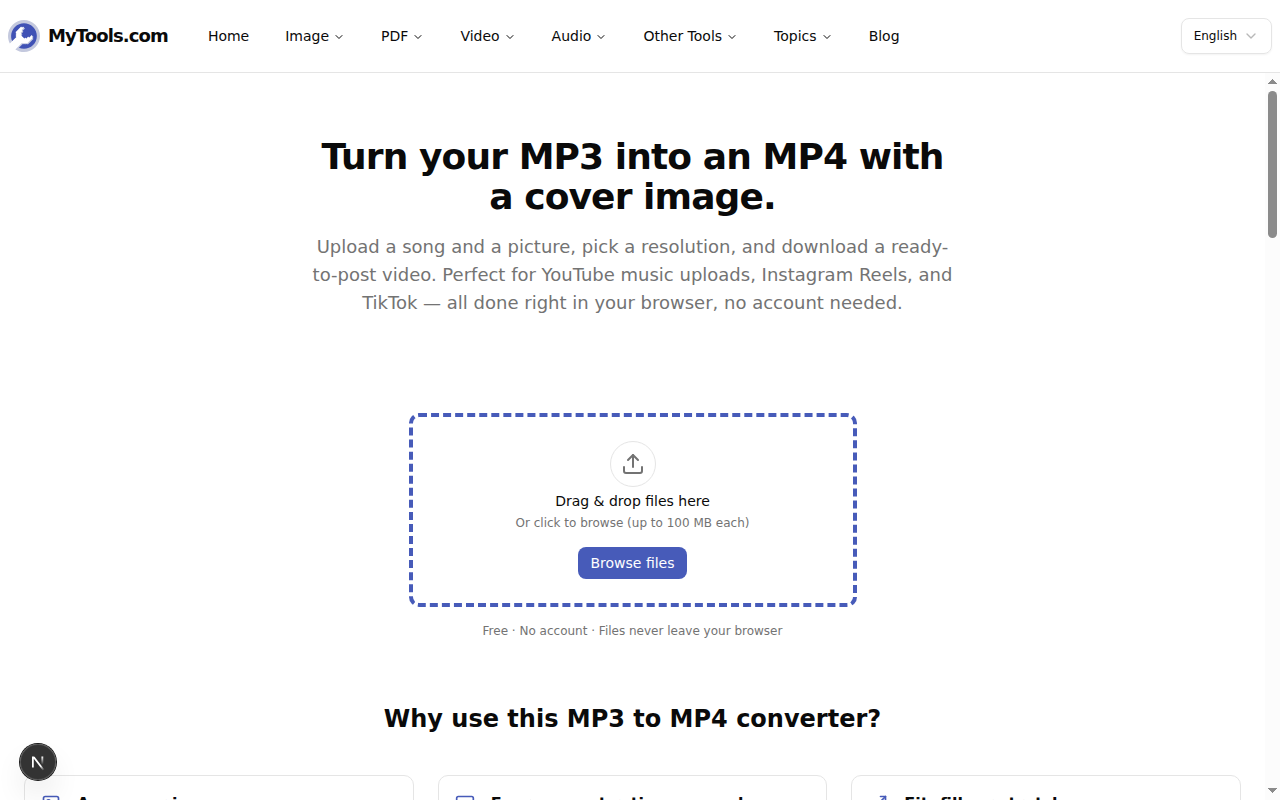
Basta abrir a ferramenta MP3 para MP4 em um navegador atual. A página abre diretamente em uma área de despejo — não há parede de login nem nada para instalar primeiro.
Passo 2: Insira seu áudio
Arraste seu arquivo MP3 para a página ou selecione-o a partir do seu dispositivo. Arquivos WAV, M4A e AAC também funcionam aqui, então você não precisa converter para MP3 se a fonte for algo diferente. A ferramenta lê o arquivo localmente e vai diretamente para a tela de configuração.
Se o seu arquivo MP3 já contém arte do álbum embutida nas suas tags, a ferramenta encontra e utiliza automaticamente - você verá isso na prévia sem precisar fazer nada.
Passo 3: Adicione uma imagem de capa e escolha a moldura
Esta é a parte onde o vídeo ganha seu visual. Faça o upload de uma imagem JPG, PNG ou WebP para a arte, e depois defina duas coisas: a resolução e o ajuste da imagem.
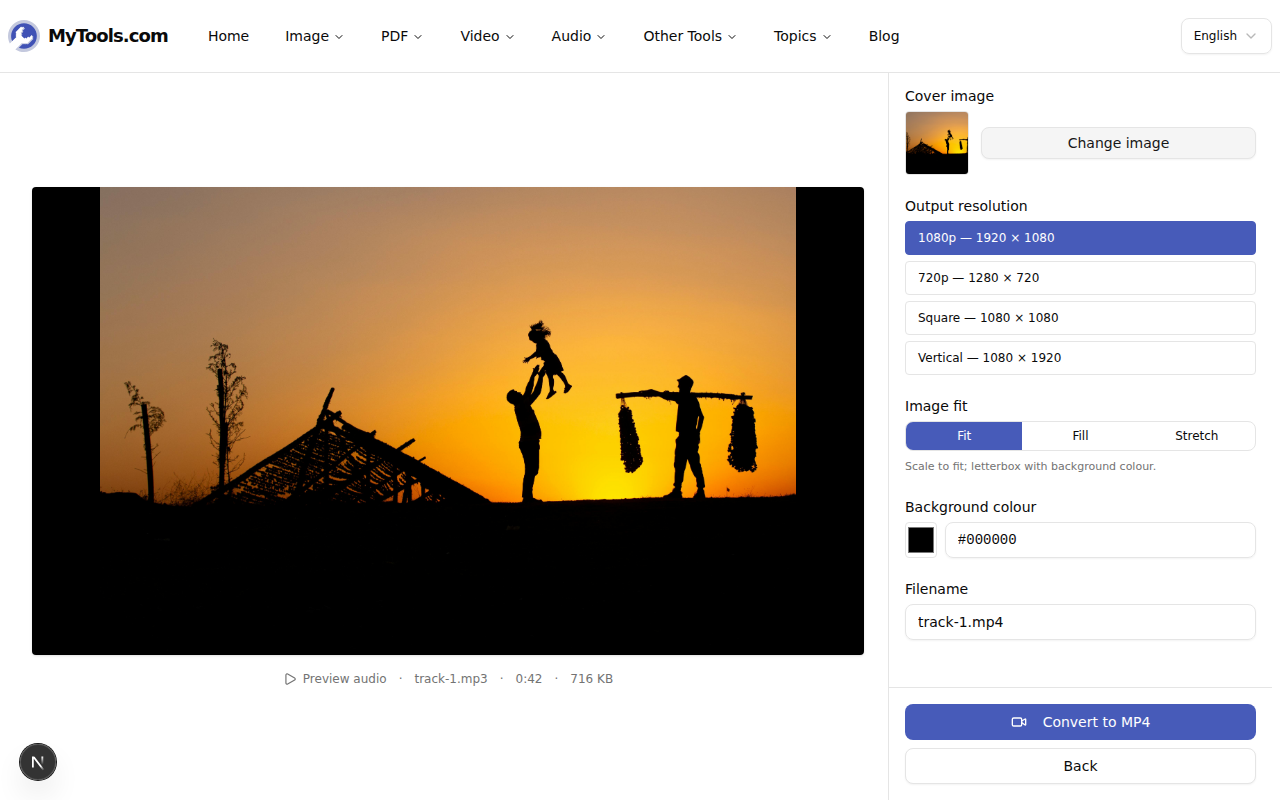
Os presets de resolução mapeiam diretamente para onde o vídeo está indo:
- 1080p (1920x1080) — paisagem, para um upload padrão no YouTube.
- 720p (1280x720) — mesmo formato, arquivo mais leve, para um upload mais rápido ou em conexão lenta.
- Quadrado (1080x1080) — preenche uma publicação no feed do Instagram.
- Vertical (1080x1920) — altura total para Reels, Shorts e TikTok.
Então o controle de ajuste decide o que acontece quando a forma da sua imagem não corresponde ao quadro:
- Ajustar mantém a imagem inteira visível e preenche o espaço vazio com uma cor de fundo que você escolher (letterboxing). Nada é recortado.
- Encher aumenta a imagem até que ela cubra o quadro, recortando tudo que ultrapassar as bordas. Melhor quando a imagem já está mais ou menos do formato correto.
- Esticar força a imagem ao exato tamanho do quadro, distorcendo-a. Útil apenas quando você realmente não se importa com a deformação.
Passo 4: Converter e baixar
Clique em Converter para MP4. A codificação é executada no navegador via WebAssembly, então leva um pouco mais de tempo do que um aplicativo de desktop — alguns segundos para um clipe curto, até um minuto ou dois para uma faixa completa. Quando terminar, o MP4 reproduz embutido, permitindo que você verifique a formatação antes de confirmar.
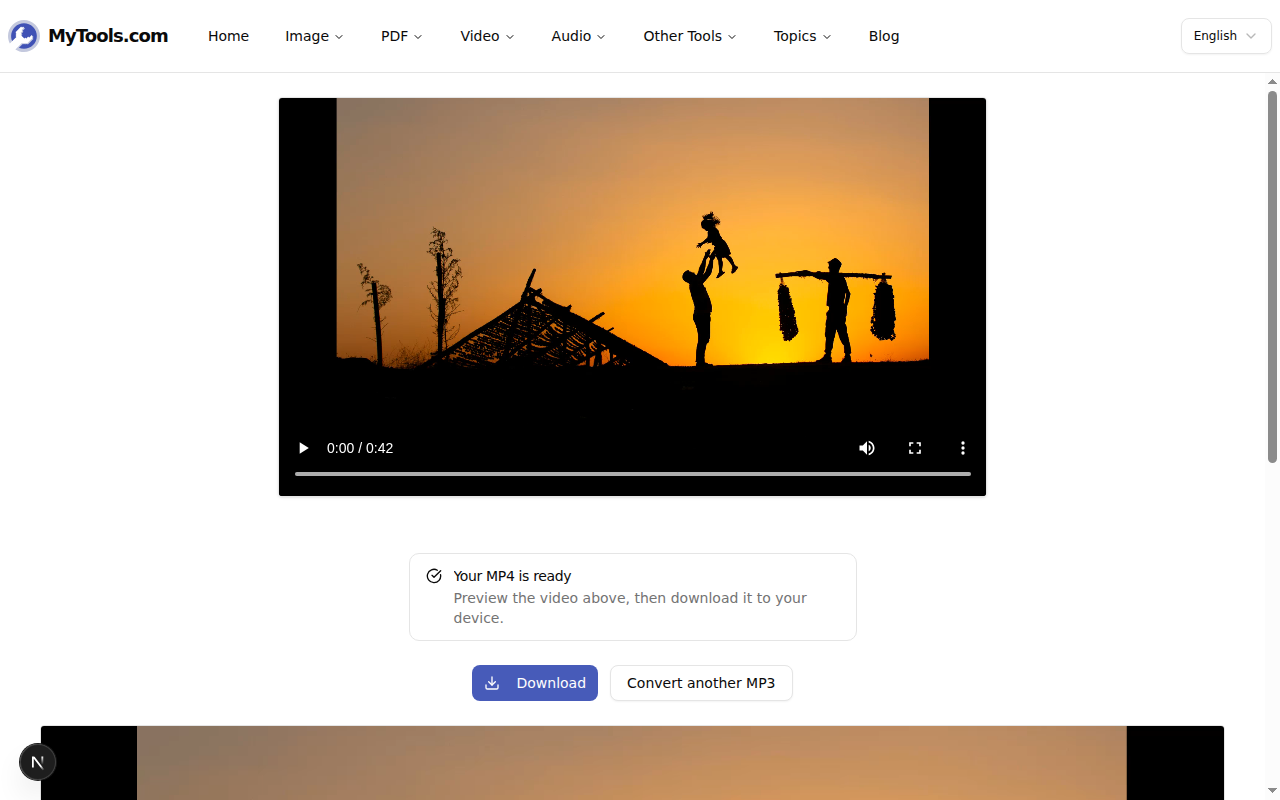
Você está satisfeito com isso? Baixe. Enquadramento errado, ou a cor de fundo destoando da arte? Dê um passo atrás, altere uma configuração e execute novamente - você não precisa começar do zero.
Erros comuns a serem evitados
Escolher a proporção de aspecto errada para a plataforma. Este é o grande erro. Carregar um vídeo 16:9 no TikTok e ele ficará com barras laterais grossas; postar um vídeo quadrado no YouTube e ele ficará em letterbox na reprodução. Combine a resolução ao destino antes de converter, não depois.
Usar uma imagem de capa pequena. Como a imagem fica congelada na tela durante toda a faixa, todos os defeitos ficam visíveis o tempo todo. Um logotipo de 300 pixels de largura ampliado para preencher um quadro de 1920 pixels parece embaçado e pixelado. Comece com arte pelo menos tão grande quanto sua resolução escolhida. Se sua imagem for menor, amplie-a primeiro usando o ampliador de imagem em vez de deixar o conversor esticá-la.
Esperar arte de álbum que não está lá. Nem todos os MP3s carregam arte embarcada — muitas exportações e downloads não têm nenhuma. Se a pré-visualização sair em branco, isso é normal; apenas faça o upload da capa manualmente.
Uma última coisa
Converter um MP3 para um MP4 é realmente apenas uma decisão de estrutura em torno do seu áudio: escolha a tela certa, escolha uma imagem nítida e deixe a ferramenta montar o arquivo. Uma vez que você ajustou a resolução para onde o áudio está indo, o resto cuida de si mesmo — e sua música, clipe ou faixa finalmente passa pela porta que só se abre para vídeos.
Pronto para criar o seu? Experimente o conversor MP3 para MP4 de graça →