
15 de julho de 2026
Como converter MP4 para MP3 (Gratuito, Sem Upload)
Extraia o áudio de qualquer arquivo MP4 e salve-o como MP3 — escolha sua taxa de bits, agrupe até 50 arquivos de uma vez e mantenha tudo em seu próprio dispositivo. Aqui está como fazer isso.
A palestra que você gravou dura duas horas, e você só ouve ela - as apresentações em slides nunca importaram. A entrevista é um registro de tela de 900 MB, mas seu editor precisa apenas da voz. Um clipe de treino tem a faixa de aquecimento exata para sua corrida matinal, sem o vídeo. Em todos os casos, a resposta é a mesma: converta o MP4 em MP3 e mantenha apenas o áudio. O Conversor MP4 para MP3 MyTools faz isso em uma única passagem, e ele faz isso na sua própria máquina - o vídeo é lido pelo seu navegador e nunca é enviado a um servidor.
O que você precisará
- Qualquer navegador moderno - Chrome, Safari, Firefox ou Edge, em um laptop ou telefone.
- Um ou mais arquivos de vídeo. Apesar do nome, a ferramenta também aceita formatos MOV, MKV, WebM, AVI e M4V, então você não precisa renomear ou converter nada com antecedência.
Converta MP4 para MP3 em três passos
Passo 1: Abra o conversor
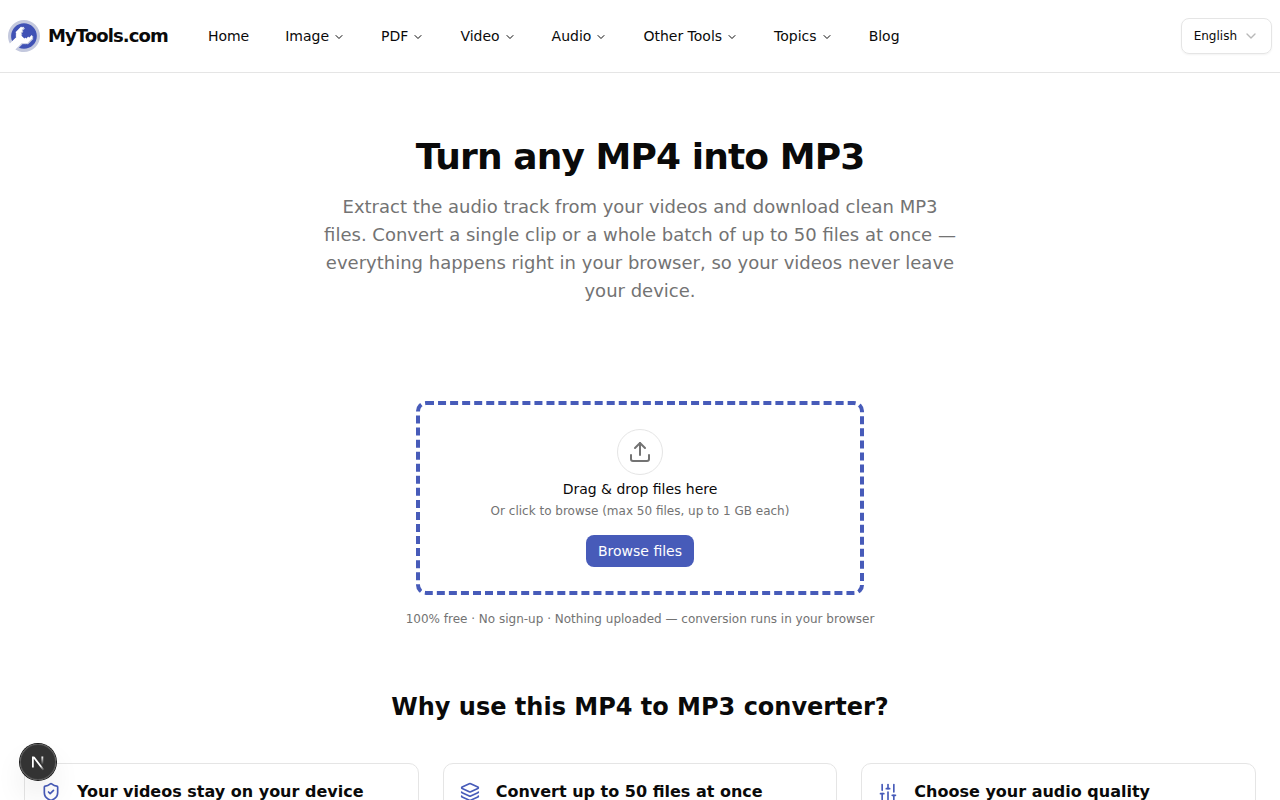
Acesse a ferramenta de conversão MP4 para MP3. A página carrega diretamente para uma área de upload — sem barreiras de conta, caixa de e-mail ou instalação prévia.
Passo 2: Adicione seus vídeos e defina a qualidade
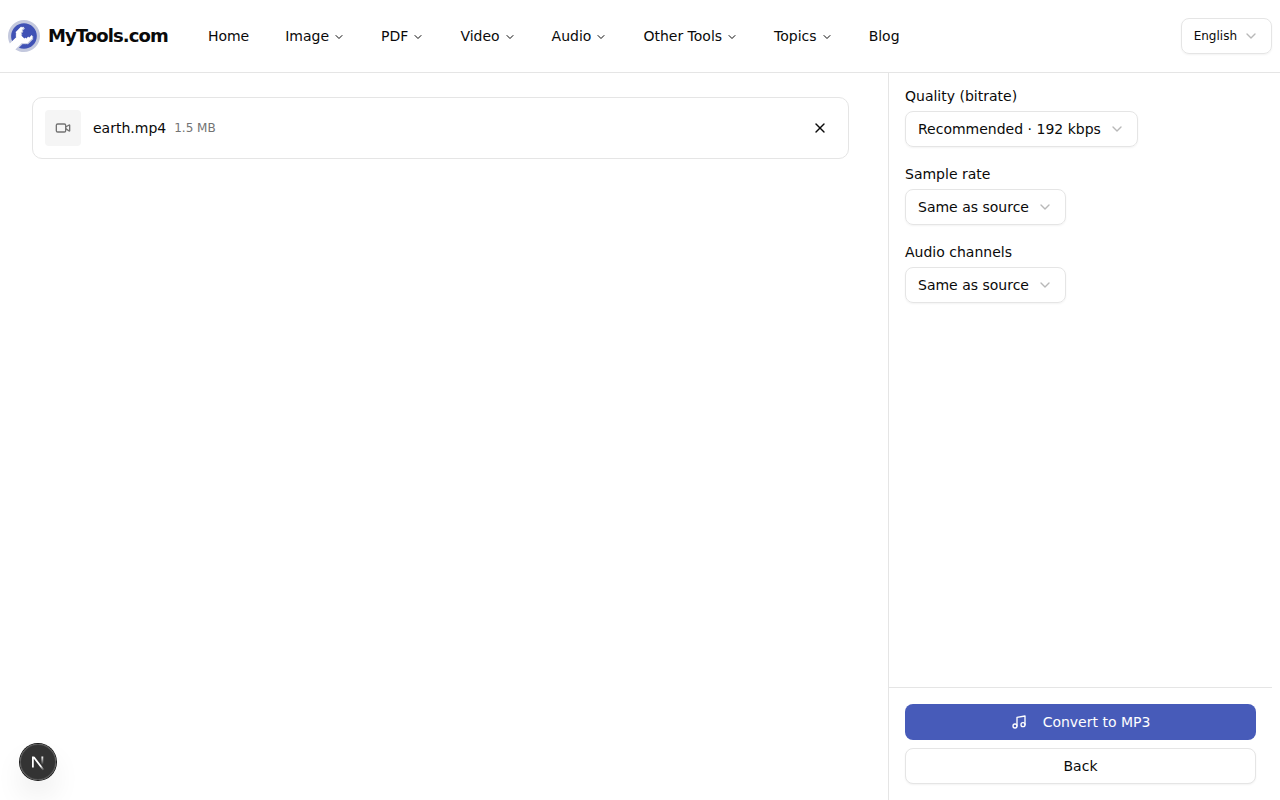
Arraste um único clipe ou selecione até 50 de uma vez — o conversor processa cada um deles sequencialmente. Cada arquivo pode ter até 1 GB, o que cobre confortavelmente uma gravação de duas horas.
À direita, você verá três configurações. Qualidade (bitrate) controla a quantidade de detalhes de áudio que o MP3 mantém; o padrão de 192 kbps é o ponto ideal para quase tudo. Taxa de amostragem e Canais de áudio estão definidos como "Mesma origem", o que significa que o MP3 herda o que o vídeo já tinha. Uma configuração se aplica a todo o lote, então você escolhe uma vez e todos os arquivos seguem essa escolha.
Passo 3: Converter e salvar
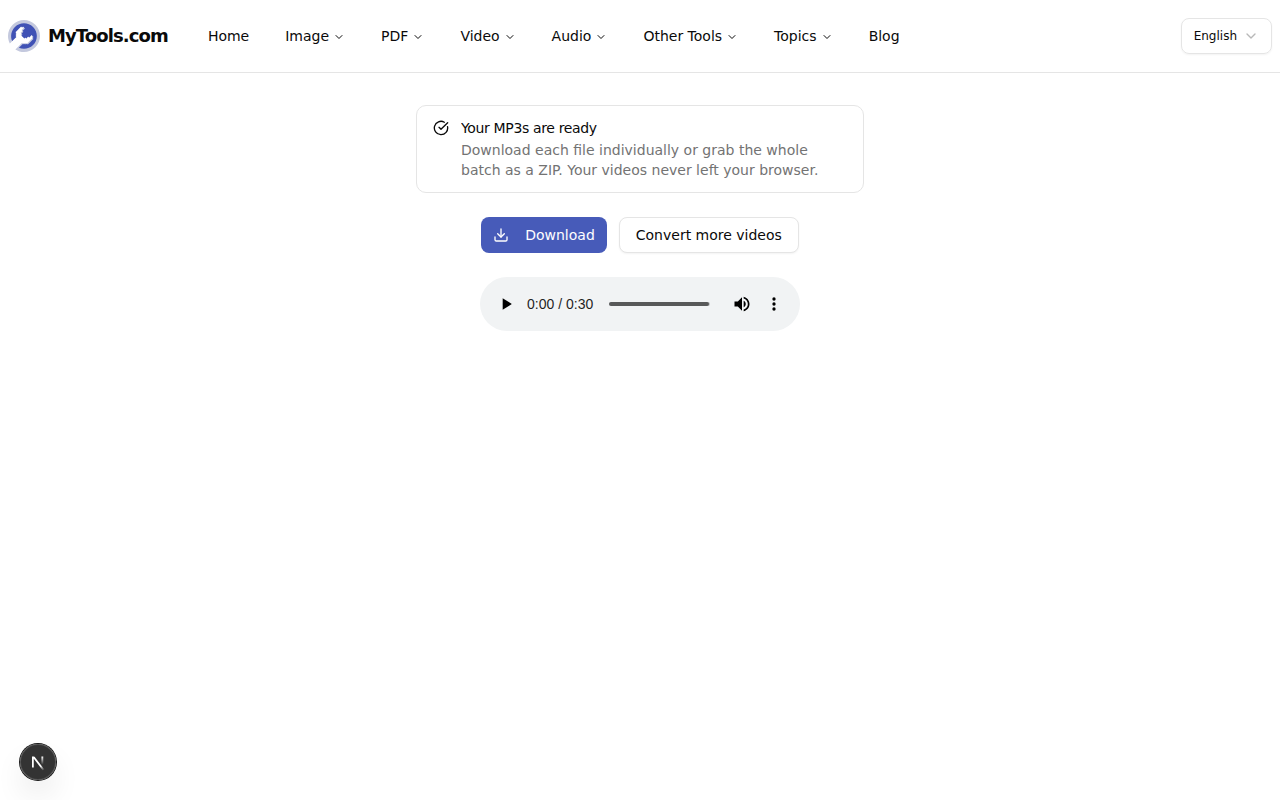
Clique em Converter para MP3. Uma barra de progresso acompanha cada arquivo, e quando o lote for concluído, você será direcionado à tela de download. Baixe um único MP3 ou baixe todos os arquivos de uma vez como um ZIP. Há até mesmo um pequeno reprodutor para que você possa verificar o resultado antes de salvá-lo.
Escolhendo o bitrate correto (com números reais)
A taxa de bits é o único ajuste que vale a pena entender, pois representa o equilíbrio entre qualidade e tamanho do arquivo. É medida em kilobits por segundo, e prevê aproximadamente o resultado: uma gravação de uma hora a 128 kbps fica perto de 57 MB, a 192 kbps cerca de 86 MB, e a 320 kbps perto de 144 MB. Veja como escolher:
- 320 kbps — música com que você realmente se importa: um set ao vivo, uma versão que você gravou, uma canção que você escutará em bons fones de ouvido.
- 192 kbps (padrão) — o versátil seguro. Para a maioria das pessoas, é indistinguível da fonte, com pouco mais da metade do tamanho de 320.
- 128 kbps — palavra falada: palestras, reuniões, audiobooks. A voz não cobre a faixa de frequência que se beneficia de uma taxa de bits mais alta, então os megabytes extras não trazem nenhum benefício.
- 96 kbps — notas de voz rápidas ou qualquer coisa destinada a uma conexão lenta, onde o tamanho pequeno importa mais que a nitidez.
Existe uma segunda alavanca que a maioria das pessoas deixa passar: os canais. Uma palestra ou podcast gravados com um único microfone são realmente mono, mas geralmente são armazenados como estéreo — duas faixas idênticas duplicando o tamanho sem qualquer razão. Mude os canais de áudio para Mono em qualquer gravação apenas com voz e o arquivo encolhe quase pela metade sem nenhuma perda auditiva. Deixe-o em Estéreo (ou "Mesma origem") para música, onde a separação esquerda-direita é o ponto principal.
Dicas e solução de problemas
Uma coisa a saber de cara: converter áudio sempre re-codifica o arquivo, então uma pequena perda de qualidade ocorre a cada conversão, assim como ao salvar novamente uma imagem JPEG. Isso é inaudível em 192 kbps e acima — mas não defina 320 kbps para um vídeo cujo áudio já era de baixa qualidade. Você não pode adicionar detalhes que nunca foram capturados; apenas criará um arquivo maior que soará idêntico a um menor.
"Meu arquivo não é um MP4." Provavelmente ele ainda funciona. O conversor aceita MOV (gravações do iPhone), MKV, WebM, AVI e M4V — jogue-o lá dentro e veja. Se um formato realmente não for suportado, você receberá uma mensagem clara em vez de uma falha silenciosa.
No iPhone, o MP3 foi aberto em uma nova aba em vez de ser salvo. Esse é o comportamento padrão do Safari para arquivos de áudio. Toque e segure o link de download e escolha "Baixar Arquivo Vinculado" para enviá-lo ao seu aplicativo Arquivos.
Você queria um vídeo, não áudio. Se o objetivo era realmente comprimir um vídeo em vez de remover sua trilha sonora, a ferramenta comprimir vídeo mantém a imagem e reduz o tamanho do arquivo.
O resultado final
Extrair áudio de um vídeo é uma tarefa de duas decisões: qual a qualidade sonora desejada (bitrate) e se o áudio é voz ou música (canais). Acertar essas escolhas transforma um pesado arquivo MP4 em um ágil e portátil MP3, que pode ser inserido em aplicativos de música, entregue a um editor ou sincronizado ao seu telefone — tudo sem a necessidade de um editor de vídeo ou upload.
Pronto para extrair o áudio dos seus vídeos? Tente o conversor MP4 para MP3 →