
4 de maio de 2026
Como Converter JPG para PDF (Grátis, Sem Cadastro)
Converta fotos JPG em um único arquivo PDF no seu navegador. Escolha o tamanho da página, reordene as páginas, baixe instantaneamente. Sem instalação, sem conta, os arquivos ficam no seu laptop.
A maioria dos formulários online pede PDFs. A maior parte do que você de fato tem são fotos. Recibos de viagem, digitalizações de documentos de identidade, comprovantes de seguro, capturas de tela, o convite de casamento que um amigo te mandou… tudo isso vive como JPG no seu celular ou em uma pasta Downloads. O Conversor JPG para PDF do MyTools pega um lote dessas imagens e produz um único PDF paginado corretamente, sem enviar os arquivos para upload nem pedir que você se cadastre. Abaixo: o fluxo de trabalho, as decisões sobre tamanho da página e layout para tomar antes de clicar em Converter, e alguns casos limítrofes que pegam as pessoas de surpresa.
O que você vai precisar
- Um navegador moderno (Chrome, Firefox, Safari ou Edge, no desktop ou no celular)
- Até 20 imagens, cada uma com até 20 MB, em JPG ou PNG
- Uma ideia aproximada da ordem que você quer (dá para reordenar antes de converter)
Um PDF combinado ou um por imagem?
A primeira decisão não é uma configuração; é uma pergunta sobre o resultado. O conversor pode produzir um único PDF com uma imagem por página, ou um arquivo ZIP contendo um PDF por imagem. Escolher logo de cara economiza um recomeço.
- Um PDF combinado (padrão). Use para qualquer coisa que precisa ser lida como um único documento: um formulário de aluguel com RG e comprovantes de renda, um pacote de recibos para um relatório de despesas, uma digitalização de várias páginas, um fotolivro para uma gráfica. A saída é um arquivo chamado
convertido.pdf. - Um PDF por imagem. Marque a caixa Um PDF por imagem para lotes em que cada imagem tem o próprio destino. Por exemplo: fotos de faturas que precisam de um arquivo separado no software contábil, digitalizações de RG que serão anexadas a linhas diferentes de uma planilha, ou recibos que devem ir para suas próprias pastas. A saída é um ZIP com cada PDF nomeado a partir da imagem fonte (
recibo-12-marco.pdf,recibo-15-marco.pdf, e assim por diante).
Em dúvida, deixe a caixa desmarcada. Dividir depois é mais difícil do que mesclar agora.
Três passos para um PDF final
Passo 1: Abra o conversor
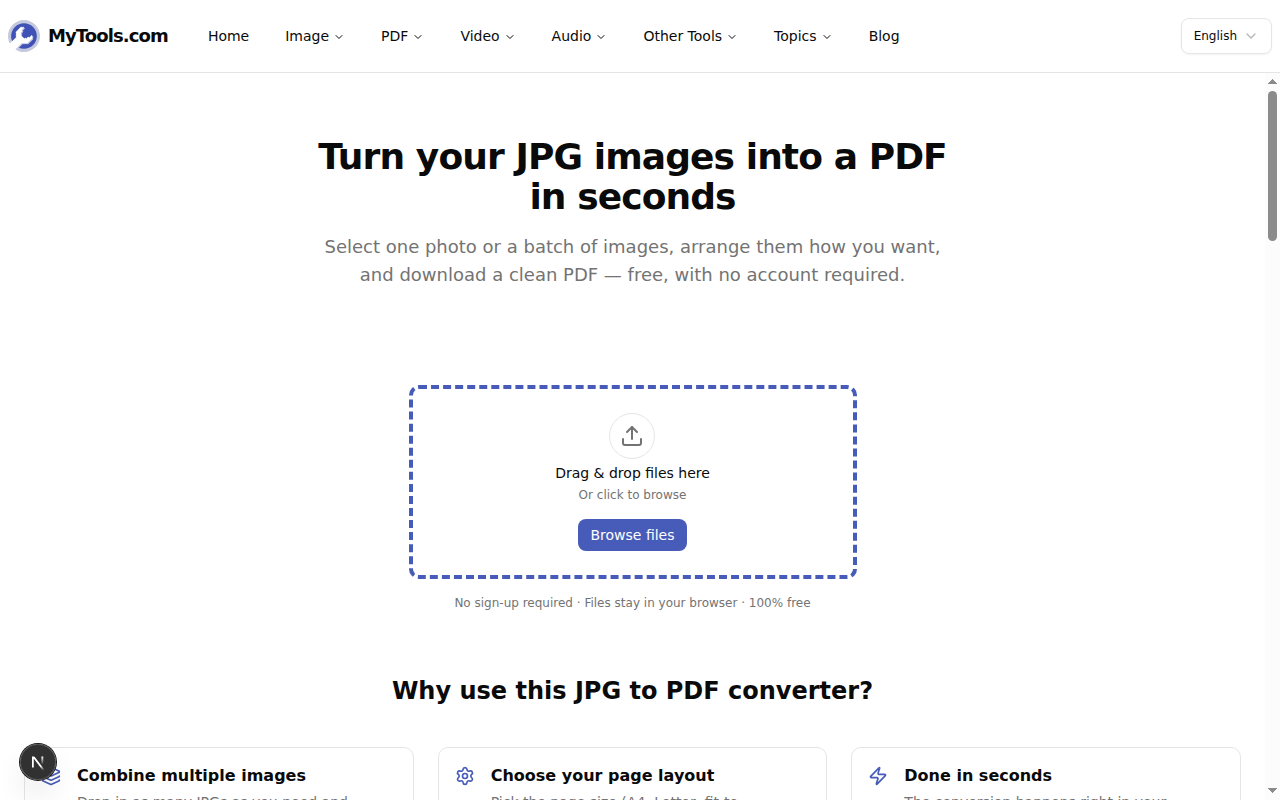
Abra o JPG para PDF do MyTools. A página tem uma única área de arrastar e soltar com uma linha de confiança embaixo. Não há formulário de conta, porta de e-mail ou modal de cookies pedindo para "concordar e continuar". Arraste seus arquivos JPG para a área tracejada ou clique em Procurar arquivos e selecione no disco. O upload aceita tanto JPG quanto PNG; qualquer outro tipo é rejeitado com uma mensagem.
Passo 2: Organize as imagens e escolha um layout
Depois que os arquivos carregarem, o workspace aparece: miniaturas à esquerda na ordem do upload e configurações de conversão à direita.
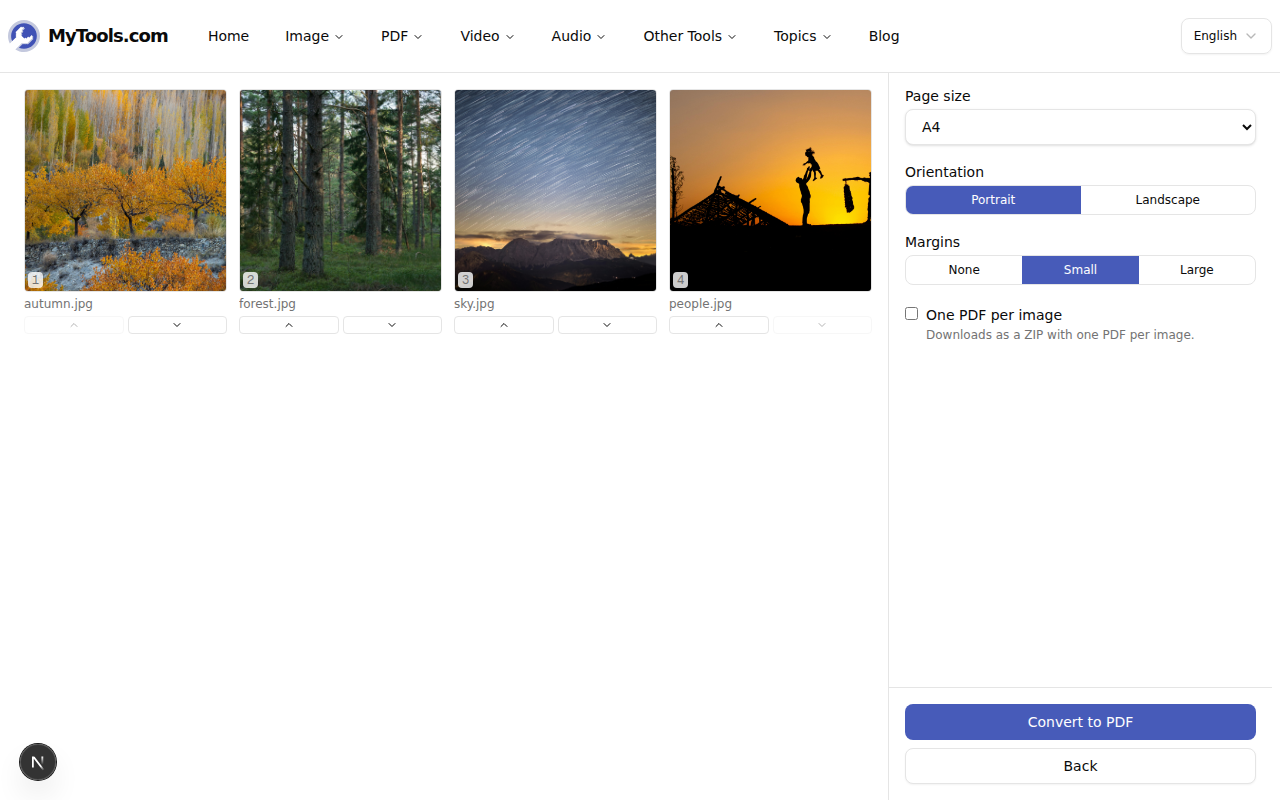
O selo numerado em cada miniatura reflete a página que ela vai ocupar na saída. Para mudar a ordem, use os botões de seta abaixo de cada miniatura (de cima para baixo na grade é primeiro para último no PDF). Para remover uma imagem completamente, passe o mouse e clique no X.
O painel de configurações tem quatro controles: tamanho da página, orientação, margens e o interruptor Um PDF por imagem. A próxima seção explica as escolhas que valem a pena conhecer.
Passo 3: Converter e baixar
Clique em Converter para PDF. A conversão acontece localmente com jspdf, então o timer é limitado pelo seu processador e não pela velocidade de upload. Mesmo um lote de quinze fotos termina em alguns segundos em um laptop modesto. Quando termina, a visualização de download substitui o workspace por um botão de Download e uma prévia da primeira página.
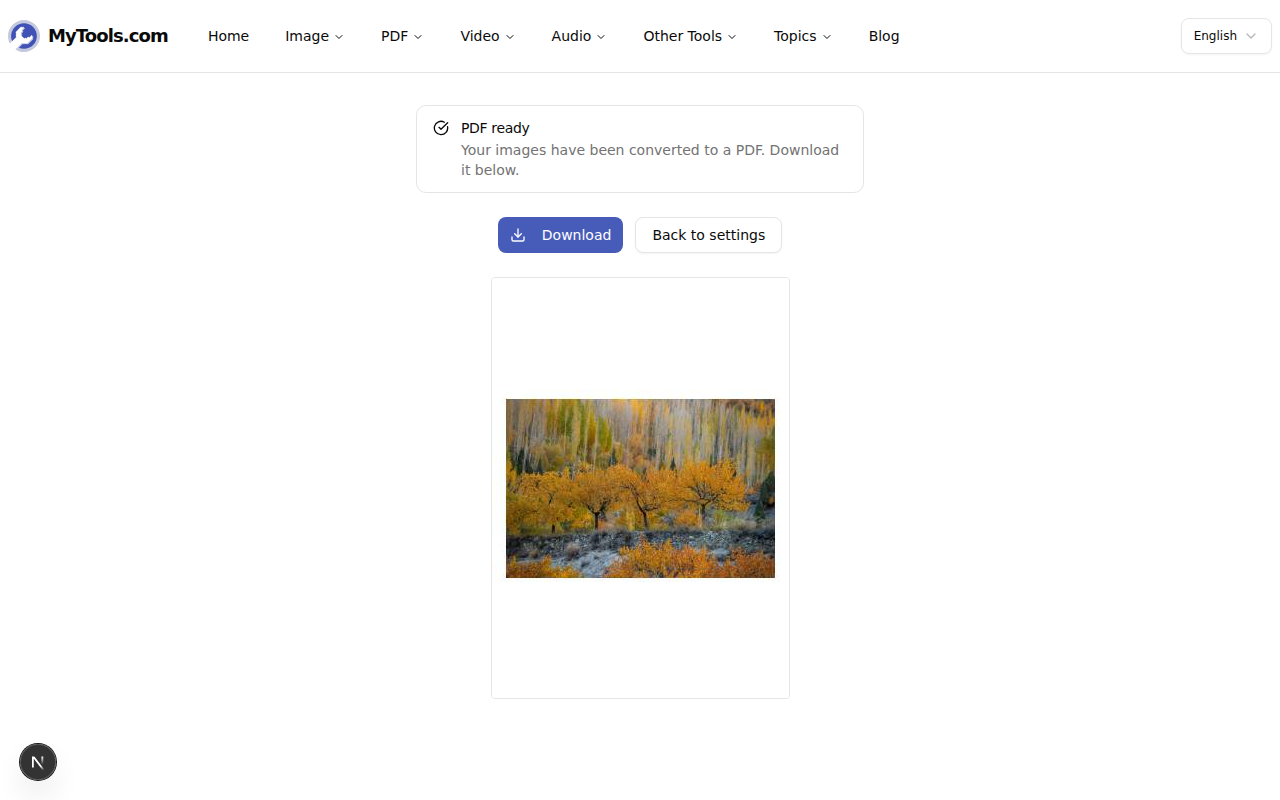
Clique em Baixar para salvar o arquivo. Se você quiser ajustar o layout, Voltar às configurações retorna ao workspace com todas as configurações intactas.
Escolhendo o tamanho de página e as margens certas
Os padrões (A4, Retrato, Margens pequenas) funcionam para a maioria dos documentos que serão lidos na tela. Mas o menu de tamanho de página justifica a existência quando você sabe para onde o PDF vai a seguir:
- A4 (210 × 297 mm) é o padrão na maior parte do mundo. Escolha este para destinatários europeus ou asiáticos, inscrições universitárias, contratos e qualquer coisa que possa ser impressa em uma copiadora fora dos EUA.
- Letter (8,5 × 11 pol.) é o padrão americano. Use para formulários de imposto dos EUA, impressoras americanas e qualquer coisa destinada a um escritório na América do Norte.
- Legal (8,5 × 14 pol.) é uma versão mais longa do Letter, usada para contratos e arquivos oficiais nos EUA.
- A3 (297 × 420 mm) é o dobro do A4. Útil para pôsteres, desenhos grandes ou impressões fotográficas.
- A5 (148 × 210 mm) é metade do A4. Útil para folhetos, programas ou fotolivros compactos.
- Ajustar à imagem pula os tamanhos padrão e faz cada página exatamente do formato da foto que está nela (com um limite de 297 mm na borda mais longa). Escolha este modo para portfólios de foto, registros de sinistros ou qualquer coisa em que o espaço em branco em volta da imagem ficaria errado. Não há escolha de orientação neste modo; cada página assume a orientação da imagem.
As margens controlam o espaço em branco em volta da imagem, não a resolução. Nenhuma encaixa a imagem nos cantos da página (bom para fotolivros, desconfortável para impressoras que não imprimem até a borda). Pequena adiciona uma borda de 10 mm (o padrão seguro). Grande adiciona uma borda de 20 mm (bom quando o PDF será impresso em uma impressora doméstica básica que tem as próprias margens de hardware).
Armadilhas comuns
Algumas coisas em que as pessoas tropeçam:
A imagem aparece girada no PDF. Fotos em formato JPG carregam a orientação nos metadados EXIF. Quando o conversor renderiza a imagem na tela, os navegadores respeitam esses metadados, então a maioria dos casos sai como esperado. Se uma foto de uma câmera ou scanner mais antigo aparecer de lado, gire a fonte primeiro com a ferramenta Girar Imagem e suba de novo.
O PDF está maior do que o esperado. O conversor insere imagens na resolução total para manter a perda de qualidade em zero. Uma foto de celular de 4000 × 3000 pixels inserida em tamanho real ocupa alguns megabytes por página. Se o tamanho do arquivo importa mais do que a qualidade máxima, redimensione as entradas primeiro ou passe o resultado pelo compressor de PDF.
Você tem mais de 20 imagens. Converta em dois lotes. Os PDFs de saída podem então ser combinados com um mesclador de PDF.
Essa é a sequência completa. Uma pilha de JPGs vira um PDF paginado em três ações: soltar, organizar, salvar. Todo o processo acontece localmente, então as fotos nunca saem do laptop. Experimente o conversor JPG para PDF de graça →