
15 de novembro de 2026
Como Converter Áudio para MP3 (WAV, FLAC, M4A e Outros)
Converta WAV, FLAC, M4A, OGG e outros arquivos de áudio para MP3, até 20 de uma vez, e escolha o preset certo para música ou fala. Nada é enviado para lugar nenhum.
O som do seu carro pula os arquivos FLAC. O serviço de transcrição recusa um M4A. O host do podcast quer MP3 e o seu gravador salvou em WAV. O MP3 não é o formato de áudio mais novo nem o mais eficiente, mas é o que toca em quase todo lugar, então mais cedo ou mais tarde você vai precisar converter áudio para MP3. Este guia mostra como usar o Conversor de Áudio para MP3 do MyTools: qual preset serve para cada tarefa, o que as opções avançadas mudam e os erros que deixam você com um arquivo pior do que o original. A conversão roda no seu próprio computador, então nenhuma gravação é enviada.
Três passos de qualquer arquivo de áudio até o MP3
Passo 1: Abra o conversor e adicione seus arquivos
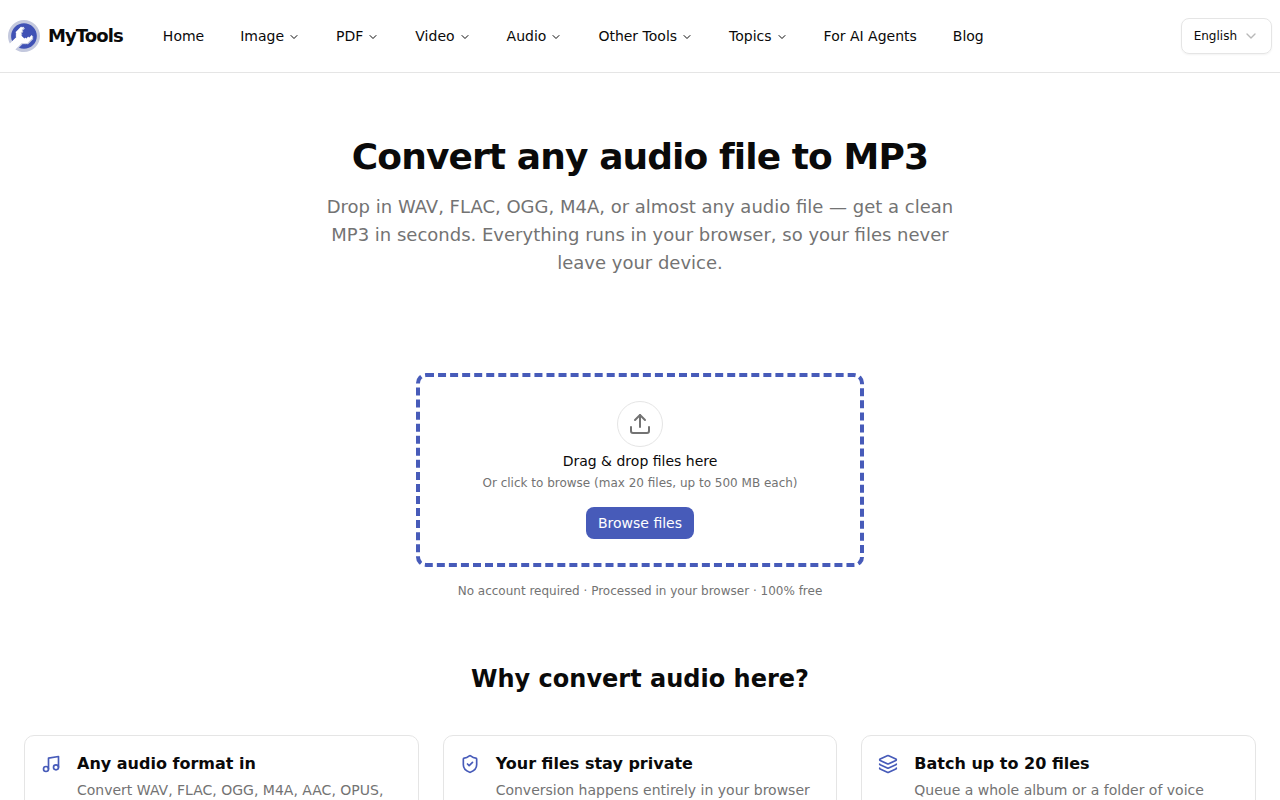
Abra o Conversor de Áudio para MP3. Não há tela de login, só a área de soltar arquivos. Arraste seus arquivos ou clique em Procurar arquivos. Você pode adicionar até 20 arquivos de uma vez, com até 500 MB cada, em quase qualquer formato: WAV, FLAC, M4A, AAC, OGG, OPUS, AIFF, WMA e até o próprio MP3.
Passo 2: Escolha um preset de qualidade
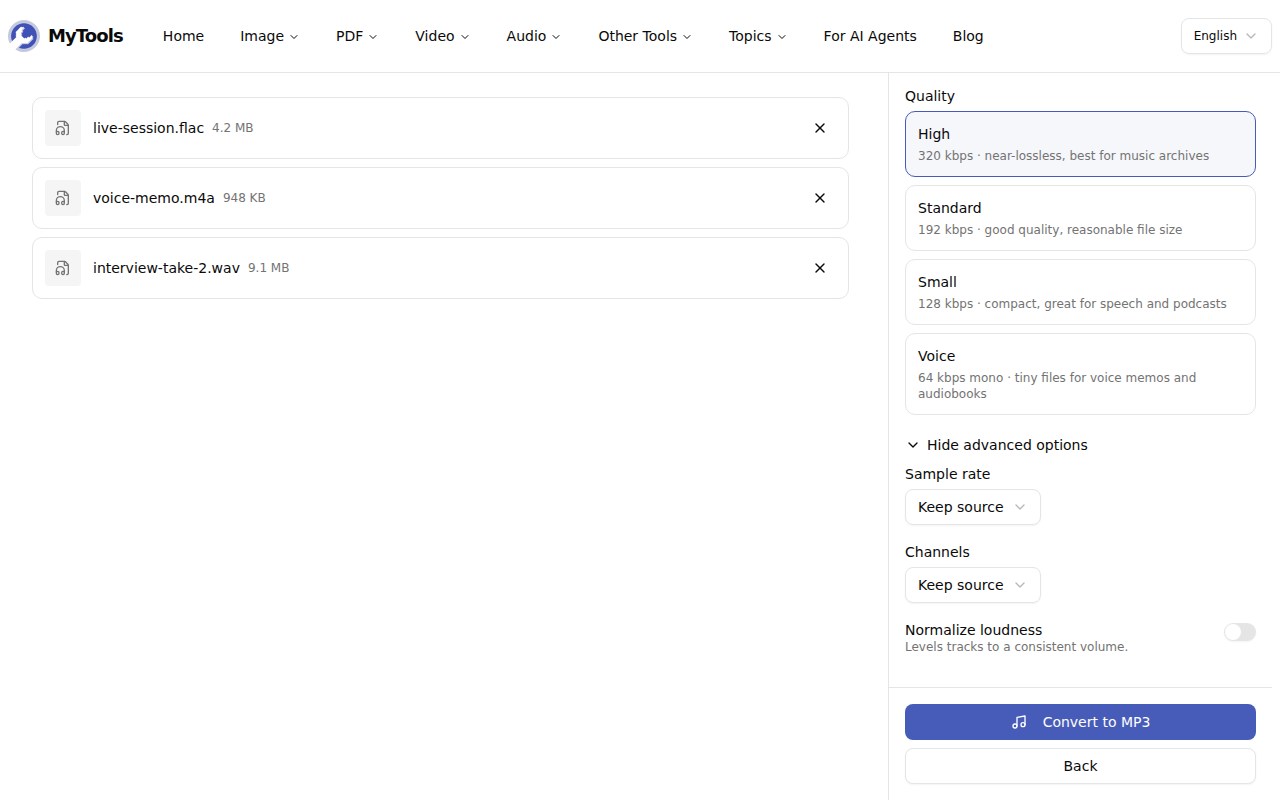
Cada arquivo aparece em uma lista à esquerda, com as configurações à direita. Escolha um dos quatro presets:
| Preset | Taxa de bits | Indicado para |
|---|---|---|
| Alta | 320 kbps | Música que você vai guardar, sets de DJ, qualquer coisa vinda de uma fonte sem perdas |
| Padrão | 192 kbps | Escuta em geral, podcasts com trilha de fundo |
| Pequeno | 128 kbps | Fala, aulas, arquivos que você vai mandar por e-mail |
| Voz | 64 kbps mono | Notas de voz, entrevistas que vão para transcrição |
Clique em Mostrar opções avançadas para mais três controles: taxa de amostragem (manter a da fonte, 48 kHz, 44,1 kHz ou 22,05 kHz), canais (manter os da fonte, estéreo ou mono) e Normalizar loudness.
Passo 3: Converta e salve
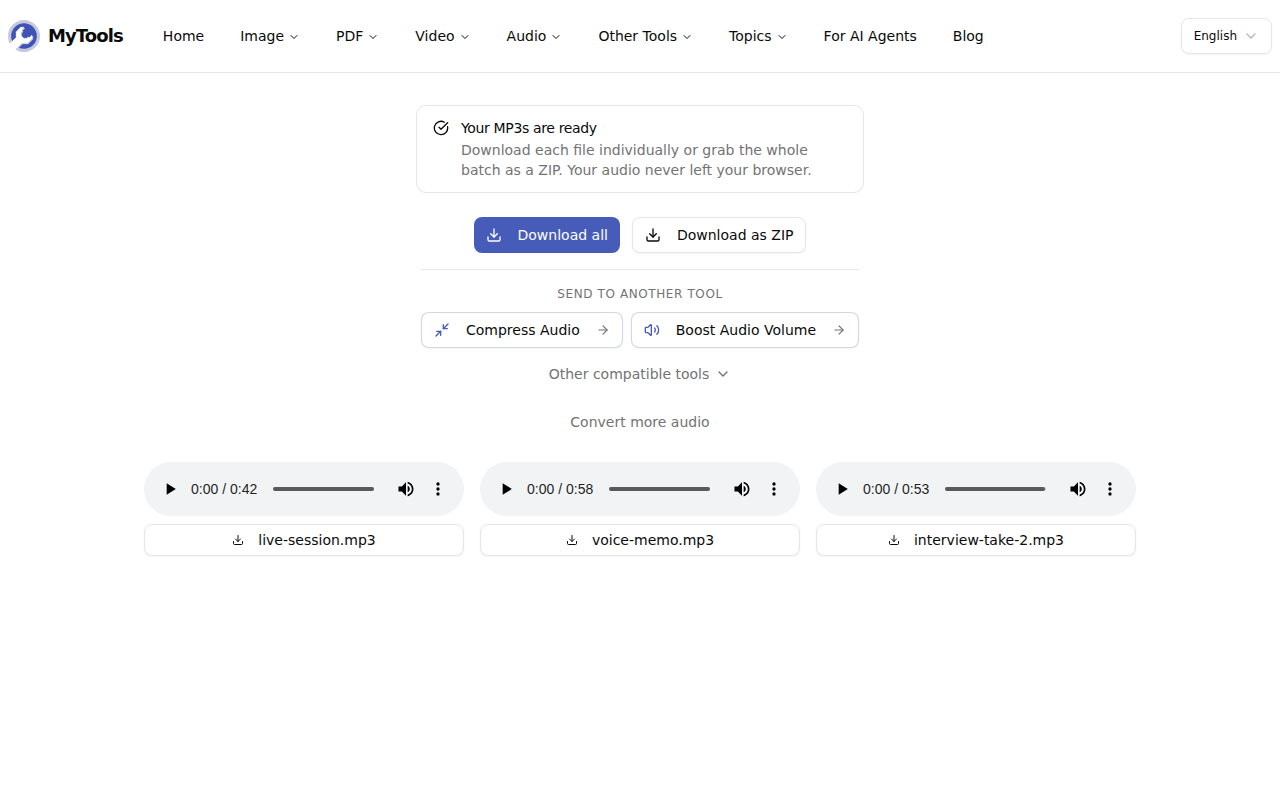
Clique em Converter para MP3. Cada arquivo ganha sua própria barra de progresso. Depois, baixe os MP3 um de cada vez, todos de uma vez com Baixar tudo ou como um único ZIP. Cada MP3 mantém o nome do arquivo original, com .mp3 no final.
Escolhendo as configurações: três exemplos práticos
Um podcast de 45 minutos exportado em WAV. Um WAV com qualidade de CD roda a cerca de 1.411 kbps, aproximadamente 475 MB para 45 minutos. O Padrão (192 kbps) leva isso para cerca de 65 MB, sem diferença audível para fala sobre uma trilha de fundo. Se o episódio for só fala, o Pequeno (128 kbps) chega a uns 43 MB.
Uma entrevista de campo gravada no celular, salva em M4A. Escolha Voz. Ele muda para mono a 64 kbps, o que é mais do que suficiente para uma pessoa falando, e uma entrevista de 20 minutos fica perto de 10 MB. Serviços de transcrição não precisam de mais do que isso, e um arquivo menor sobe mais rápido.
Um álbum ripado em FLAC para um pendrive. Escolha Alta (320 kbps) e deixe a taxa de amostragem e os canais em Manter da fonte. Um rip em FLAC é sem perdas, então esse é o único caso em que a taxa de bits mais alta compensa o espaço extra.
O que as opções avançadas realmente fazem
Taxa de amostragem é quantas vezes por segundo o áudio é medido. Deixe em Manter da fonte, a menos que o destino peça algo específico. Por exemplo, projetos de vídeo costumam esperar 48 kHz. Baixar para 22,05 kHz remove as frequências altas, o que é aceitável para fala, mas deixa a música abafada.
Canais define entre estéreo e mono. Uma única voz gravada em estéreo geralmente é o mesmo sinal duas vezes, então o mono reduz o espaço pela metade sem perder nada que você ouviria. O preset Voz força o mono por esse motivo.
Normalizar loudness equaliza o volume geral usando a medição de loudness EBU R128, com alvo de −16 LUFS, um nível comum para podcasts. Ative quando você juntar gravações feitas em níveis diferentes, como a faixa de um convidado e a sua. Deixe desligado para música que já foi masterizada.
Erros comuns
Converter um MP3 em um MP3 "melhor". O conversor aceita MP3 como entrada, mas reencodar um MP3 de 128 kbps a 320 kbps não traz de volta o que a primeira codificação removeu. Você ganha um arquivo maior que soa igual, ou um pouco pior. Só reencode um MP3 quando precisar dele menor ou com outros canais.
Jogar fora o original. O MP3 é um formato com perdas, então cada conversão descarta alguns detalhes para sempre. Se a sua fonte é WAV, FLAC ou AIFF, guarde-a como cópia mestre e trate o MP3 como a versão que você compartilha. Se você só quer entender essa troca, nosso artigo explicativo sobre MP3 vs WAV vs FLAC aborda o assunto a fundo.
Esperar que a capa do álbum venha junto. As tags de título e artista passam para o MP3. As imagens de capa incorporadas não, então adicione a arte de volta no seu app de biblioteca de música se precisar dela.
Partir de um vídeo. Se o áudio que você quer está dentro de um MP4, extraia-o com o MP4 para MP3, que foi feito para arquivos de vídeo.
Quando seus MP3 estiverem prontos
A tela de download oferece enviar os resultados direto para outra ferramenta, como um compressor ou um amplificador de volume, sem baixá-los antes. Se um MP3 ainda estiver grande demais para um anexo de e-mail ou um formulário, isso é mais rápido do que começar do zero.
Precisa de um áudio que toque em qualquer dispositivo e em qualquer app? Converta áudio para MP3 de graça →