
26 de abril de 2026
Como Comprimir uma Imagem Sem Perda Visível de Qualidade
Reduza arquivos JPEG, PNG, WebP e GIF em até 90% sem perda visível de qualidade. Roda no seu dispositivo — sem cadastro, sem porta de e-mail.
Você tem uma foto grande demais para enviar por e-mail, uma captura de tela que não cabe em um formulário web ou uma pasta cheia de fotos ocupando espaço no seu site. O Photoshop é exagero, e a maioria das ferramentas online exige que você suba o arquivo antes de comprimir. O Compressor de Imagens do MyTools reduz arquivos JPEG, PNG, WebP e GIF em até 90%, localmente, sem nada para instalar. Abaixo: o fluxo em três passos, mais o que cada configuração faz e quando cada formato é a melhor escolha.
O que você vai precisar
- Um navegador moderno (Chrome, Firefox, Safari, Edge — desktop ou celular)
- Um ou mais arquivos de imagem em JPEG, PNG, WebP ou GIF
- É só isso — suas fotos ficam no seu dispositivo do começo ao fim.
JPEG vs PNG vs WebP — escolha o formato certo
O fator mais significativo na quantidade de compressão que você consegue aplicar em uma imagem é o formato em que ela é salva. A configuração Mudar formato de saída do compressor é mais importante do que o slider de qualidade para a maioria dos arquivos:
- JPEG — projetado para fotografias. Com perdas, muito eficiente em imagens naturais (pele, céu, folhagem). Não suporta transparência. Uma foto de 4 MB do celular geralmente sai em 300–600 KB como JPEG sem perda visível de qualidade.
- PNG — sem perdas, suporta transparência. Ideal para capturas de tela, logos, line art e qualquer imagem com texto ou bordas nítidas. Terrível para fotografias — uma foto em qualidade JPEG salva como PNG geralmente é 5–10 vezes maior que o JPEG equivalente.
- WebP — formato moderno do Google, com ou sem perdas. Geralmente 20–30% menor que o JPEG equivalente e suporta transparência também. Suportado por todos os navegadores lançados desde 2020. A melhor opção padrão para a web se você controla onde a imagem vai aparecer.
- GIF — relevante só para animações curtas. Para imagens estáticas, JPEG ou PNG são sempre menores e mais nítidos.
Regra geral: se é uma fotografia, exporte como JPEG (ou WebP se o destino suportar). Se tem texto, transparência ou bordas nítidas, exporte como PNG (ou WebP sem perdas). Não fique caçando configurações de qualidade "personalizadas" antes de tentar mudar o formato.
Metas realistas de compressão por tipo de arquivo
Alguns números para ajustar expectativas:
- Foto de celular, 4032×3024, 4 MB — em JPEG Equilibrado com dimensão máxima limitada a 1920 px, espere 250–500 KB. Redução de cerca de 90%.
- Captura de tela de uma página web, 1920×1080 PNG, 1,5 MB — em PNG Equilibrado, espere 400–800 KB. O formato sem perdas limita; mudar para JPEG iria esmagar e borrar o texto.
- Foto de produto para um anúncio no Etsy, 2000×2000 JPEG, 2 MB — em JPEG Equilibrado, espere 200–400 KB. Plataformas de marketplace quase sempre recomprimem no upload, então não se preocupe com os últimos 50 KB.
- Documento escaneado salvo como JPEG, 3000×4000, 3 MB — em Forte, espere 200–300 KB. Documentos toleram compressão agressiva porque o olho perdoa detalhes perdidos em espaço branco.
- Logo com transparência, 800×800 PNG, 60 KB — geralmente sem economia. PNGs pequenos já são eficientes. A ferramenta detecta isso e devolve o original inalterado.
Se os seus números forem muito maiores que esses, mude o formato de saída antes de mexer na qualidade.
Como funciona
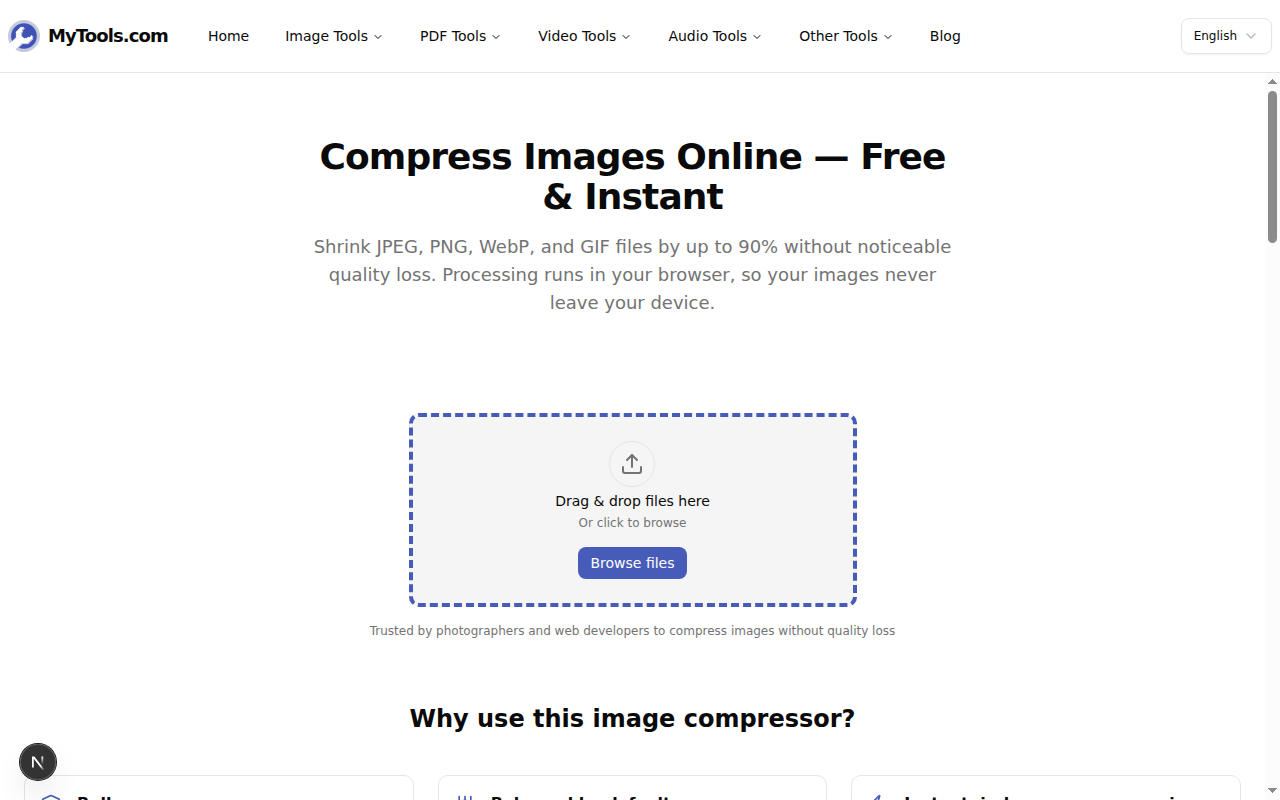
Passo 1: Abra a ferramenta
Abra o Compressor de Imagens do MyTools em qualquer navegador moderno. A página é HTML simples; não há tela de login entre você e a área de upload.
Passo 2: Adicione suas imagens
Arraste e solte seus arquivos na área de upload, ou clique em Procurar arquivos para selecioná-los. Você pode adicionar uma única imagem ou dezenas de uma vez — cada arquivo é processado de forma independente, então um único arquivo incomum não afeta o resto.
Passo 3: Escolha um modo e quaisquer extras
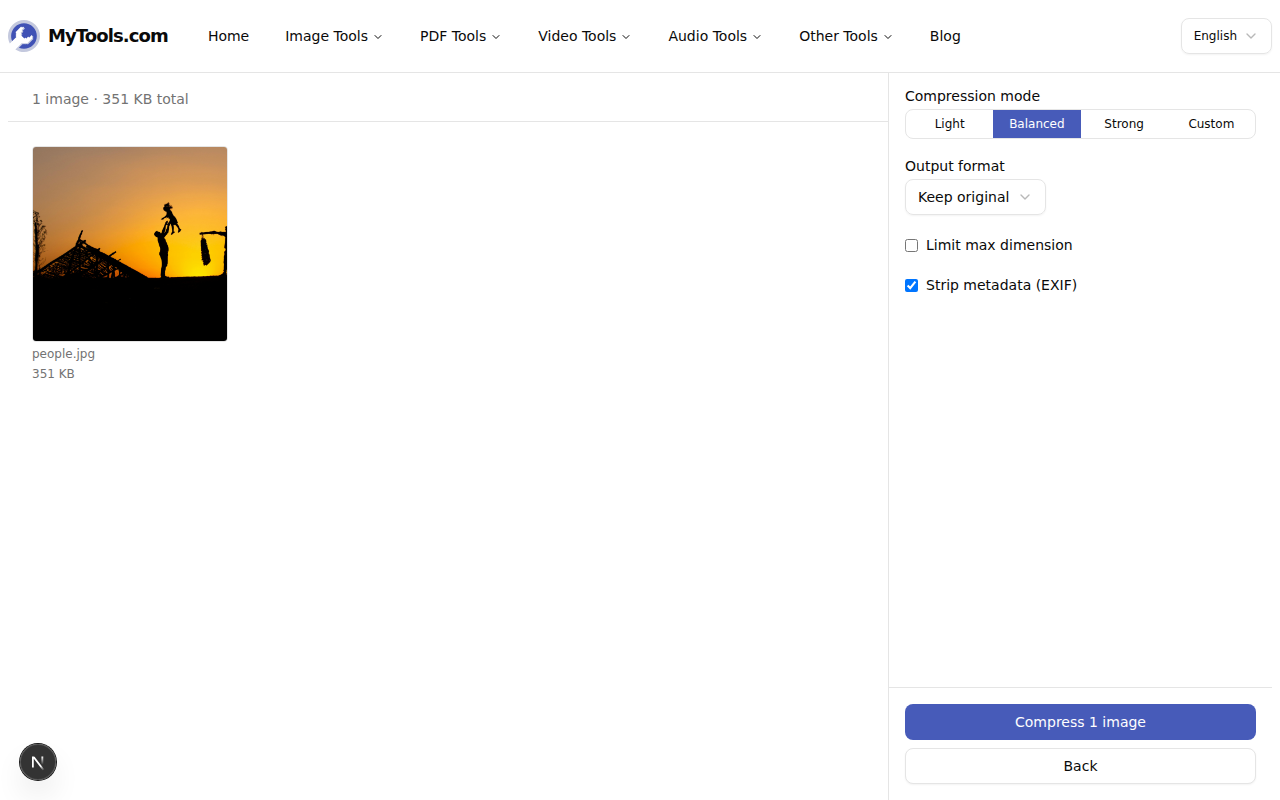
Escolha Leve, Equilibrado, Forte ou Personalizado. Equilibrado é o padrão. Depois, opcionalmente:
- Mudar formato de saída — consulte o guia de formato acima.
- Limitar dimensão máxima — limite o lado mais longo a 1920 px ou outra medida que você precise. A dimensão maior única é a melhor escolha para fotos de celular.
- Remover metadados (EXIF) — veja a seção a seguir. Ativado por padrão.
Passo 4: Comprimir e baixar
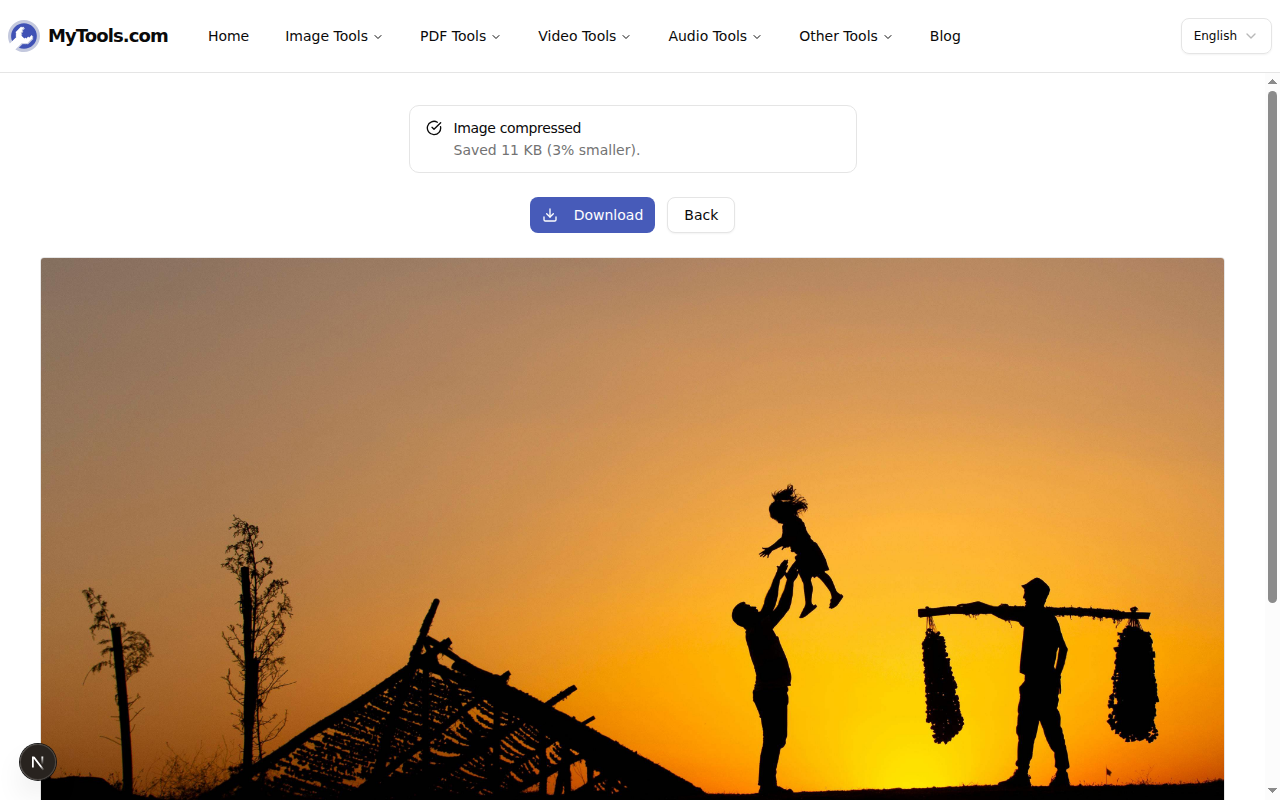
Clique em Comprimir. A ferramenta processa tudo localmente e mostra o tamanho salvo por arquivo. Clique em Baixar para pegar um, ou Baixar tudo como ZIP para o lote.
Por que a remoção de EXIF importa
Toda foto tirada pelo seu celular carrega metadados ocultos: coordenadas GPS, modelo da câmera, hora exata e, às vezes, o número de série da câmera. Estes são os dados EXIF, que viajam silenciosamente com o arquivo. Ao postar uma foto do seu celular em um fórum público sem remover esses dados, um observador curioso pode extrair as coordenadas GPS direto do arquivo usando ferramentas gratuitas — identificando o local exato onde a foto foi tirada com precisão de alguns metros.
O compressor remove o EXIF por padrão, por esse motivo. Também reduz um pouquinho o tamanho do arquivo (50–500 bytes por imagem), mas o benefício de privacidade é o objetivo principal. Se você precisa especificamente preservar os metadados (por exemplo, está enviando fotos para um cliente que precisa verificar data e hora), desmarque a opção antes de comprimir.
Dicas e solução de problemas
Algumas situações comuns:
A saída ficou maior que o original. JPEGs já comprimidos e PNGs pequenos às vezes não têm mais espaço para compressão. A ferramenta detecta isso e devolve o original inalterado — então você nunca termina com uma versão pior.
Seu arquivo PNG mal encolheu. PNGs são sem perdas e resistentes à compressão. Para um arquivo bem menor, mude o Formato de saída para JPEG (em fotos) ou WebP (para todo o resto).
Você precisa redimensionar e comprimir também. Use Limitar dimensão máxima para limitar o lado mais longo. Para dimensões exatas em pixels ou uma proporção específica, o redimensionador de imagens é a ferramenta certa.
Pronto
Comprimir uma imagem é a solução mais simples para "este arquivo está grande demais" — e não precisa de um app de desktop. Escolha o formato de saída correto primeiro, defina uma dimensão máxima se for foto de celular, e deixe o Equilibrado fazer o resto. Experimente o Compressor de Imagens de graça →