
16 de abril de 2026
Como Comprimir um PDF para o Tamanho de um E-mail
Reduza um PDF em até 80% sem perder qualidade. Funciona localmente no seu laptop — sem upload, sem cadastro, sem Acrobat.
Arquivos PDF têm o hábito de serem maiores do que deveriam. Documentos escaneados, apresentações exportadas, formulários com imagens em alta resolução embutidas — todos eles incham. Se você já bateu em um limite de anexo de e-mail, tentou subir um PDF em um portal que o rejeitou ou simplesmente quer um arquivo menor antes de postar em uma conexão lenta, você precisa comprimi-lo. Aqui está a versão em três passos, no seu próprio laptop, sem nada para instalar e sem nada para pagar.
Quanto de compressão é realista?
Nem todos os PDFs comprimem na mesma medida, e ajustar suas expectativas antes economiza decepção quando a economia for menor do que você esperava. Um guia aproximado baseado no que realmente está dentro do arquivo:
- Um documento escaneado ou uma apresentação cheia de fotos — espere uma redução de 60% a 80%. Um contrato escaneado de 25 MB geralmente cai para menos de 5 MB. A maior parte do tamanho vem dos dados de imagem, e há muito espaço para reencodar.
- Um relatório ou folheto com muitas fotos — espere uma redução de 40% a 60%. Texto e gráficos vetoriais não encolhem, mas as fotos embutidas sim.
- Um PDF puramente de texto (um documento do Word exportado direto para PDF, um artigo acadêmico, uma fatura) — espere uma redução de 5% a 15%. O texto já é extremamente compacto no PDF, e não há muito o que espremer.
- Um PDF que já foi comprimido uma vez — espere uma redução de 0% a 5%. Comprimir o mesmo arquivo duas vezes não ajuda; a primeira passada já eliminou a folga.
Então, se o seu arquivo de 80 MB ficar com 78 MB, você não tem uma ferramenta quebrada. Você tem um arquivo que já era eficiente e não há mais o que tirar.
O que significam realmente "Tela / Recomendado / Impressão"?
Os três níveis predefinidos miram resoluções de imagem diferentes. PDFs armazenam imagens na resolução em que foram inseridas; o compressor faz uma amostragem para baixo.
- Tela — imagens reamostradas para cerca de 72–96 DPI. Nítidas em tamanho real numa tela de celular ou laptop, mas visivelmente suaves se você ampliar ou imprimir. Use para arquivos que serão vistos apenas em telas.
- Recomendado — imagens reamostradas para cerca de 150 DPI. Indistinguível do original na tela e aceitável para impressão casual. É o padrão, e é a escolha certa em ~80% dos casos.
- Impressão — imagens reamostradas para 300 DPI (ou mantidas na resolução original se já forem menores). Mesma qualidade efetiva do original para impressão em qualquer tamanho razoável. Menor economia, mas sem perda de qualidade visível.
Se você está enviando o PDF para alguém ler na tela, escolha "Tela" e não se desculpe. Se está enviando para uma gráfica, escolha "Impressão" ou pule a compressão por completo. Recomendado cobre todo o resto.
Como funciona
Passo 1: Abra a ferramenta
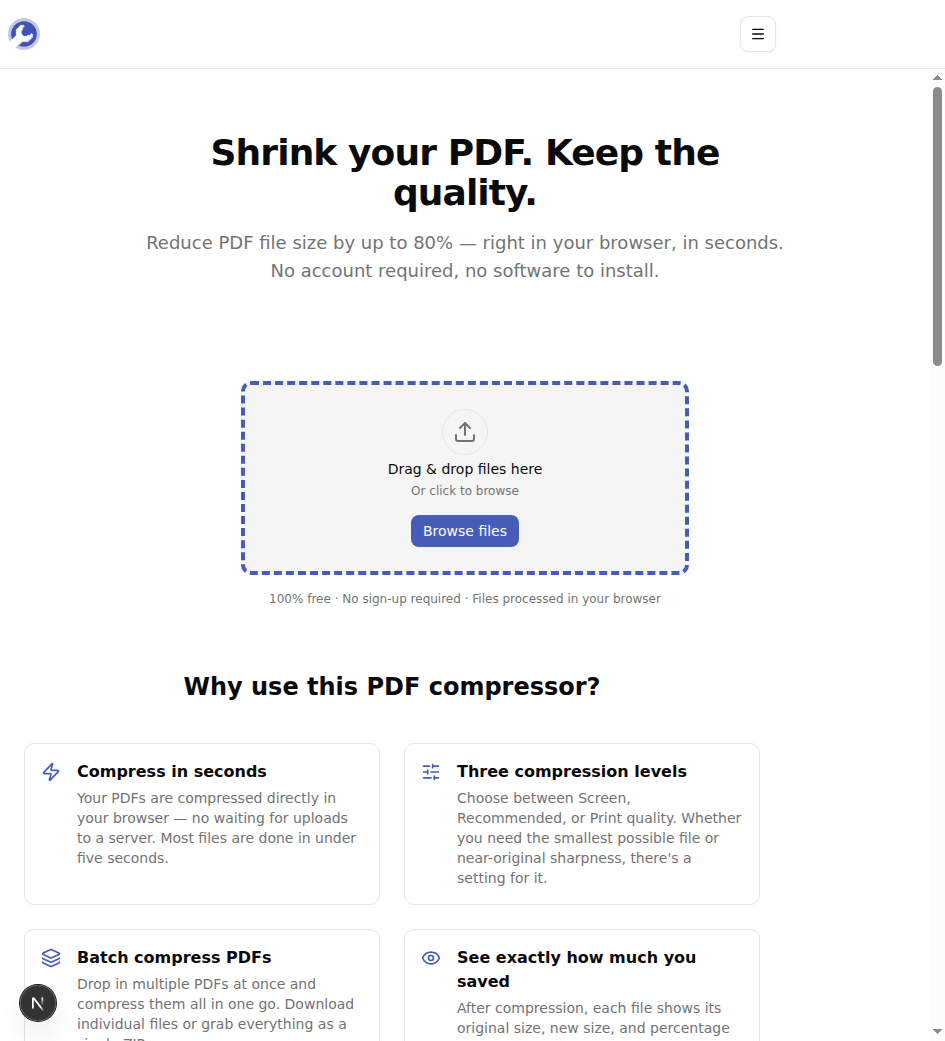
Abra o Compressor de PDF do MyTools em qualquer navegador moderno. A página carrega como uma página normal — não há tela de login entre você e a zona de upload.
Passo 2: Suba seu PDF
Arraste seu arquivo PDF para a área de upload, ou clique em Procurar arquivos e selecione no seu dispositivo. Você pode adicionar vários arquivos de uma vez se precisar comprimir um lote.
Passo 3: Escolha um nível
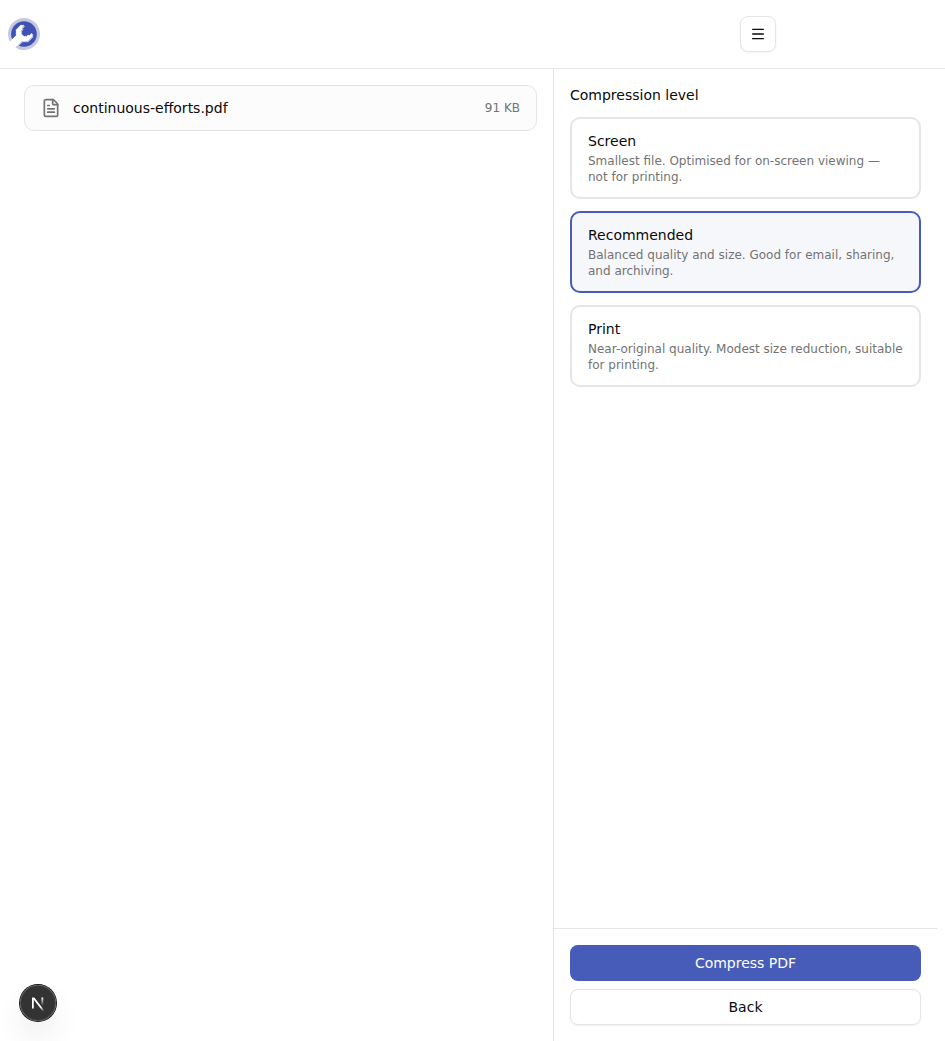
Depois do upload, escolha Tela, Recomendado ou Impressão com base em como o arquivo será usado (veja a seção acima). Deixe em Recomendado se não tiver certeza. Clique em Comprimir PDF.
Passo 4: Baixar
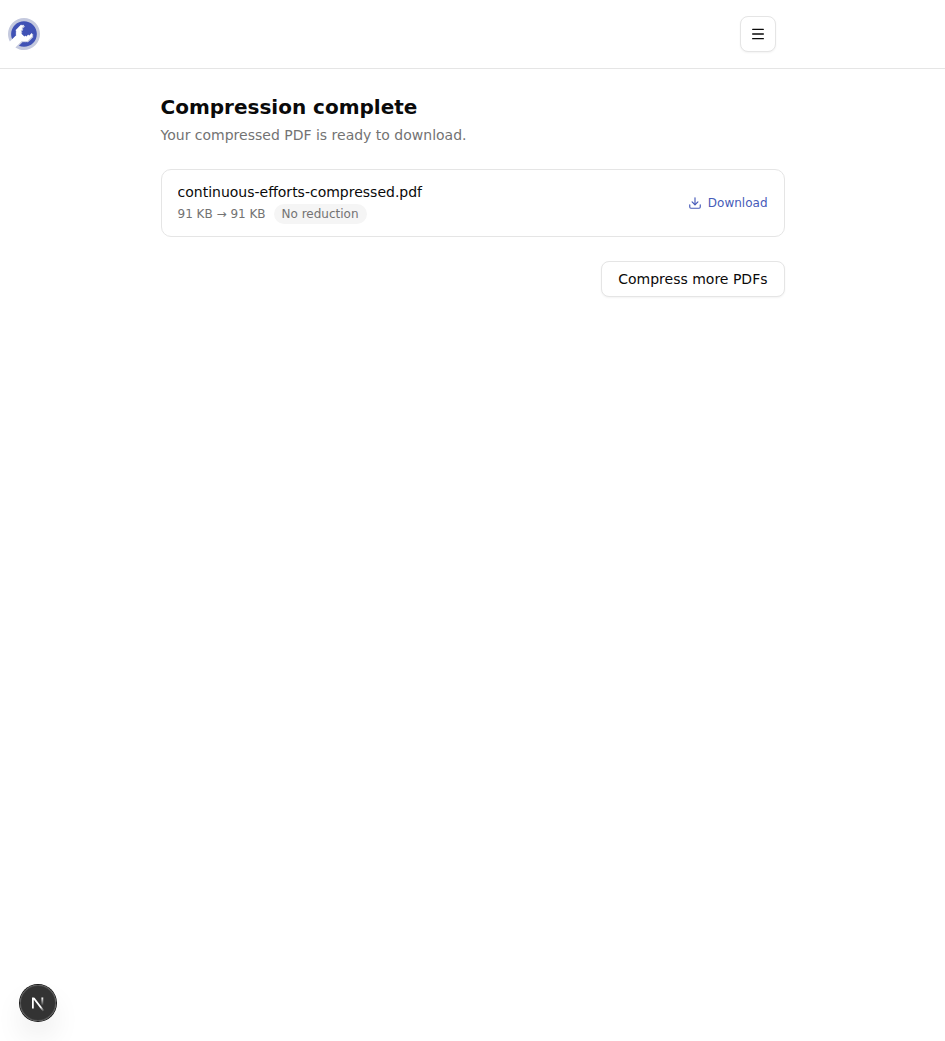
Quando a execução terminar, a tela de resultados mostra o tamanho original, o novo tamanho e o percentual economizado — assim você decide se vale rodar de novo em um nível mais agressivo. Clique em Baixar para salvar o arquivo comprimido. Com vários arquivos, aparece uma opção Baixar tudo como ZIP.
Quando a compressão atrapalha (ou não ajuda)
Alguns casos em que a ferramenta não é a resposta certa:
- PDFs puramente vetoriais — desenhos de engenharia, gráficos exportados de ferramentas de dados, qualquer coisa que seja puramente linhas e texto. Vetores não reduzem a resolução; a economia será próxima de zero. Se o arquivo continuar grande demais, o gargalo provavelmente é uma fonte embutida, não imagens.
- PDFs já comprimidos — rodar a compressão de novo em um arquivo que passou pelo "Reduzir Tamanho do Arquivo" do Acrobat ou outro compressor é, na maioria dos casos, esforço desperdiçado. Os streams de imagem já estão em baixa DPI.
- Arquivos onde a busca por texto importa, mas a origem é um escaneamento — o compressor preserva qualquer camada de texto que já estivesse no PDF, mas um PDF puramente escaneado não tem uma. Se você comprimir e depois precisar buscar, vai precisar passar por OCR primeiro (o que esta ferramenta não faz).
- PDFs criptografados — a saída comprimida não vai preservar uma senha. Se o seu arquivo está protegido por senha, descriptografe primeiro.
Dicas e solução de problemas
Algumas coisas que aparecem com frequência:
O arquivo mal encolheu. Verifique o que tem dentro dele. Se é um documento do Word exportado para PDF, você já atingiu o limite — não há mais o que tirar.
Você precisa ficar abaixo de um limite específico de e-mail. Comece com Recomendado. Se ainda estiver acima do limite, suba de novo e escolha Tela. Se ainda estiver acima, o arquivo é incomumente grande para o conteúdo dele, e uma ferramenta diferente (dividir em arquivos menores ou enviar por link) faz mais sentido.
Você também precisa mesclar alguns PDFs em um único arquivo. Use o mesclador de PDF primeiro, e depois comprima o resultado. Comprimir o arquivo mesclado de uma vez é mais eficaz do que comprimir cada entrada separadamente.
Resumo
Comprimir um PDF não deveria exigir uma conta, um upload ou um app pago. Escolha o nível que combina com o uso do arquivo, rode localmente e envie o arquivo menor. Experimente o compressor de PDF de graça →