
19 de maio de 2026
Como Comprimir um Arquivo de Áudio (MP3, WAV e Outros)
Comprima um arquivo de áudio — MP3, WAV, M4A ou FLAC — para o tamanho de e-mail escolhendo um preset de taxa de bits. Roda na sua própria máquina, nada é enviado, sem necessidade de cadastro.
Uma nota de voz de trinta minutos salva no celular como um arquivo M4A de 60 MB. Uma entrevista de uma hora capturada como um WAV de 600 MB. Uma pasta de exportações de podcast que um CMS está rejeitando no passo de upload. O áudio fica pesado rápido, e a solução quase sempre é a mesma: reencodar com uma taxa de bits menor. Este guia mostra como comprimir um arquivo de áudio com o Compressor de Áudio do MyTools — o que a única configuração que importa realmente faz, quais arquivos encolhem muito e quais quase não mudam, e os três cliques que entregam um MP3 menor. Tudo roda na sua própria máquina; o áudio nunca é enviado para upload.
A única configuração que importa: taxa de bits
A compressão de áudio tem uma alavanca real: a taxa de bits, medida em kilobits por segundo (kbps). Uma taxa de bits menor significa um arquivo menor e menos detalhes preservados. O compressor expõe isso como quatro presets, e como o tamanho do arquivo é essencialmente taxa de bits × duração, você consegue prever o resultado antes de rodar qualquer coisa:
- Leve — 192 kbps (~1,4 MB/min). Difícil de distinguir da fonte em música. Use quando a fidelidade importa e você só precisa de um corte moderado.
- Padrão — 128 kbps (~0,96 MB/min). O padrão. Uma hora de áudio fica perto de 58 MB. Ótimo para música, muito bom para voz — a escolha certa na maioria das vezes.
- Forte — 96 kbps (~0,72 MB/min). Uma hora perto de 43 MB. Comprimido de forma audível em música, ainda limpo para fala.
- Extremo — 64 kbps (~0,48 MB/min). Uma hora perto de 29 MB. Qualidade de voz — podcasts, palestras e notas em que inteligibilidade vale mais do que fidelidade.
Então, suponha que você tenha uma palestra de 50 minutos que precisa caber em um limite de anexo de 25 MB. Padrão ficaria em torno de 48 MB (ainda grande demais), Forte em cerca de 36 MB (mais próximo) e Extremo em 24 MB (finalmente abaixo do limite). Você não precisa fazer essa conta sozinho — a lista de arquivos mostra o tamanho projetado para cada preset à medida que você alterna entre eles.
O que encolhe muito — e o que quase não se mexe
Quanto você economiza depende exclusivamente do que o arquivo já é:
- WAV, FLAC, AIFF (descompactado ou sem perdas). As grandes economias. Um WAV estéreo de 10 minutos tem cerca de 100 MB; em Padrão, vira aproximadamente 10 MB — uma redução de 90% sem custo audível para escuta normal.
- MP3 em alta taxa de bits, M4A, AAC (256–320 kbps). Economias sólidas. Uma exportação de 320 kbps reencodada em 128 kbps cai para cerca de 40% do tamanho original.
- MP3 já leve (128 kbps ou menos). Quase nada a ganhar. Reencodar um MP3 de 128 kbps para 128 kbps reduz uns poucos pontos percentuais e perde um pouco de qualidade, já que cada passada com perdas joga fora detalhes que a anterior manteve. A projeção vai mostrar algo como -8%; isso é a ferramenta dizendo que o arquivo já está tão pequeno quanto utilmente pode ficar, não um defeito.
É exatamente por isso que a prévia existe. Cada arquivo mostra o tamanho atual, a saída estimada e o percentual economizado antes de você confirmar. Se um arquivo disser que mal vai encolher — ou que vai crescer — tire-o do lote em vez de trocar qualidade por nada.
Comprimir um arquivo de áudio em três passos
Passo 1: Adicione seus arquivos
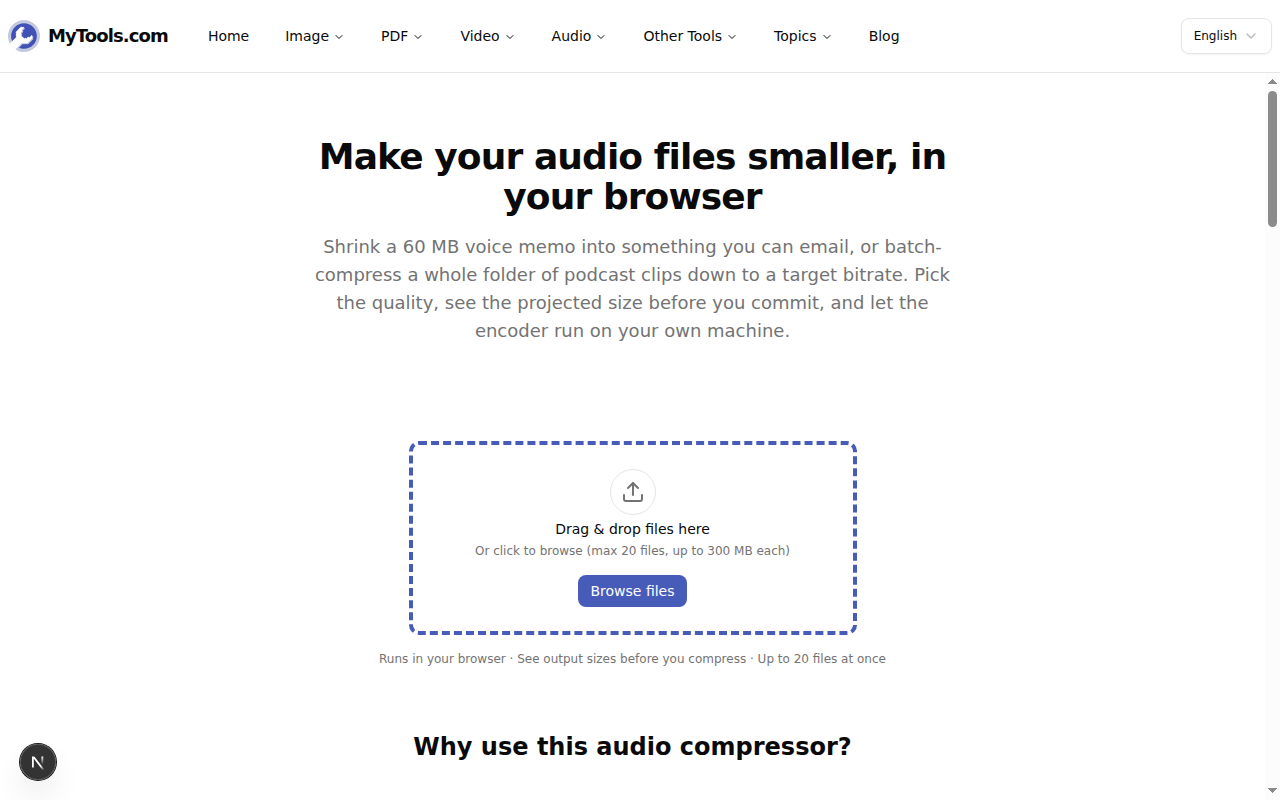
Vá até o Compressor de Áudio do MyTools. A primeira coisa na página é a zona de drop, não um muro de preços. Arraste seu áudio ou clique em Procurar arquivos. MP3, WAV, M4A, AAC, FLAC, OGG e OPUS são todos aceitos — até 20 arquivos e 300 MB cada, então uma pasta inteira de gravações pode entrar de uma vez.
Passo 2: Escolha um preset (e decida sobre o modo mono)
Cada arquivo agora exibe seu tamanho ao lado de uma saída projetada. Escolha Leve, Padrão, Forte ou Extremo; as projeções atualizam instantaneamente, então você acerta o alvo na primeira tentativa.
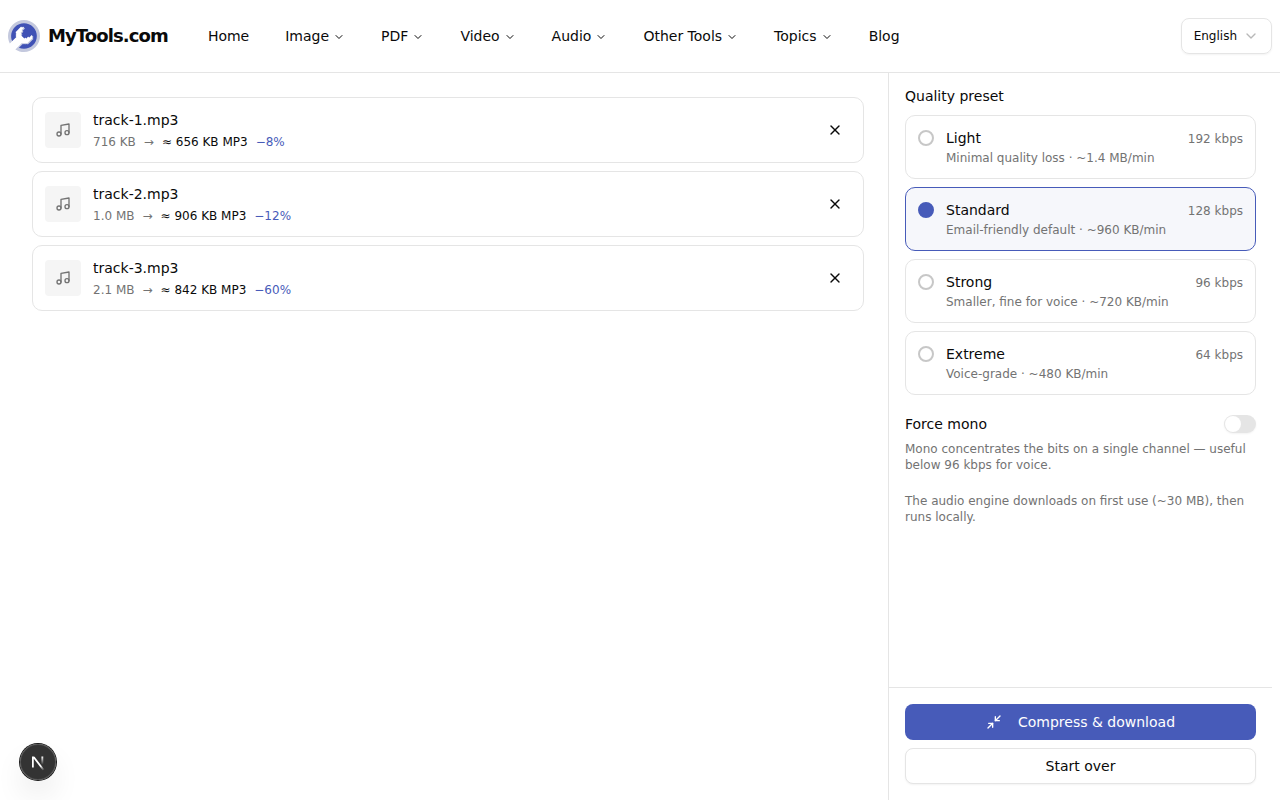
Abaixo dos presets, há um interruptor Forçar mono, e vale entender o funcionamento dele em vez de adivinhar. Ele não faz o arquivo ficar menor em uma dada taxa de bits. Em vez disso, ele melhora a qualidade de uma taxa de bits baixa direcionando todos os bits disponíveis para um canal, em vez de dividi-los entre dois. Ative para conteúdo de fala em Forte ou Extremo — uma entrevista em 64 kbps mono é claramente mais clara do que a mesma taxa de bits em estéreo. Desative para música, que precisa dos dois canais. Se todos os arquivos adicionados já forem mono, o interruptor não faz nada, e a ferramenta avisa isso.
Passo 3: Comprimir e baixar
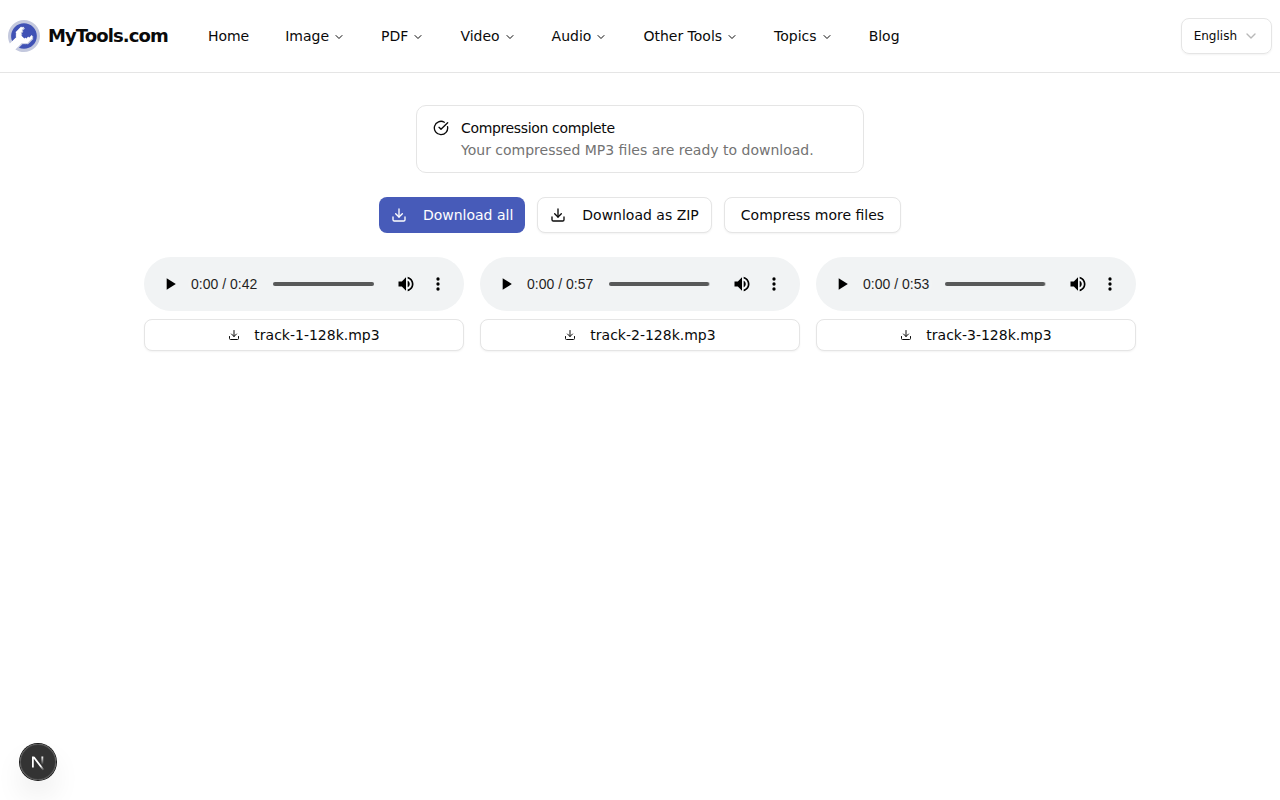
Clique em Comprimir e baixar. O motor de áudio — ffmpeg compilado para WebAssembly — é baixado uma vez (cerca de 30 MB na primeira vez, depois fica em cache) e processa a fila arquivo por arquivo, tudo localmente. Quando terminar, salve os arquivos um a um ou pegue o lote inteiro com Baixar como ZIP.
Dicas e solução de problemas
Diz que meu navegador não é suportado. O compressor precisa de SharedArrayBuffer e isolamento de origem cruzada para rodar o ffmpeg na página. Use Chrome atualizado, Edge ou Firefox, ou Safari 15.2 ou posterior. Navegadores mais antigos não conseguem fazer a codificação na página de jeito nenhum.
Ainda está grande demais até em Extremo. A taxa de bits tem um limite, e além dele o único controle que sobra é a duração. Se houver uma intro silenciosa longa ou espaço em branco, corte primeiro com o cortador de áudio — o tamanho do arquivo cai em proporção direta à duração, e aí um preset moderado já basta.
A saída está turva. Você foi baixo demais para o material. Música em 64 kbps soa debaixo d'água — volte para Padrão. Para voz que fica fina, ligue o Forçar mono antes de baixar mais a taxa de bits; isso compra clareza que uma taxa de bits estéreo mais baixa simplesmente não consegue comprar.
Uma ressalva que vale mencionar claramente: a compressão é com perdas e via única. Mantenha seu WAV ou FLAC original em um lugar seguro — o MP3 comprimido é uma cópia de distribuição, não substituto do arquivo de arquivo. Para tudo mais, no entanto — mandar uma nota por e-mail, limpar um aviso de armazenamento, conseguir um clipe abaixo de um limite de CMS — um MP3 menor é exatamente a resposta certa. Experimente o Compressor de Áudio de graça →