
7 de outubro de 2026
Como Colocar Marca d'Água em uma Imagem (Texto ou Logo, em Lote)
Coloque marca d'água em uma imagem ou em um lote de 30 com seu nome ou logo: escolha o canto, a opacidade e o tamanho, veja a prévia ao vivo e baixe todas as fotos já marcadas.
Trinta fotos de produto, uma galeria de prévias para um cliente, um conjunto de fotos que você está prestes a publicar — e você quer seu nome em cada uma antes que elas saiam das suas mãos. Fazer isso na mão significa abrir cada arquivo em um editor, colar o mesmo texto no mesmo lugar e exportar trinta vezes. Este guia mostra como colocar marca d'água em uma imagem, ou em um lote inteiro de uma vez, com texto ou logo, e como dimensionar a marca para que ela fique igual em um arquivo de câmera de 6000 pixels e em uma captura de tela do celular.
Todo o trabalho acontece na sua própria máquina. As fotos são compostas em um canvas dentro da aba do navegador, então não há etapa de upload nem fila de servidor para esperar.
Como Colocar Marca d'Água em uma Imagem — Passo a Passo
Passo 1: Abra a ferramenta de marca d'água
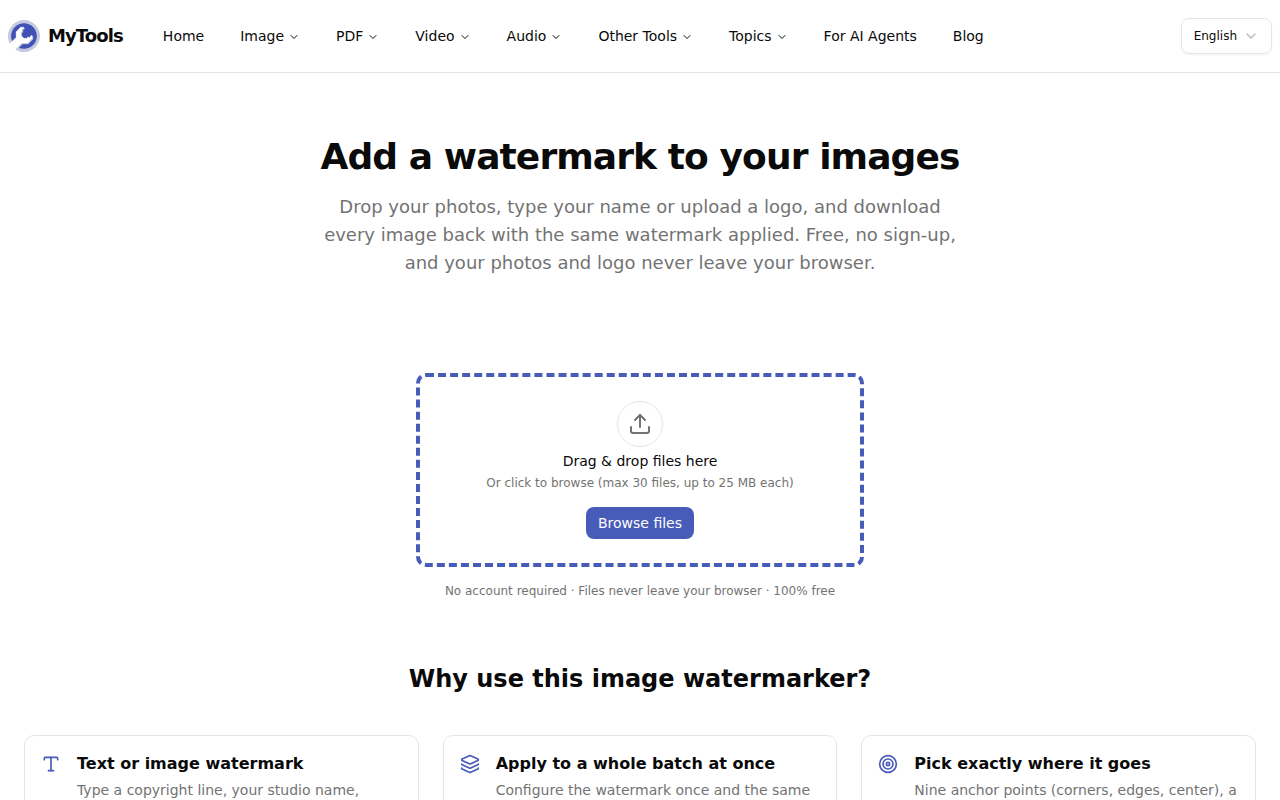
Abra o MyTools — Marca d'água em Imagem. A área de upload fica logo abaixo do título, sem nenhuma tela de login na frente.
Passo 2: Adicione suas fotos
Arraste suas imagens para a caixa tracejada ou clique em Procurar arquivos. JPG, PNG e WebP funcionam melhor (mais sobre formatos abaixo). Você pode adicionar as que ficaram para trás depois, com o botão Adicionar mais acima da prévia.
Passo 3: Configure a marca d'água
O painel de configurações à direita controla tudo, e a prévia é redesenhada à medida que você muda algo:
- Tipo de marca d'água — Texto para um nome ou uma linha de copyright, Imagem para um logo.
- Texto — substitua o texto de exemplo
© Seu Nomepela sua própria linha. - Modo de tamanho — % da largura, % da altura ou Fixo (pixels). Leia a próxima seção antes de escolher.
- Família da fonte e Cor — sem serifa, com serifa ou monoespaçada, em qualquer cor.
- Posição — uma grade 3×3 de pontos de ancoragem: os quatro cantos, o meio de cada borda e o centro.
- Margem, Opacidade e Rotação — distância da borda (0–10%), transparência (10–100%) e inclinação (−45° a +45°).
- Repetir — repete a marca pela foto inteira em vez de colocá-la uma única vez.
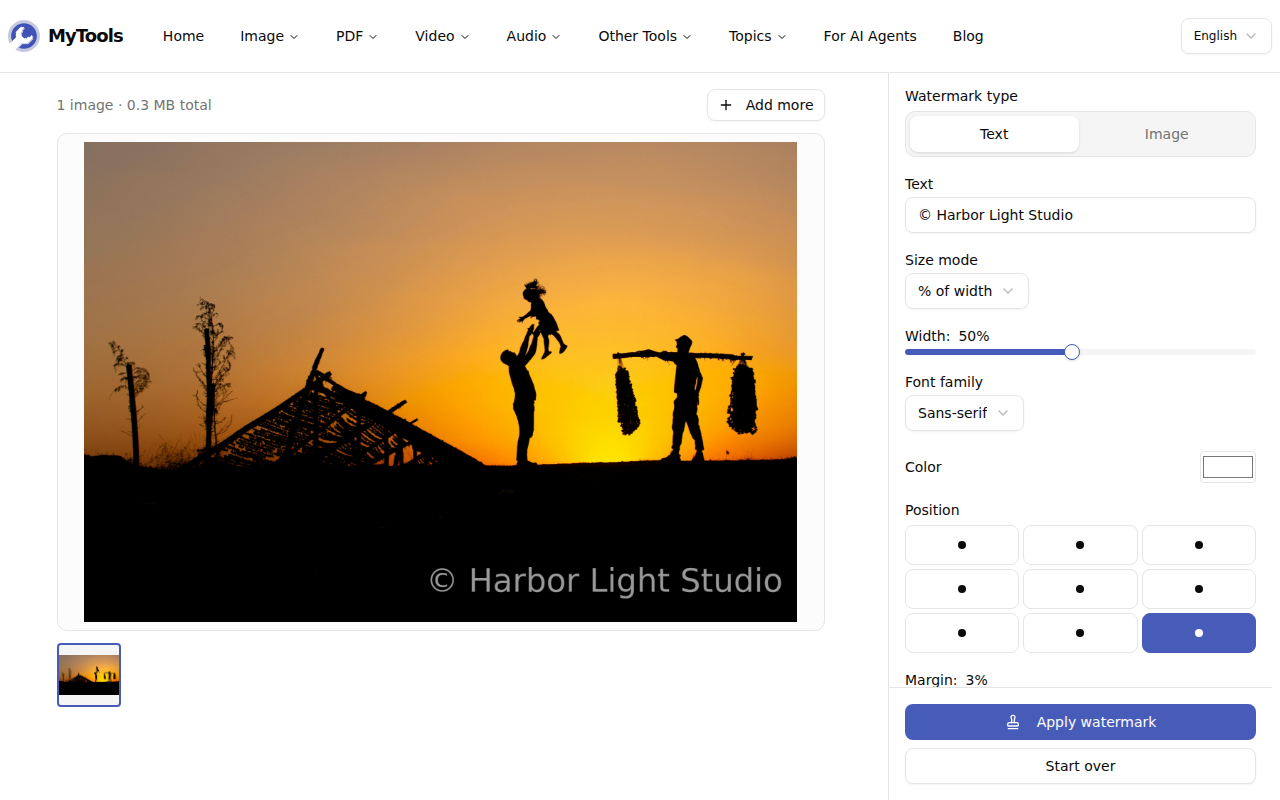
Se você enviou várias fotos, clique nas miniaturas abaixo da prévia para conferir cada uma. As mesmas configurações valem para todas, então é aqui que você percebe uma marca que cai em cima de um rosto em alguma foto.
Passo 4: Aplique e baixe
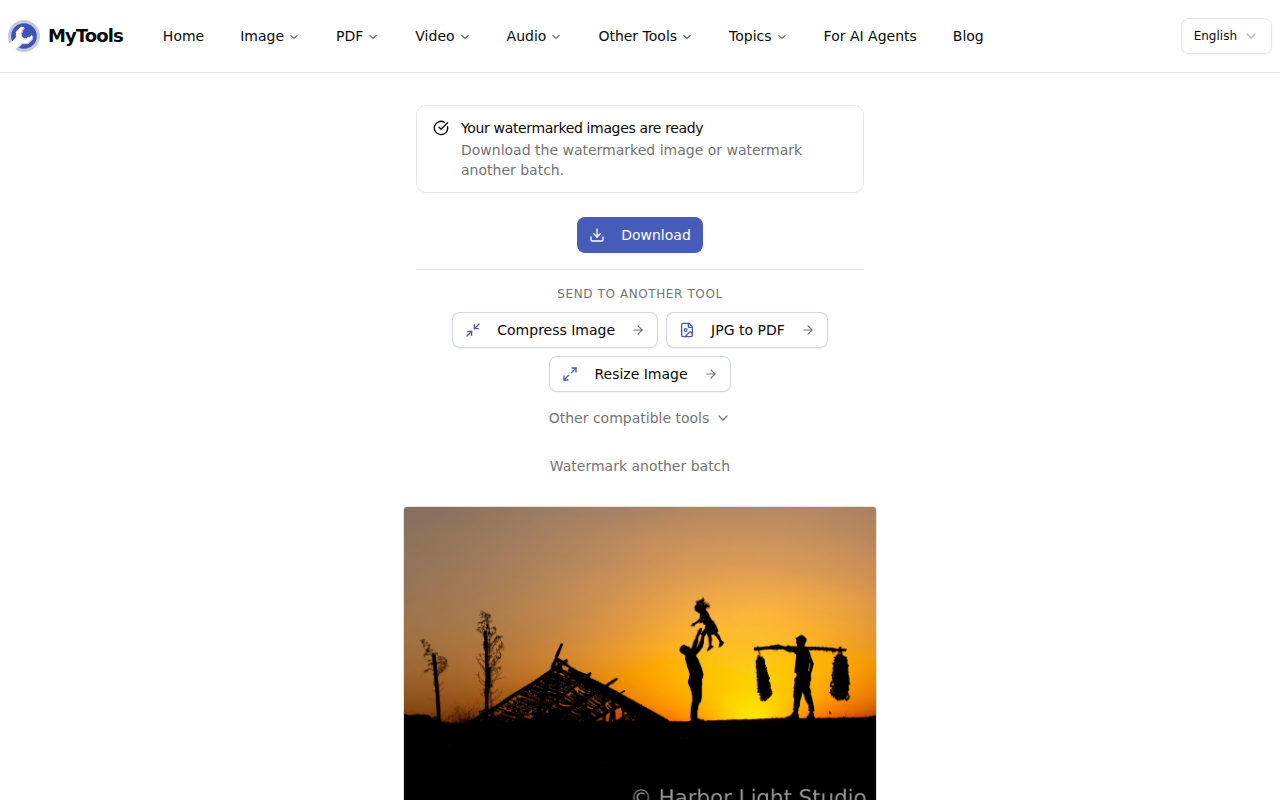
Clique em Aplicar marca d'água. Cada foto é processada uma após a outra, e então aparece a tela de download. Salve um único arquivo ou pegue o lote inteiro como watermarked-images.zip. Cada arquivo gerado recebe o nome do original com -watermarked no final, então IMG_2041.jpg volta como IMG_2041-watermarked.jpg.
Pixels ou Porcentagem? Acertando o Tamanho em um Lote
Esta é a configuração que confunde as pessoas. Um lote raramente tem imagens de um único tamanho: uma exportação da câmera pode ter 6000×4000, uma foto de detalhe recortada 2400×1600, uma captura de tela 1080×1920.
Com Fixo (pixels) em 48 px, todo arquivo recebe texto de 48 px. Na captura de tela de 1080 de largura, isso é um crédito legível. No arquivo de câmera de 6000×4000, as letras mal passam de um por cento da altura da imagem — reduza a foto para caber em uma tela e o crédito vira uma mancha.
Com % da largura, o texto é dimensionado para ocupar essa fração de cada imagem. Em 25%, ele tem cerca de 1500 px de largura no arquivo da câmera e 270 px na captura de tela — o mesmo peso visual nos dois. É por isso que a ferramenta usa um modo de porcentagem por padrão. Use % da altura quando seu lote for quase todo de fotos na vertical e você quiser que a altura da linha fique constante.
Logos seguem a mesma ideia: o controle deslizante Largura (5–80%) dimensiona o logo em relação ao lado mais longo de cada imagem. Um logo em 15% tem 900 px de largura em uma foto de 6000×4000 e 162 px de largura em um quadrado de 1080×1080.
Pontos de Partida para Tarefas Comuns
| Tarefa | Tipo | Posição | Opacidade | Tamanho | Repetir |
|---|---|---|---|---|---|
| Crédito em fotos que você publica | Texto | Inferior direito | 50–70% | 20–25% da largura | Desligado |
| Provas para o cliente antes do pagamento | Texto | — | 20–30% | 30% da largura | Ligado, girado −30° |
| Logo da loja em fotos de produto | Imagem (PNG) | Inferior direito | 50% | 12–15% | Desligado |
| Arquivos para imprensa ou trabalhos encomendados | Texto com nome e data | Inferior esquerdo | 80% | 25% da largura | Desligado |
Uma marca no canto diz às pessoas quem fez a imagem. Uma marca repetida torna a imagem difícil de reaproveitar, porque cortar um canto não a remove. Escolha conforme aquilo de que você está se protegendo.
O Que o Arquivo Final Mantém — e o Que Não Mantém
- O formato segue o original para JPG, PNG e WebP. PNGs continuam sem perdas. JPG e WebP são recodificados em alta qualidade (92%), perto o bastante para você não ver diferença no tamanho normal de visualização.
- Outros formatos voltam como JPG. Arquivos AVIF, GIF e BMP são aceitos, mas o resultado é um JPG, e o nome do arquivo muda para combinar. Um GIF animado mantém só um quadro.
- Os metadados da câmera são descartados. Desenhar em um canvas e exportar não leva os dados EXIF junto, então coordenadas de GPS, modelo da câmera e horário da captura somem da cópia com marca d'água. Isso costuma ser uma vantagem para fotos que você publica, mas guarde os originais se depende desses dados.
- A marca faz parte dos pixels. Não existe uma camada separada para desligar. Um editor determinado ainda pode apagá-la com clonagem ou preenchimento por IA, mas capturas de tela, scrapers e republicações a levam junto.
Solução de Problemas
Meu logo tem uma caixa branca em volta. O arquivo do logo é um JPG ou um PNG sem transparência. Exporte-o como PNG com fundo transparente e envie de novo.
O texto some em algumas fotos. Texto branco desaparece em céus claros, e texto escuro em fotos noturnas. Baixe a opacidade para algo em torno de 60% e escolha uma cor que contraste com a maior parte do lote. Se uma foto ainda resistir, processe essa separadamente com outra cor.
Os arquivos ficaram maiores do que eu esperava. Um PNG grande continua grande depois da marca d'água, porque é salvo de novo sem perdas. Se o objetivo é publicar na web, passe o lote pelo Comprimir Imagem depois. Ele é um dos atalhos oferecidos na tela de download.
Para Concluir
Configure a marca d'água uma vez, confira em cada miniatura, e cada foto do lote volta marcada no mesmo lugar e com o mesmo tamanho visual. O dimensionamento por porcentagem é a configuração que faz isso funcionar com resoluções variadas.
Pronto para colocar seu nome nas suas fotos? Experimente o Marca d'água em Imagem grátis →