
29 de abril de 2026
Como Colocar Marca d'Água em um PDF (Texto ou Logo, em Cada Página)
Adicione uma marca d'água em texto ou logo a cada página de um ou de vários PDFs — dimensionada para a página, posicionada onde você quiser, com prévia ao vivo antes de exportar.
Você está prestes a enviar um PDF — um rascunho de contrato, um portfólio de amostra, um relatório interno — e prefere que ele não acabe encaminhado sem contexto. A correção é uma marca d'água em cada página, e você não precisa de um editor de PDF de desktop para isso. Este guia passa pelo processo de colocar marca d'água em um PDF online com texto ou logo, dimensionada corretamente em formatos de página mistos, com o resultado pré-visualizado antes de exportar.
O que você vai precisar
- Um navegador moderno (Chrome, Firefox, Safari, Edge — qualquer um dos últimos anos).
- O(s) PDF(s) que você quer marcar. Até 10 de uma vez, 50 MB cada.
- Opcionalmente, um logo como PNG transparente se você quer uma marca d'água em imagem em vez de texto.
Coloque marca d'água em um PDF em três passos
Passo 1: Abra a ferramenta e solte o PDF
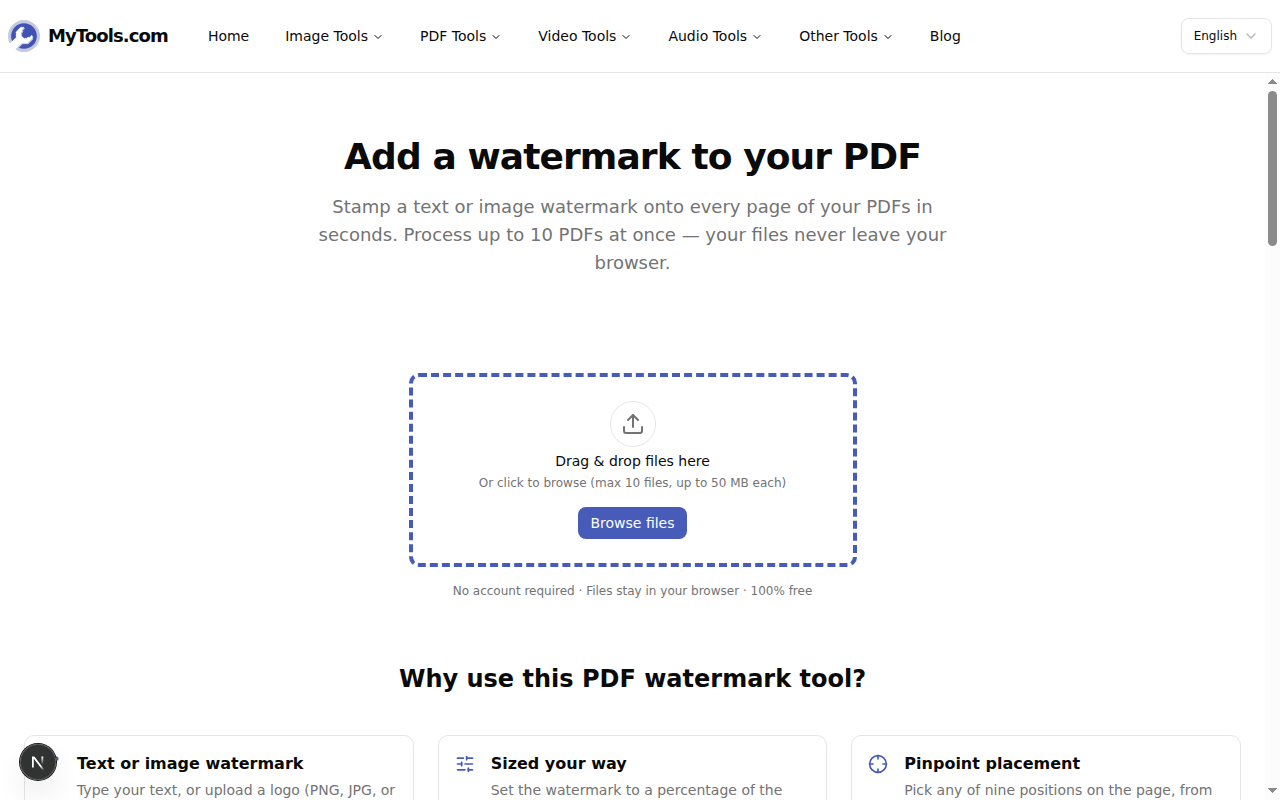
Abra o MyTools — Marca d'água em PDF. Arraste seu PDF para a zona de upload, ou clique em Procurar arquivos e pegue do disco. Você pode soltar vários de uma vez se quer aplicar a mesma marca d'água em um lote.
Passo 2: Configure a marca d'água
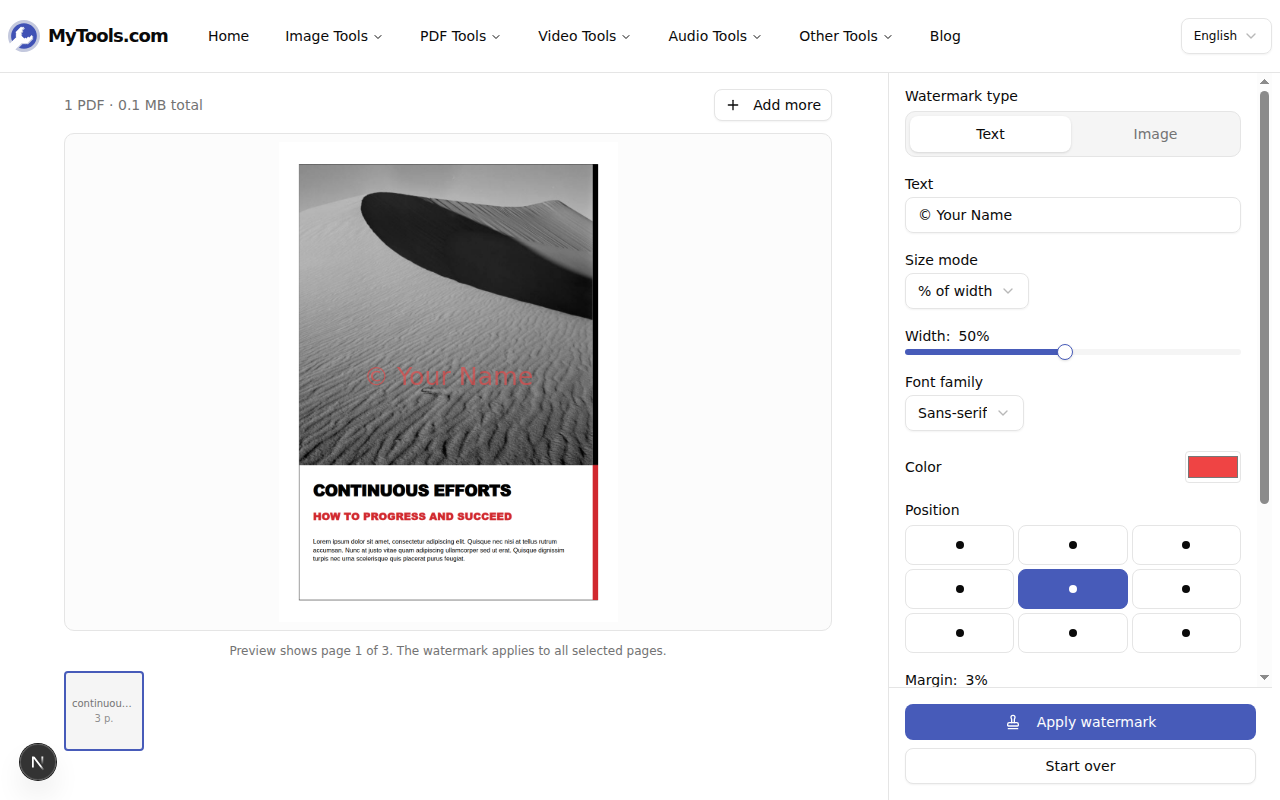
Depois que o PDF entra, você cai no workspace. O painel da esquerda mostra uma prévia ao vivo da página 1; o painel da direita é onde você configura tudo.
Algumas escolhas que vale entender em vez de só clicar:
- Tipo de marca d'água. Texto é a escolha certa para coisas como "RASCUNHO — Não distribuir" ou o nome da sua empresa. Imagem é para um logo — suba um PNG com transparência para um resultado limpo.
- Modo de tamanho. Três opções. % da largura mantém a marca d'água proporcional a cada página (útil quando seu lote mistura A4, Letter e A5). % da altura faz o mesmo no eixo vertical. Fixo (pixels) te dá um valor constante em pt, que só combina entre páginas exatamente do mesmo tamanho.
- Posição. Nove âncoras, dos cantos ao centro absoluto. O padrão é o centro, que briga menos com a maioria dos layouts de página. Combine com Margem se você não quiser que encoste na borda.
- Opacidade. 30% lê como uma marca de fundo confiante; 60% lê como um carimbo; 80%+ começa a parecer uma censura. O número certo depende do que já está na página.
- Rotação. Valores negativos inclinam no sentido anti-horário, positivos no horário. ±15° é suficiente para sugerir "carimbado"; -45° é o clássico visual diagonal de "RASCUNHO".
- Repetir (tile). Ative para repetir a marca d'água em uma grade pela página. Bom para PDFs de amostra/portfólio que você não quer ver copiados. Quando o tile está ligado, posição e margem são ignorados — o padrão preenche a página inteira.
Se você só quer marcar algumas páginas, mude Páginas para Intervalo personalizado e defina De / Até. O intervalo é limitado por arquivo, então um intervalo 2–10 em um PDF de 5 páginas marca as páginas 2–5.
Passo 3: Aplicar e baixar
Clique em Aplicar marca d'água. Cada PDF é processado no navegador usando pdf-lib — nada sai do seu dispositivo. Com um único PDF o resultado fica pronto em um segundo ou dois; com um lote de 10, espere alguns segundos.
Seus originais ficam intocados — a ferramenta sempre cria novos arquivos chamados original-watermarked.pdf ao lado do que você subiu.
Escolhendo uma marca d'água que de fato funciona
Uma marca d'água existe para fazer uma de três funções. Saber qual ajuda você a escolher configurações sensatas:
- Marcador de status. "RASCUNHO", "INTERNO", "CONFIDENCIAL" — precisa ser inegável. Modo tile a 25–30% de opacidade, rotação -45°, vermelho ou cinza escuro. Difícil de ignorar, difícil de cortar fora.
- Marca de identidade. Seu logo em uma amostra de portfólio. Quer reivindicar autoria sem estragar o trabalho. Marca d'água em imagem, âncora no canto inferior direito, 20% de largura, 50% de opacidade, sem rotação. Visível o suficiente para dar crédito, discreta o suficiente para não dominar.
- Crédito de fundo. Nome do autor em cada página de um documento longo, como uma tese ou relatório. Âncora no centro, tamanho grande, opacidade baixa (15–20%), sem rotação. Lê como uma marca d'água suave da qual você esquece enquanto lê.
Os padrões da ferramenta — centro, 50% de largura, 60% de opacidade, sem rotação — são ajustados para o segundo caso. A primeira coisa a mudar é a opacidade, dependendo de qual função você está buscando.
Dicas e solução de problemas
A marca d'água parece pequena demais (ou grande demais) em tamanhos de página mistos. Essa é a diferença entre % da largura e Fixo (pixels). Se você junta um folheto A5 de 200×200 mm com um pôster A3 e usa um tamanho fixo em pixels, a marca d'água vai ficar boa em um e absurda no outro. Mude o modo de tamanho para % da largura e a marca d'água escala com a página.
Meu PDF não carrega — diz que está criptografado. PDFs protegidos por senha precisam ser desbloqueados antes de você editar. Passe o arquivo pela ferramenta Desbloquear PDF primeiro, depois volte aqui.
A marca d'água em texto perde caracteres. As fontes embutidas (Helvetica, Times, Courier — selecionadas pelo menu Família da fonte) cobrem apenas o latim ocidental. Se sua marca d'água contém caracteres acentuados fora dessa faixa, CJK ou emoji, mude para uma marca d'água em imagem — renderize o texto em qualquer editor de imagem como PNG transparente e suba.
O PDF original tinha campos de formulário preenchidos e eles parecem ligeiramente diferentes agora. O pdf-lib normaliza algumas aparências de campos de formulário ao salvar. Se você depende de renderização exata do formulário, coloque marca d'água em uma cópia achatada.
Fechando
Colocar marca d'água em um PDF é o tipo de tarefa que leva trinta segundos quando a ferramenta expõe os controles certos e uma hora frustrante quando não. Os três botões que mais importam são modo de tamanho (para a marca d'água escalar com a página), opacidade (para fazer o trabalho sem sufocar o conteúdo) e tile (para os casos em que um carimbo não basta). Tudo o mais é refinamento.
Precisa colocar marca d'água em algo agora? Experimente a ferramenta Marca d'água em PDF de graça →