
2 نوفمبر 2026
كيف تملأ نموذج PDF دون أن تطبعه
املأ نموذج PDF دون طابعة: اكتب إجاباتك، وضع علامات في المربعات، وأضف التاريخ والتوقيع، ثم احفظ نسخة مسطّحة. وفوق ذلك فخّ صيغة التاريخ الذي يغفل عنه معظم الناس.
أرسل إليك أحدهم نموذج PDF بالبريد الإلكتروني وطلب أن تعيده "مكتملًا وموقّعًا". لكن النموذج لم يُصمَّم ليُملأ على الشاشة: لا حقول قابلة للنقر، بل أسطر ومربعات معدّة للقلم. الحل المعتاد أن تطبعه وتكتب عليه ثم تمسحه ضوئيًا من جديد. وإن لم تكن لديك طابعة، فهذا يعني مشوارًا إلى محل تصوير. يوضّح هذا الدليل كيف تملأ نموذج PDF على حاسوبك أو هاتفك بدلًا من ذلك. تضع النص وعلامات الصح والتاريخ والتوقيع في المواضع نفسها التي كان القلم سيكتب فيها، ثم تنزّل ملفًا واحدًا مكتملًا.
يستخدم المثال أدناه طلب استئجار من صفحتين، لكن الخطوات نفسها تصلح لاستمارة موافقة مدرسية أو نموذج ضريبي أو عقد عمل حر.
خمس خطوات من نموذج فارغ إلى ملف PDF مكتمل
الخطوة 1: افتح أداة تعبئة النماذج
افتح MyTools — تعبئة PDF. لا توجد شاشة تسجيل دخول قبل منطقة الإفلات. يقرأ تبويب المتصفح نفسه الملف ويعرضه، فلا يذهب النموذج، ولا أي بيانات شخصية تكتبها فيه، إلى أي خادم.
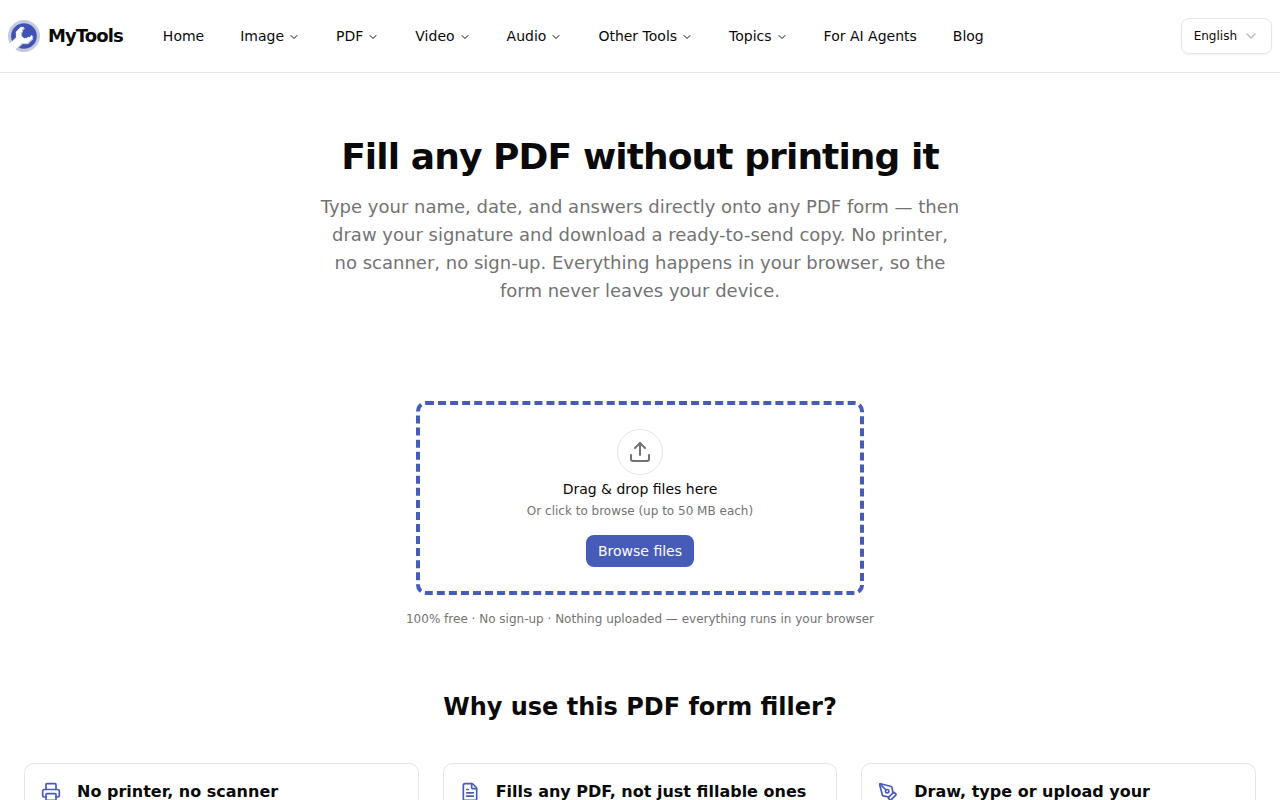
الخطوة 2: أفلت ملف PDF
اسحب النموذج إلى الصفحة أو انقر على تصفّح الملفات. تُعرض كل الصفحات في عمود قابل للتمرير، مع شريط أدوات على اليسار: تحديد ونص وصح وعلامة X وتاريخ وتوقيع. تُقبل النماذج التي يصل عدد صفحاتها إلى 50 صفحة. أما المستندات الأكبر فتُرفض بدلًا من تحميلها جزئيًا.
الخطوة 3: ضع إجاباتك
اختر نص، وانقر حيث يجب أن تبدأ الإجابة، ثم انقر نقرًا مزدوجًا على المربع الجديد واكتب. اضغط Enter عند انتهاء السطر. تعود الأداة إلى تحديد بعد كل إضافة، فتختار نص من جديد للحقل التالي. هذا يمنع نقرة عابرة من ترك مربع فارغ على الصفحة.
للمربعات التي تحتاج إلى علامة، اختر صح أو علامة X وانقر في وسط المربع. السحب ينقل أي عنصر أضفته. والمربع الصغير في الزاوية السفلية اليسرى يغيّر حجمه، وبالنسبة إلى النص فهو يغيّر حجم الخط من 8 إلى 72 نقطة. لحذف عنصر، حدّده واضغط Delete.
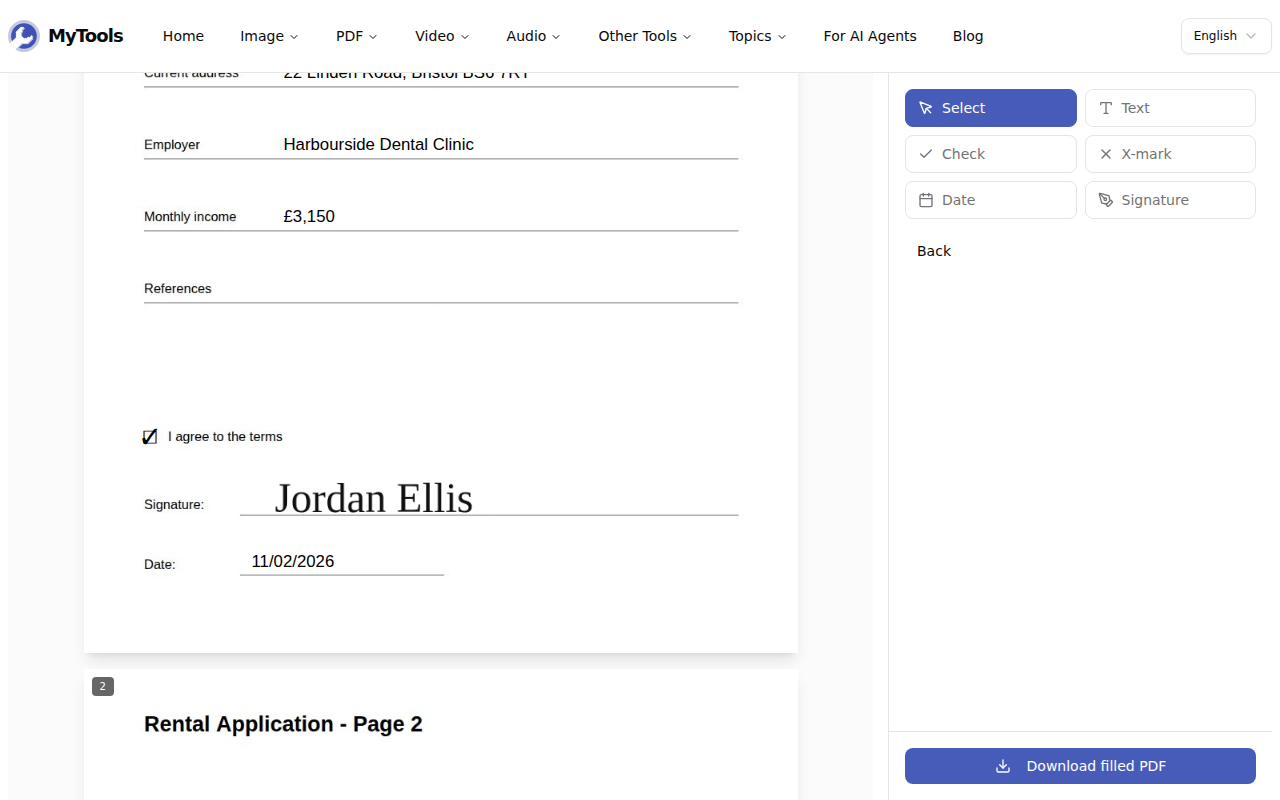
الخطوة 4: وقّع وأضف التاريخ
انقر على توقيع. في المرة الأولى، تطلب منك لوحة إنشاء توقيع بإحدى ثلاث طرق. يمكنك أن ترسمه بالفأرة أو لوحة اللمس أو إصبعك. ويمكنك أن تكتب اسمك وتختار أحد أربعة خطوط تحاكي خط اليد. أو يمكنك أن ترفع صورة PNG أو JPG لتوقيع سبق أن وقّعته على الورق. عند رفع صورة فوتوغرافية، اترك خيار "أزل الخلفية البيضاء" مُفعَّلًا، حتى لا يظهر التوقيع فوق مستطيل أبيض يغطي سطر النموذج. انقر حيث يجب أن يوضع. تتذكره الأداة طوال الجلسة، فالنموذج الذي فيه ثلاثة أسطر للتوقيع لا يجبرك على التوقيع ثلاث مرات.
تضع أداة تاريخ تاريخ اليوم حيثما تنقر. المزيد عن صيغته أدناه.
الخطوة 5: نزّل ملف PDF المملوء
انقر على نزّل ملف PDF المملوء. تُدمج إضافاتك في الصفحة نفسها، وتظهر معاينة للنتيجة أسفل زر التنزيل.
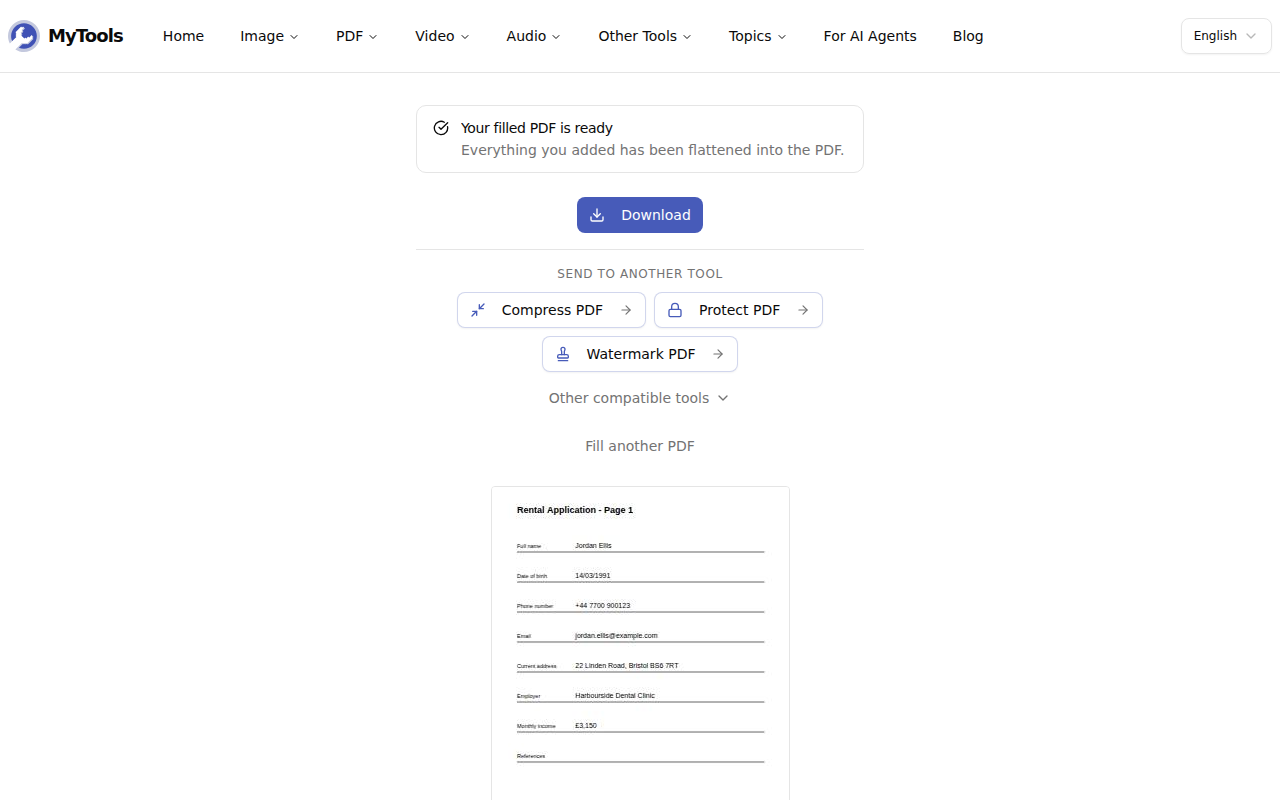
ختم التاريخ يتبع متصفحك لا النموذج
تكتب أداة تاريخ تاريخ اليوم بالصيغة الإقليمية لمتصفحك. في متصفح مضبوط على الإنجليزية الأمريكية، يظهر 2 نوفمبر 2026 بالشكل 11/02/2026. وسيقرؤه مؤجّر في لندن أو مكتب مدرسة في سيدني على أنه 11 فبراير. ويحدث العكس أيضًا: متصفح مضبوط على لغة أوروبية يكتب اليوم أولًا على نموذج أمريكي.
قبل التنزيل، قارن الختم بما يتوقعه النموذج. كثير من النماذج تذكر ذلك على السطر نفسه: "DD/MM/YYYY". وإن لم يتطابقا، فانقر نقرًا مزدوجًا على التاريخ وأعد كتابته. كتابة الشهر بالحروف ("2 نوفمبر 2026") هي الصيغة الوحيدة التي لا يخطئ أحد في قراءتها.
ملفات PDF القابلة للتعبئة: ما الذي يحدث فعلًا للحقول
بعض ملفات PDF نماذج قابلة للتعبئة فعلًا. انقر على مربع فيها في Acrobat أو Preview فيظهر مؤشر الكتابة. لا تكتب هذه الأداة داخل تلك الحقول المدمجة، بل تضع نصك على الصفحة فوقها، تمامًا كما تفعل مع نموذج ممسوح ضوئيًا. هذا يمنحك طريقة واحدة متسقة لكل أنواع ملفات PDF. لكنه يعني أيضًا أن الحقول الأصلية تبقى في الملف المُنزَّل، فارغة.
لا يهم ذلك إلا حين يقرأ برنامج المستلم بيانات الحقول بدلًا من النظر إلى الصفحة. بعض بوابات الموارد البشرية والبوابات الحكومية تسحب القيم مباشرة من الحقول المسمّاة، وستراها فارغة. أما الشخص الذي يفتح الملف فيرى إجاباتك. إذا كانت التعليمات تقول "أكمل الحقول القابلة للتعبئة" وكان ملف PDF يحتوي عليها، فاكتب في تلك الحقول من خلال عارض PDF لديك بدلًا من ذلك. واستخدم أداة التعبئة للأجزاء التي لا تغطيها الحقول، مثل التوقيع.
الأحرف التي لا يمكن تصديرها
يُكتب النص بخط Helvetica، أحد خطوط PDF القياسية. تُصدَّر علامات التشكيل في لغات أوروبا الغربية بلا مشكلة، وكذلك رموز مثل £ و€ وعلامات الاقتباس المنحنية: يمر José Müller دون أي خلل. أما الحروف الخارجة عن هذه المجموعة فلا تمر: الحرف البولندي Ł والسيريلية واليونانية والصينية والعربية والرموز التعبيرية كلها تُفشل التصدير. والحل أن تكتب هذه الأجزاء على هيئة توقيع. اكتبها تحت خيار اكتب، أو ارسمها، فتوضع على الصفحة كصورة.
نصائح
- مربع النص يتسع لسطر واحد. للإجابة التي تمتد على عدة أسطر، مثل كتلة العنوان، أضف مربع نص لكل سطر ورتّبها بالسحب. وهذا يمنحك أيضًا التحكم في موضع انتهاء كل سطر.
- "ملف PDF هذا محمي بكلمة مرور." لا تستطيع أداة التعبئة فتح نموذج يطلب كلمة مرور قبل فتحه. إن كانت لديك كلمة المرور، فأزلها أولًا باستخدام فتح قفل PDF، ثم املأ النسخة غير المقفلة.
- البوابة تقول إن الملف كبير جدًا. النماذج الممسوحة ضوئيًا معظمها بيانات صور. مرّر النسخة المملوءة عبر ضغط PDF بمستوى "المُوصى بها". فهو يعيد بناء كل صفحة كصورة، بما فيها إجاباتك، لذا كبّر العرض على أصغر نص وعلى التوقيع قبل الإرسال. وإن فقدت حدّتها، فاستخدم مستوى "الطباعة" بدلًا منه.
- احتفظ بالأصل الفارغ. الملف المُنزَّل مسطّح. لا يمكنك إعادة فتحه لاحقًا لتصحيح خطأ إملائي. املأ الملف الفارغ من جديد بدلًا من ذلك، وهذا يستغرق دقيقتين بعد أن تعرف التخطيط.
- إغلاق التبويب عن طريق الخطأ. إن كنت قد أضفت أي شيء، يسألك المتصفح قبل مغادرة الصفحة. لا يُحفظ شيء بين الزيارات، فأكمل النموذج في جلسة واحدة.
- التوقيع المرسوم ليس توقيعًا قائمًا على شهادة. يبدو مثل توقيعك بالقلم، ويقبله معظم المؤجّرين والمدارس والعملاء. لكن بعض المؤسسات تشترط توقيعًا رقميًا مشفّرًا مرتبطًا بهوية موثّقة. إن ذكرت التعليمات ذلك، فهذا ليس ما تحتاجه.
ملء نموذج PDF على الشاشة يتطلب بضع نقرات لكل حقل، إضافةً إلى قرار واحد يستحق نظرة ثانية: صيغة التاريخ. قارن الختم بما يطلبه النموذج، واحتفظ بالملف الفارغ تحسّبًا لإعادة الملء، ثم أرسل النسخة المسطّحة.