
11 أبريل 2026
كيف تقصّ صورة إلى حجم بكسل دقيق
شذّب صورة إلى الأبعاد التي تحتاجها بالضبط — صور رمزية، وبطاقات OG، ومطبوعات — دون فتح Photoshop أو التسجيل في أي شيء.
لديك صورة تكاد تكون صحيحة، لكن التأطير معطّل — خلفية كثيرة، أو نسبة عرض خاطئة، أو موضوع يحتاج التمركز. وPhotoshop مبالغة لقصّة لمرة واحدة. تتعامل أداة قص الصور من MyTools مع الأمر على جهازك، والصورة الأصلية لا تغادر جهازك أبدًا. والجزء البطيء ليس القص نفسه؛ بل معرفة الأبعاد الصحيحة لما ستفعله بالملف.
أحجام القص الشائعة (ومتى تحتاجها)
مرجع سريع للأبعاد التي يقصّ الناس إليها غالبًا. اختر واحدًا قبل أن تبدأ سحب المقابض — يوفّر عليك ذهابًا وإيابًا بين "يبدو جيدًا، لكن هل يتّسع؟":
- صورة رمزية / صورة ملف شخصي — 200×200 إلى 400×400 بكسل، مربّعة. معظم المنصات تصغّرها إلى نحو 80×80 في الواجهة لكنها تقبل حتى 400. والذهاب لأكبر بكثير يهدر عرض نطاق الرفع فقط.
- بطاقة Open Graph — 1200×630 بكسل (نسبة 1.91:1). هذا ما يرسمه Facebook وLinkedIn وSlack حين يلصق أحدهم رابطك. واخطئ في الحجم فتقصّ المعاينة عنوانك أو تضع الصورة في إطار أسود.
- منشور Instagram — 1080×1080 للمربّع، و1080×1350 للعمودي، و1080×566 للأفقي. ويسحق Instagram بصمت أي شيء خارج هذه.
- مصغّرة YouTube — 1280×720 بكسل، 16:9.
- الطباعة عند 300 نقطة في البوصة — اضرب البوصات في 300. مطبوعة 4×6 بوصة تحتاج 1200×1800 بكسل على الأقل؛ ومطبوعة A4 بصفحة كاملة عند 300 نقطة في البوصة هي 2480×3508.
- صورة رئيسية للويب — بين 1600×900 و1920×1080. وأكبر من ذلك تُحمّل صفحتك أبطأ مما يلزم.
بمجرد معرفة الهدف، اكتب الأرقام في حقلي العرض والارتفاع قبل تأطير التحديد. يستقرّ صندوق القص على تلك النسبة ولن يدعك تنحرف عنها.
القص مقابل تغيير الحجم مقابل التحجيم
هذه العمليات الثلاث تبدو متشابهة لكنها تفعل أشياء مختلفة، واختيار الخطأ هو أكثر أخطاء تحرير الصور شيوعًا:
- القص يُبقي كل بكسل داخل تحديدك بالدقة الكاملة ويتخلّص من كل شيء خارجه. للناتج أبعاد أصغر لكن البكسلات التي أبقيتها هي البكسلات الأصلية بالضبط. لا فقدان جودة في المنطقة المُبقاة.
- تغيير الحجم يُبقي الصورة كاملة ويصغّر (أو يكبّر) كل بكسل بشكل متناسب. المحتوى نفسه، بكسلات أقل أو أكثر. استخدم أداة تغيير حجم الصور حين تريد تصغير صورة 4000×3000 إلى 1200×900 دون فقدان أي من التأطير.
- التحجيم هو ما يفعله متصفحك أو مستند Word حين يعرض صورة 1000 بكسل بحجم 200 بكسل على الشاشة — البكسلات الأصلية لا تزال في الملف، فقط مرسومة أصغر. وحجم الملف على القرص لا يتغيّر.
القص هو ما تريده حين يكون التأطير خاطئًا. وتغيير الحجم هو ما تريده حين يكون الملف ثقيلًا جدًا لكن التأطير جيد. والتحجيم هو ما تفعله صفحتك تلقائيًا وليس تعديلًا حقيقيًا.
كيف يعمل
الخطوة 1: افتح الأداة
افتح MyTools — أداة قص الصور. إنها صفحة ويب بسيطة — لا دخول، ولا مثبّت، ولا شيء لتنزيله.
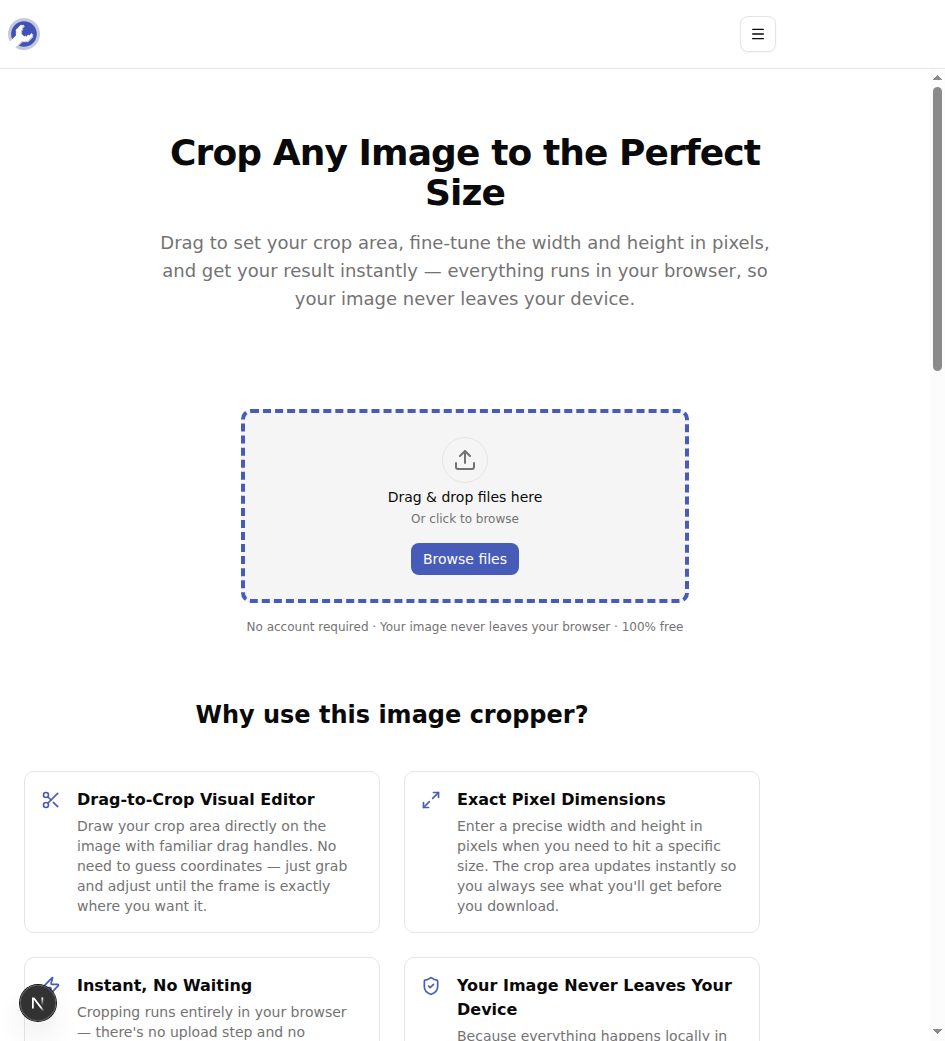
الخطوة 2: ارفع صورتك
اسحب صورتك على منطقة الرفع، أو انقر تصفّح الملفات لاختيار واحدة من جهازك. الصيغ المدعومة: PNG وJPG وWebP وGIF. تُحمَّل الصورة فورًا — لا شيء يُرسَل إلى أي خادم.
الخطوة 3: اضبط منطقة القص
بمجرد تحميل الصورة، يظهر صندوق تحديد متقطّع فوقها. اسحب مقابض الزوايا والحواف لتأطير الجزء الذي تريد إبقاءه.
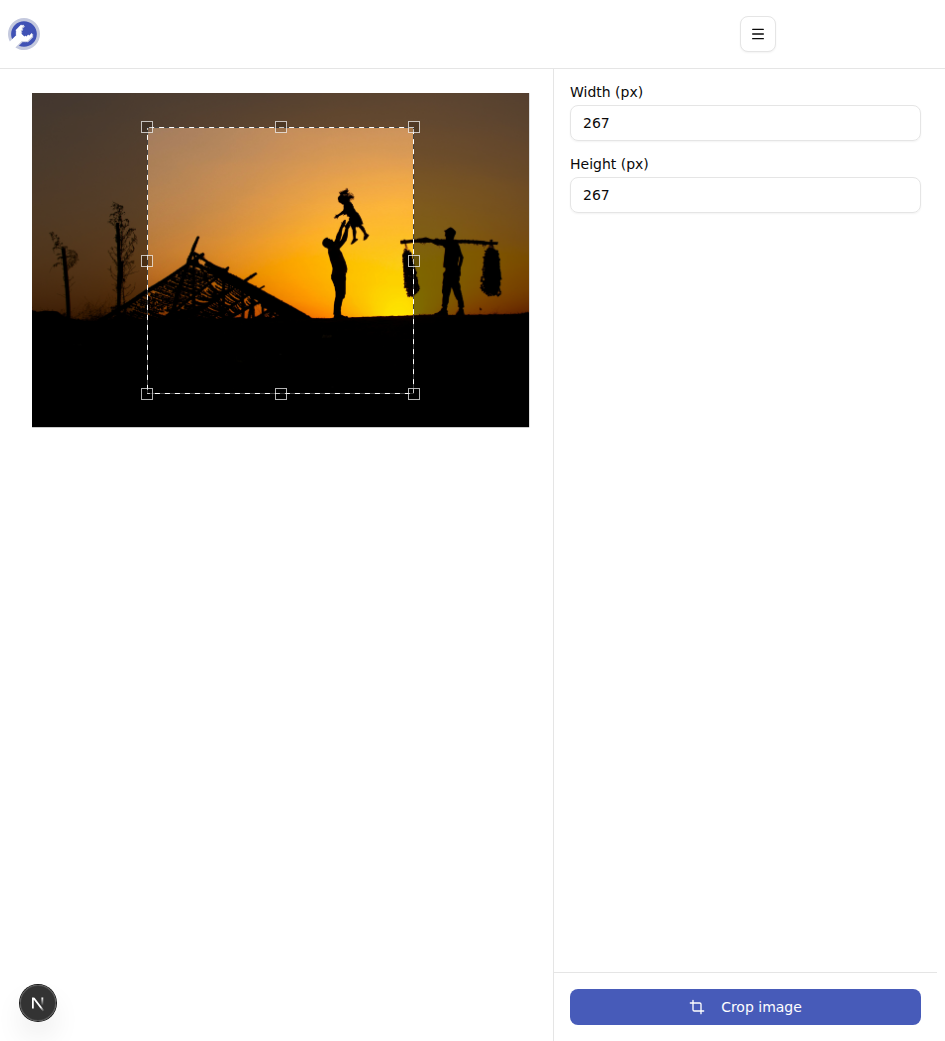
إن احتجت حجمًا دقيقًا — مثلًا 400×400 بكسل لصورة ملف شخصي، أو 1200×630 لبطاقة OG — اكتب القيم مباشرة في حقلي العرض (بكسل) والارتفاع (بكسل) على اليمين. يتحدّث صندوق القص فورًا.
الخطوة 4: اقصص ونزّل
انقر زر قص الصورة. النتيجة جاهزة فورًا. انقر تنزيل لحفظها.
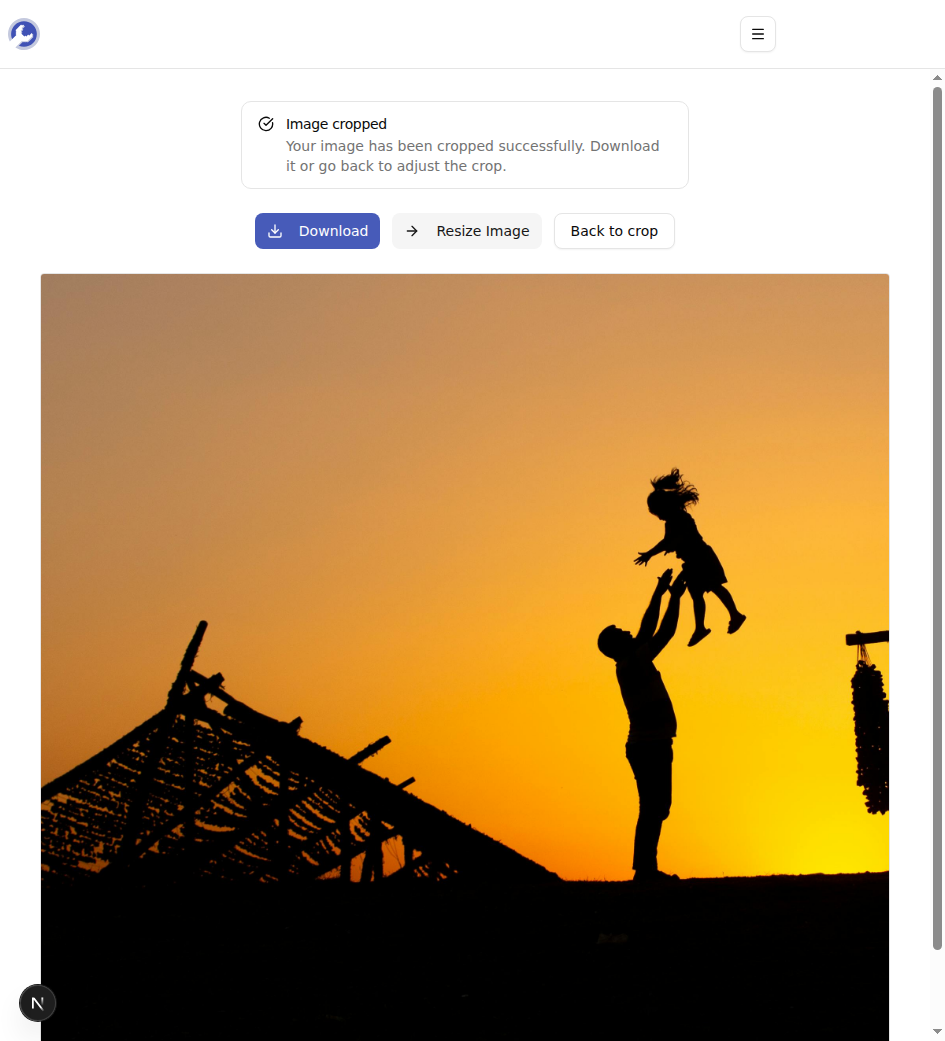
لماذا الناتج دائمًا PNG
مهما رفعت، يخرج الناتج المقصوص كـ PNG. وهناك سبب لذلك: PNG بلا فقدان. أما JPEG، على النقيض، فيعيد ترميز الملف في كل مرة يُحفَظ، وكل رحلة تُدخِل تشوّهات بصرية صغيرة — ضوضاء ضغط حول الحواف الحادة، وانزياحات لونية طفيفة في التدرّجات. ولقصّة لمرة واحدة، تكون تلك التشوّهات غير مرئية عادةً. لكن إن قصصت، ثم قصصت مرة أخرى، ثم قصصت ثالثة كـ JPEG، تبدأ بالتراكم.
الحفظ كـ PNG يعني أن البكسلات المقصوصة متطابقة بايتًا مع المنطقة المقابلة من مدخلك. وإعادة قص الصورة نفسها خمس مرات تنتج الناتج نفسه كقصّها مرة واحدة.
والمقايضة: ملفات PNG أكبر من مكافئات JPEG، خاصةً للصور. وإن كان نظام إدارة محتواك يقبل رفع JPG فقط، افتح ملف PNG المقصوص في أي عارض صور وصدّره كـ JPEG — مرة واحدة. والقاعدة العامة: نفّذ كل تحريرك في PNG، وحوّل إلى JPEG كخطوة أخيرة.
نصائح واستكشاف أخطاء
بضعة أمور تظهر:
صورتك أكبر من نحو 50 ميجابايت والصفحة تبدو متثاقلة. الصور الكبيرة جدًا تستغرق لحظة للتحميل في لوحة المتصفح. غيّر الحجم أولًا بـ أداة تغيير حجم الصور، ثم اقصص.
تحديدك لا يُسحَب خارج حواف الصورة. هذا مقصود — لا تدعك أداة القص تحدّد بكسلات غير موجودة. وإن احتجت إلى إضافة لوحة (تمركز شعار صغير داخل مربّع شفاف، مثلًا)، فأداة القص ليست الأداة الصحيحة؛ بل تطبيق رسم.
تريد موضوعًا متمركزًا تمامًا. أفلت الملف، اكتب أبعادك الهدف، ثم اسحب صندوق القص كاملًا (لا المقابض) لتحديد موضعه. يبقى الصندوق بالحجم الذي ضبطته؛ ويتغيّر موضعه فقط.
انتهيت
القص مهمة من ثلاثين ثانية بمجرد معرفة الأبعاد الهدف. اختر الحجم من الجدول أعلاه، اكتبه في حقلي العرض والارتفاع، أطّر التحديد، واحفظ. تبقى الصورة الأصلية على جهازك طوال الوقت.
جاهز لقص صورتك؟ جرّب أداة قص الصور مجانًا ←