
19 أبريل 2026
كيف تدمج ملفات PDF دون Acrobat
ادمج حتى 20 ملف PDF في مستند واحد نظيف. أعد الترتيب بالسحب والإفلات، وشاهد عدد الصفحات يتحدّث مباشرة، واحفظ حين تنتهي.
لديك عقد في ثلاث قطع، أو تقرير مقسّم عبر أربع تصديرات، أو كومة صفحات ممسوحة تنتمي إلى ملف واحد. وAcrobat هو الأداة الخاطئة لمهمة لمرة واحدة كهذه. تأخذ أداة دمج PDF من MyTools حتى 20 ملفًا، وتدعك تسحبها إلى الترتيب الذي تريده، وتُخرِج مستندًا واحدًا — دون طلب بريد إلكتروني. أدناه: سير العمل، إضافةً إلى ما ينجو من الدمج (الإشارات المرجعية، وحقول النماذج، وأحجام الصفحات) وما لا ينجو.
ما ستحتاجه
- متصفّح حديث (Chrome، أو Firefox، أو Safari، أو Edge — حاسوب أو جوال)
- بين 2 و20 ملف PDF، كل واحد تحت 50 ميجابايت
- الترتيب الذي تريدها به (يمكنك إعادة الترتيب قبل الدمج)
متى تحتاج فعلًا إلى الدمج
أداة الدمج ليست دائمًا الأداة الصحيحة. تحقّق سريع قبل أن تبدأ:
- العقود متعددة الأجزاء أو اتفاقيات عدم الإفشاء — حين يرسل عميل "الجزء 1"، و"الجزء 2"، و"الملحق A" كملفات PDF منفصلة وتحتاج إلى حفظها كمستند واحد. حالة استخدام دمج كلاسيكية.
- دفعات المسح — حين يُخرِج ماسحك ملف PDF لكل صفحة أو لكل ورقة بسبب حدّ المغذّي. ادمج لتجميع المستند كله.
- التقارير المخيطة من مصادر متعددة — تصديرات من التحليلات، ولقطات شاشة من عرض، وملحق من أداة مختلفة. ادمج مرة واحدة، وشارك رابطًا واحدًا.
- حِزَم التقديم — طلبات الجامعات، وطلبات المنح، وأوراق التأشيرات. يريد المراجع ملف PDF واحدًا؛ ولديك أربعة.
ومتى لا تدمج:
- تحتاج بضع صفحات فقط من كل مصدر. استخدم تقسيم PDF على كل مدخل أولًا لاستخراج الصفحات التي تريدها فقط، ثم ادمج.
- الصفحات تحتاج إعادة ترتيب داخل ملف واحد. تعيد أداة الدمج ترتيب الملفات، لا الصفحات. ولإعادة ترتيب الصفحات، قسّم المصدر أولًا، ثم ادمج بالترتيب الجديد.
ما ينجو من الدمج
تحفظ أداة الدمج المحتوى البصري لكل مدخل بالضبط — يبقى النص قابلًا للتحديد، وتبقى الصور حادة، وتبقى الخطوط مُضمَّنة. لكن بضع نقاط أدقّ تستحقّ المعرفة:
- أحجام الصفحات — محفوظة لكل مصدر. إن دمجت خطاب A4 مع عقد US Letter، سيتناوب الناتج بين الحجمين. ومعظم القرّاء يتعاملون مع هذا بسلاسة، لكن بعض برامج تشغيل الطباعة ستحجّم بشكل غير متوقّع. وإن احتجت حجمًا موحّدًا، وحّد المدخلات أولًا (صدّرها كلها بحجم الورق نفسه من تطبيق مصدرها).
- اتجاه الصفحة — محفوظ لكل مصدر. صفحة أفقية في المدخل #2 ستبقى أفقية في الناتج. وإن كان لملف مصدر صفحات مائلة بالفعل، فأداة الدمج لا تصلحها — تعامل مع ذلك في ملف PDF المصدر أولًا.
- الإشارات المرجعية (لوحة جدول المحتويات في Acrobat) — تُفقَد عمومًا. لا تنقل أداة الدمج الإشارات المرجعية من كل مدخل، فالملف المدموج بلا لوحة جدول محتويات. وإن كانت الإشارات المرجعية تهمّ، ستحتاج أداة سطح مكتب.
- حقول النماذج — محفوظة إن كانت لحقول كل ملف مدخل أسماء فريدة. وإن كان لمدخلين حقل باسم "التوقيع"، سيتصادمان في الناتج. إما أعد تسمية الحقول في تطبيقات المصدر، أو سطّح النماذج قبل الدمج (معظم عارضات PDF تستطيع ذلك بـ "طباعة إلى PDF").
- التشفير / كلمات المرور — غير محفوظة. يجب أن تكون المدخلات غير مشفّرة؛ والناتج غير مشفّر. وإن احتجت كلمة مرور على الملف المدموج، شفّره كخطوة منفصلة بعد ذلك.
- التواقيع الرقمية — يكسرها الدمج. ملف PDF موقّع يلتزم تشفيريًا بمحتوى بايتاته بالضبط؛ ودمجه في مستند آخر يغيّر محتوى البايتات ويُبطِل التوقيع.
كيف يعمل
الخطوة 1: افتح الأداة
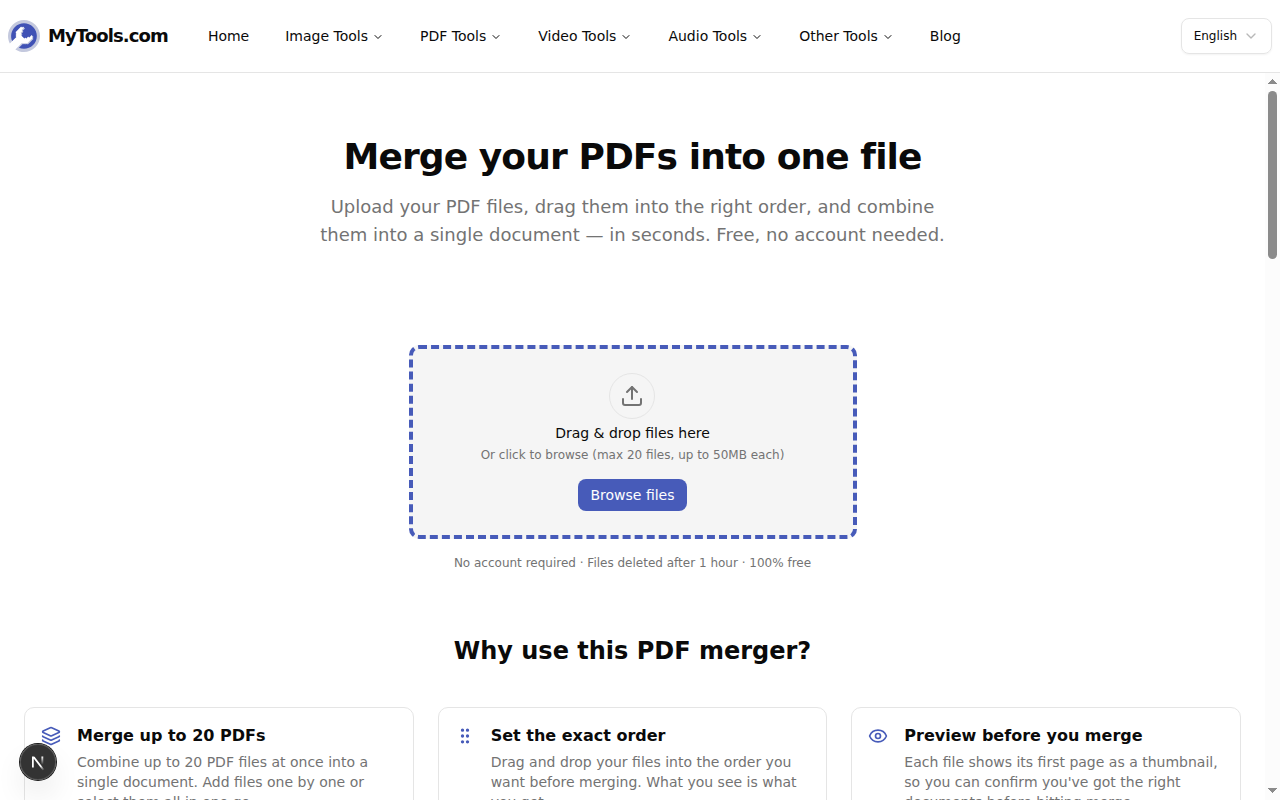
افتح MyTools — أداة دمج PDF — لا دخول، ولا شيء لتثبيته، فقط الصفحة نفسها.
الخطوة 2: ارفع ملفات PDF
اسحب ملفات PDF على منطقة الرفع، أو انقر تصفّح الملفات لاختيارها من جهازك. حتى 20 ملفًا دفعةً واحدة. وأي شيء ليس PDF أو يتجاوز 50 ميجابايت يُرفَض برسالة واضحة.
الخطوة 3: اضبط الترتيب
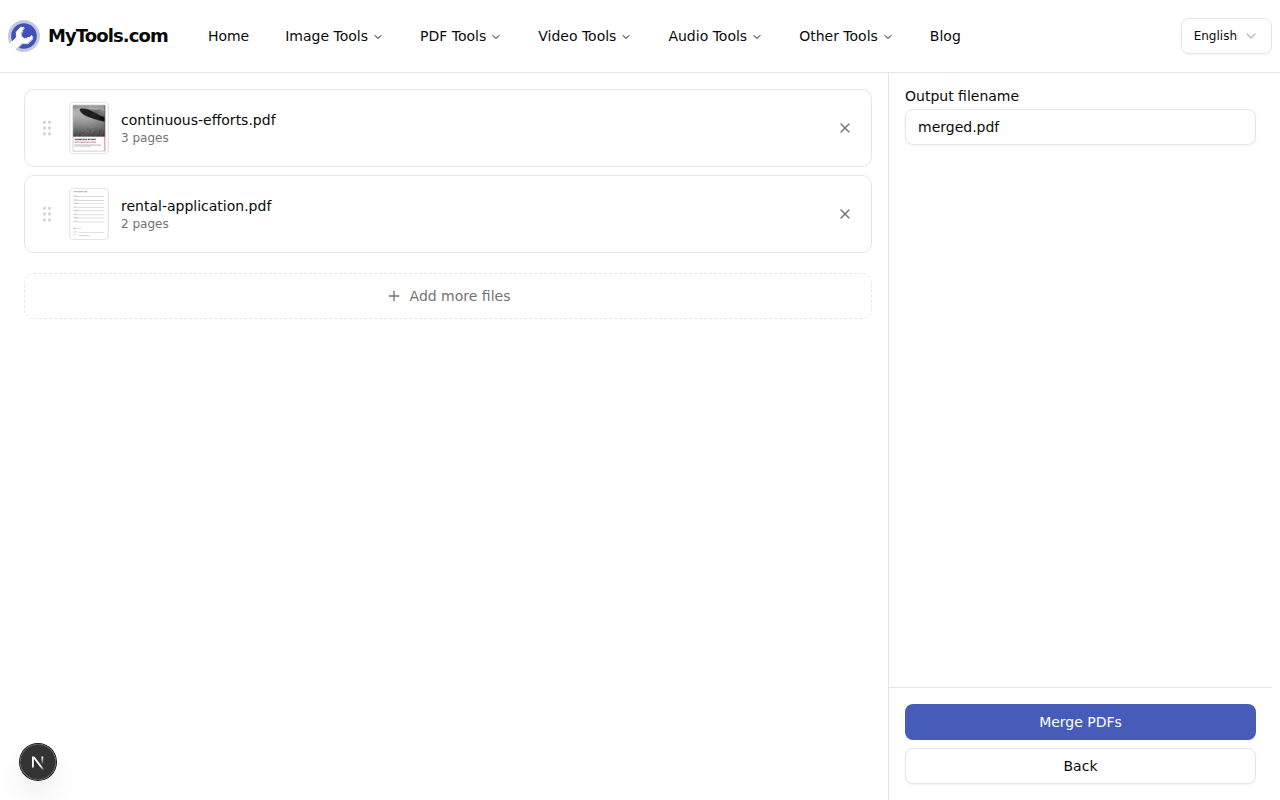
يظهر كل ملف PDF كبطاقة باسم ملفه، وعدد صفحاته، ومصغّرة صفحته الأولى. اسحب البطاقات إلى الترتيب الذي تريده — من الأعلى إلى الأسفل في القائمة يصبح من الأول إلى الأخير في الملف المدموج. وعلى الجوال (وكاحتياطي على الحاسوب)، استخدم أزرار السهم لأعلى/لأسفل.
إن كان من المفترض أن تكون الصفحة الثالثة من ملف PDF المدموج خطاب التغطية، فتأكّد أن خطاب التغطية ثالث في القائمة. ويمكنك أيضًا إعادة تسمية ملف الناتج قبل الدمج؛ والافتراضي هو merged.pdf.
الخطوة 4: ادمج ونزّل
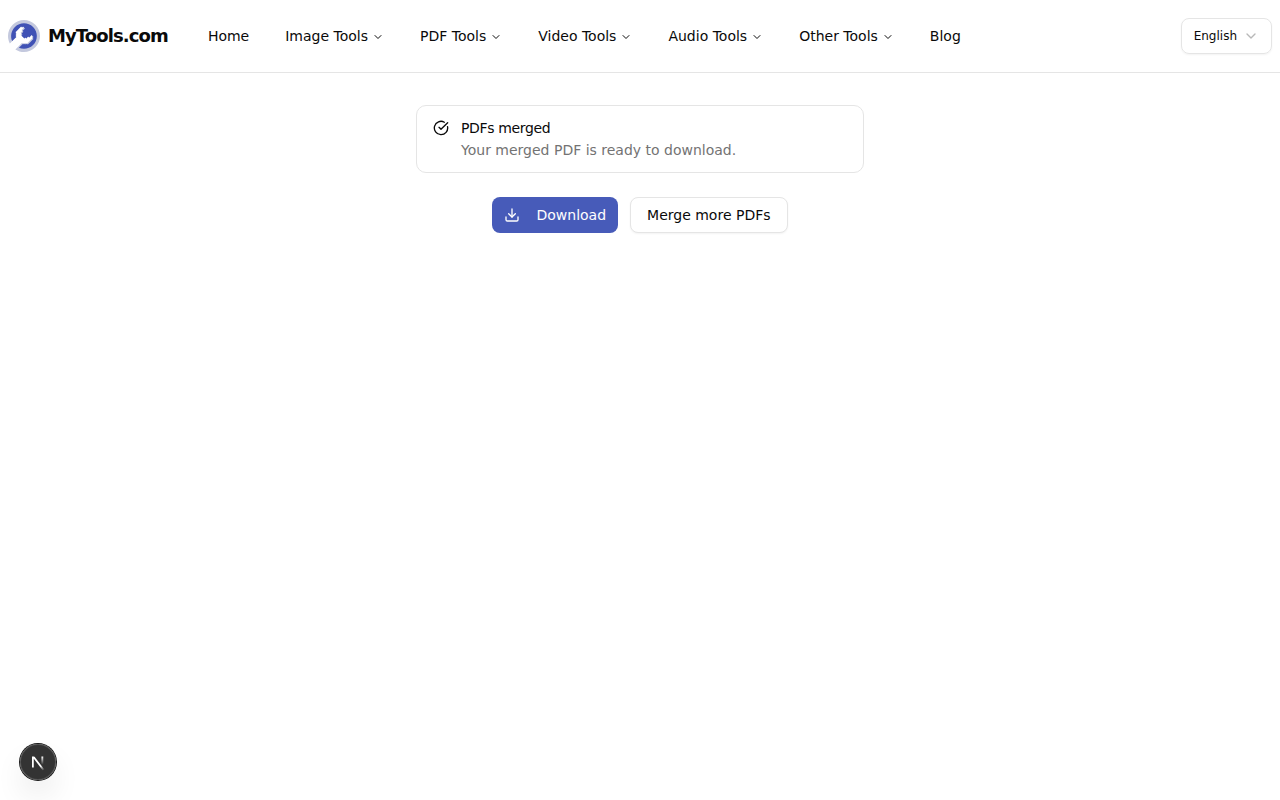
انقر ادمج ملفات PDF. معظم الدفعات تنتهي في بضع ثوانٍ. ويُفعَّل زر التنزيل حين تنتهي.
نصائح واستكشاف أخطاء
بضع حالات تظهر:
أحد ملفاتك يتجاوز 50 ميجابايت. يجب أن يبقى كل ملف PDF فردي تحت الحد. وإن كان واحد كبيرًا جدًا، مرّره عبر ضاغط PDF أولًا — ملفات PDF الممسوحة عادةً تفقد 60–80% دون فقدان جودة مرئي — ثم عُد وادمج.
ملف PDF محمي بكلمة مرور. يجب أن تكون المدخلات مفتوحة. أزل كلمة المرور في عارض PDF المعتاد لديك أولًا، احفظ نسخة، ثم ادمج النسخة غير المحمية.
تحتاج إلى دمج أكثر من 20 ملفًا. ادمج أول 20، ثم ادمج تلك النتيجة مع الدفعة التالية. تعامل أداة الدمج مع ملف مدموج سابقًا كأي مدخل آخر.
انتهيت
ما يستغرق في Acrobat عشر نقرات ورخصة مدفوعة يستغرق هنا ثلاثة إجراءات: أفلت الملفات، رتّبها، احفظ. لا شيء يغادر الحاسوب، فلا شيء على خادم لحذفه لاحقًا. جرّب أداة دمج PDF مجانًا ←