
1 مايو 2026
كيف تحوّل ملف PDF إلى مستند Word قابل للتحرير
حوّل أي ملف PDF نصي إلى .docx قابل للتحرير — اختر نطاق صفحات، واختر ناتجًا متدفّقًا أو محافظًا على التخطيط، وخذ ملفات Word دفعةً حتى 10.
أرسل لك أحدهم ملف PDF وتحتاج إلى تحريره. ملف .docx الأصلي على قرص لم تعد تملكه، أو في صندوق بريد شخص آخر، أو لم يكن موجودًا أصلًا لأن الملف صُدِّر مباشرة إلى PDF. إعادة كتابة عقد من 20 صفحة لا يُتصوَّر؛ ورفعه إلى محوّل طرف ثالث حين يحتوي شروط عملاء، أو أرقام رواتب، أو بيانات شخصية ليس آمنًا. يأخذ محوّل PDF إلى Word من MyTools الملف، ويستخرج النص والبنية إلى .docx حقيقي، ولا يرسل بايتًا واحدًا خارج جهازك.
ما يتحوّل جيدًا — وما لا يتحوّل
يعمل التحويل بالكامل في جهة العميل، فوق pdf.js للتحليل ومكتبة docx لإعادة البناء. ولهذا الإعداد نقاط قوة واضحة وحدود واضحة، ومعرفة أي جانب يقع ملفك فيه يجنّبك مفاجأة الناتج:
- ملفات PDF النصية تتحوّل بنظافة. أي شيء مُصدَّر من Word، أو Google Docs، أو LibreOffice، أو LaTeX، أو Pages، أو محوّلات Markdown. تتدفّق الفقرات، وتبقى العناوين عناوين، وتنتقل الجداول البسيطة كجداول. وهذا هو معظم ملفات PDF التي يريد الناس تحريرها — العقود، والتقارير، والعروض، والسير الذاتية.
- ملفات PDF الممسوحة تخرج فارغة. المسح تسلسل من الصور بلا طبقة نص. يكتشف المحوّل ذلك وينبّهك، لكنه لا يستطيع سحب النص — ستحتاج OCR أولًا. مرّر المسح عبر أداة OCR مخصّصة (Adobe Scan، أو Tesseract، أو ABBYY) لإنتاج ملف PDF قابل للبحث، ثم حوّل النسخة القابلة للبحث.
- التخطيطات متعددة الأعمدة تُسطَّح. ورقة أكاديمية بعمودين لن تحفظ أعمدتها؛ سيُقرأ النص من الأعلى إلى الأسفل في عمود واحد. وهذا تقريبًا دائمًا ما تريده للتحرير، إذ إن الأعمدة شأن تخطيط طباعة، لا شأن تحرير.
- الصور، والحواشي، وحقول النماذج، والرسومات المتجهة لا تنجو. هذه هي المقايضة الصادقة لمحوّل في المتصفح. وإن كنت تحتاج تخطيطًا دقيقًا على مستوى البكسل، فالخطوة الصحيحة هي إبقاء ملف PDF وتحريره كـ PDF بدلًا من ذلك.
فالقاعدة العامة: إن صُدِّر ملف PDF من معالج نصوص، سيكون التحويل ممتازًا. وإن كان مسحًا أو صفحة مجلة، فأنت تحتاج سير عمل مختلفًا.
من PDF إلى .docx في ثلاث خطوات
الخطوة 1: أفلت ملف PDF على الصفحة
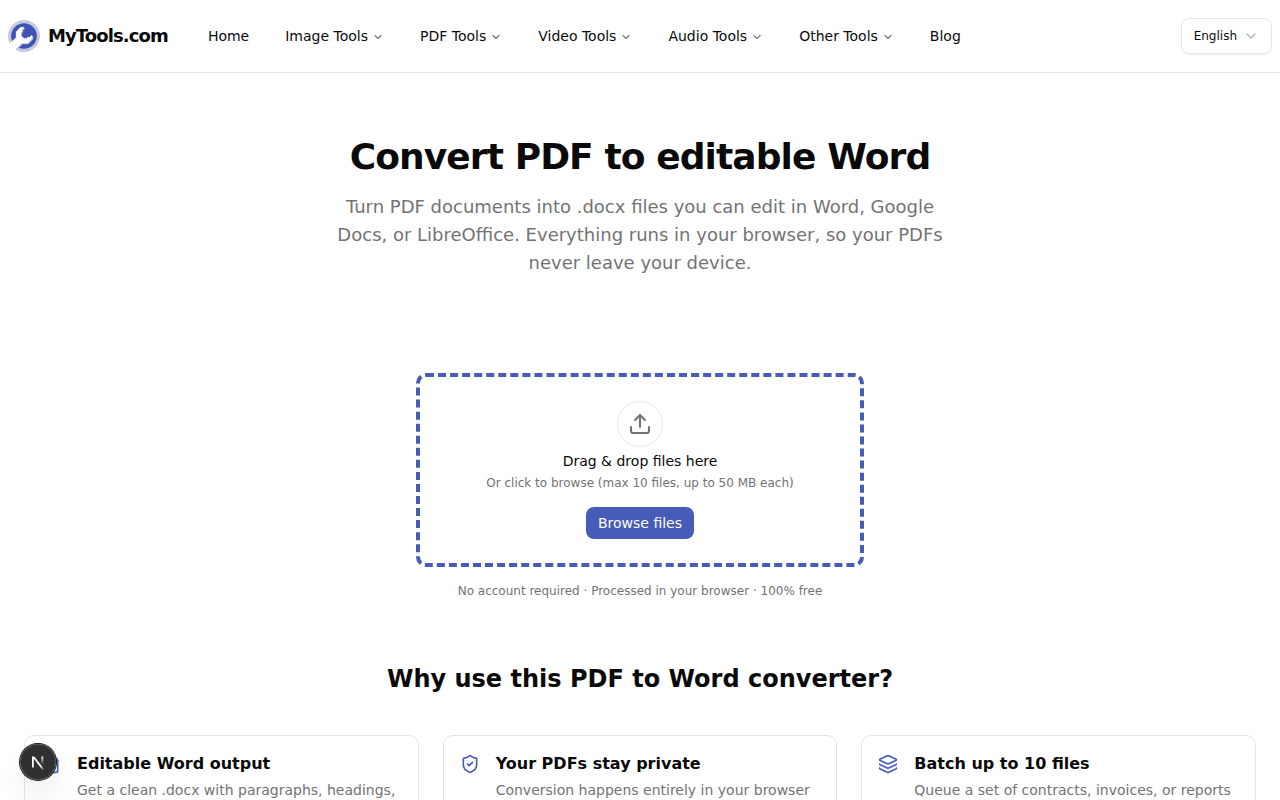
توجّه إلى MyTools — PDF إلى Word. تُرسَم الصفحة فورًا — لا جدار تسجيل، ولا حقل بريد، ولا مؤقّت تنازلي للفئة المجانية. اسحب ملف PDF على منطقة الإفلات المتقطّعة، أو انقر تصفّح الملفات لاختياره من القرص. يمكنك وضع حتى عشرة ملفات في الطابور دفعةً واحدة، كل واحد حتى 50 ميجابايت، ما يغطّي معظم العقود، والتقارير، والمستندات متعددة الفصول.
الخطوة 2: اختر نطاق الصفحات والتخطيط
بعد الرفع، تظهر مساحة العمل: يحصل كل ملف على صفّه الخاص على اليسار، وتجلس إعدادات التحويل على اليمين.
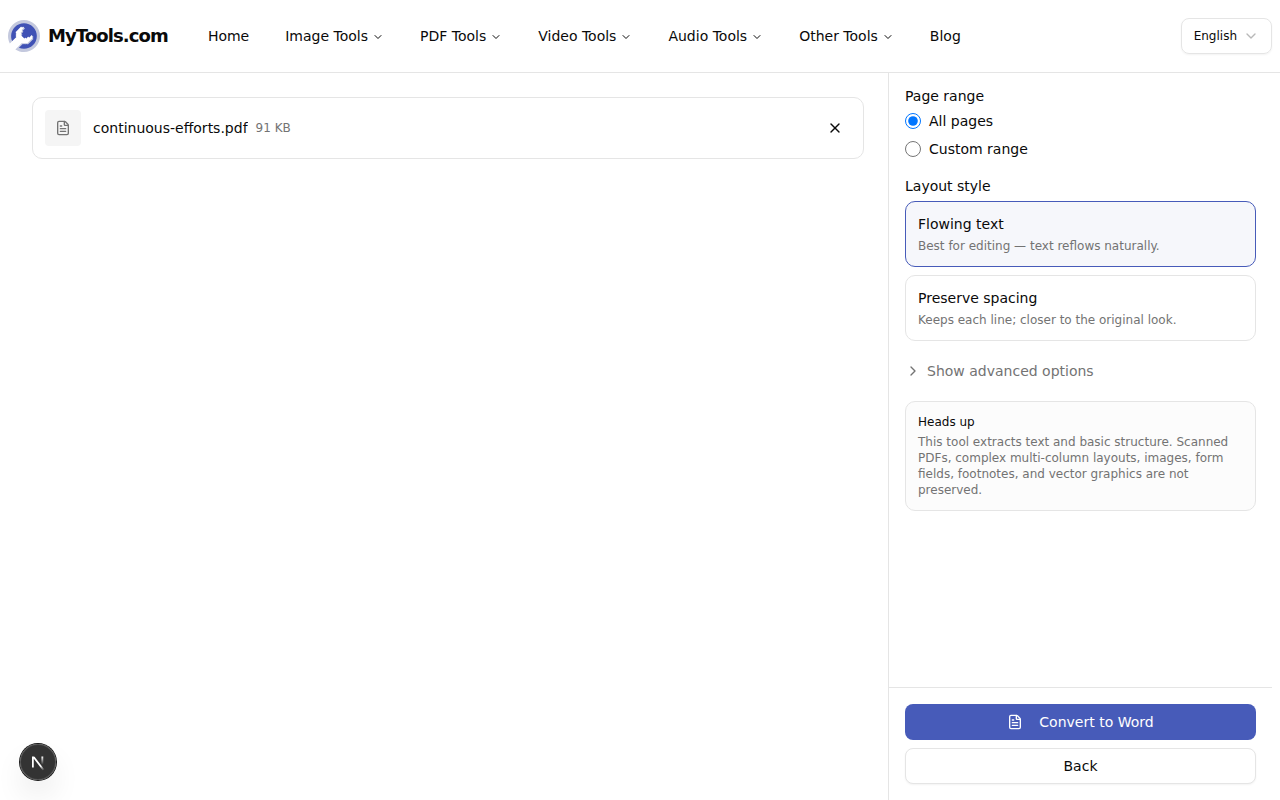
إعدادان يستحقّان الفهم قبل النقر على حوّل:
- نطاق الصفحات. كل الصفحات هو الافتراضي. بدّل إلى نطاق مخصّص واكتب شيئًا مثل
1-3, 5, 7-9إن أردت جزءًا من المستند فقط. وتقبل الصياغة نطاقات متّصلة وأرقام صفحات فردية، مفصولة بفواصل. - نمط التخطيط. النص المتدفّق (الافتراضي) يعيد بناء الفقرات كفقرات Word — يتدفّق النص حين تغيّر حجم النافذة أو الهوامش. وحفظ التباعد يُبقي كل سطر كسطره الخاص، محاكيًا التخطيط البصري الأصلي. ويشرح القسم التالي متى يستحقّ كل منهما.
افتح إظهار الخيارات المتقدمة إن أردت تفعيل كشف العناوين (يحوّل الأسطر الأكبر بصريًا إلى أنماط عنوان Word 1 / عنوان 2) أو كشف الجداول (يعيد بناء الجداول البسيطة كجداول Word بدل نص عادي).
الخطوة 3: حوّل ونزّل
انقر حوّل إلى Word. يُعالَج كل صفّ بدوره — لعقد واحد من 20 صفحة تنتظر بضع ثوانٍ؛ ودفعة من عشرة ملفات تستغرق أطول قليلًا لكنها تبقى سريعة لأنه لا خطوة رفع تنفخ الانتظار.
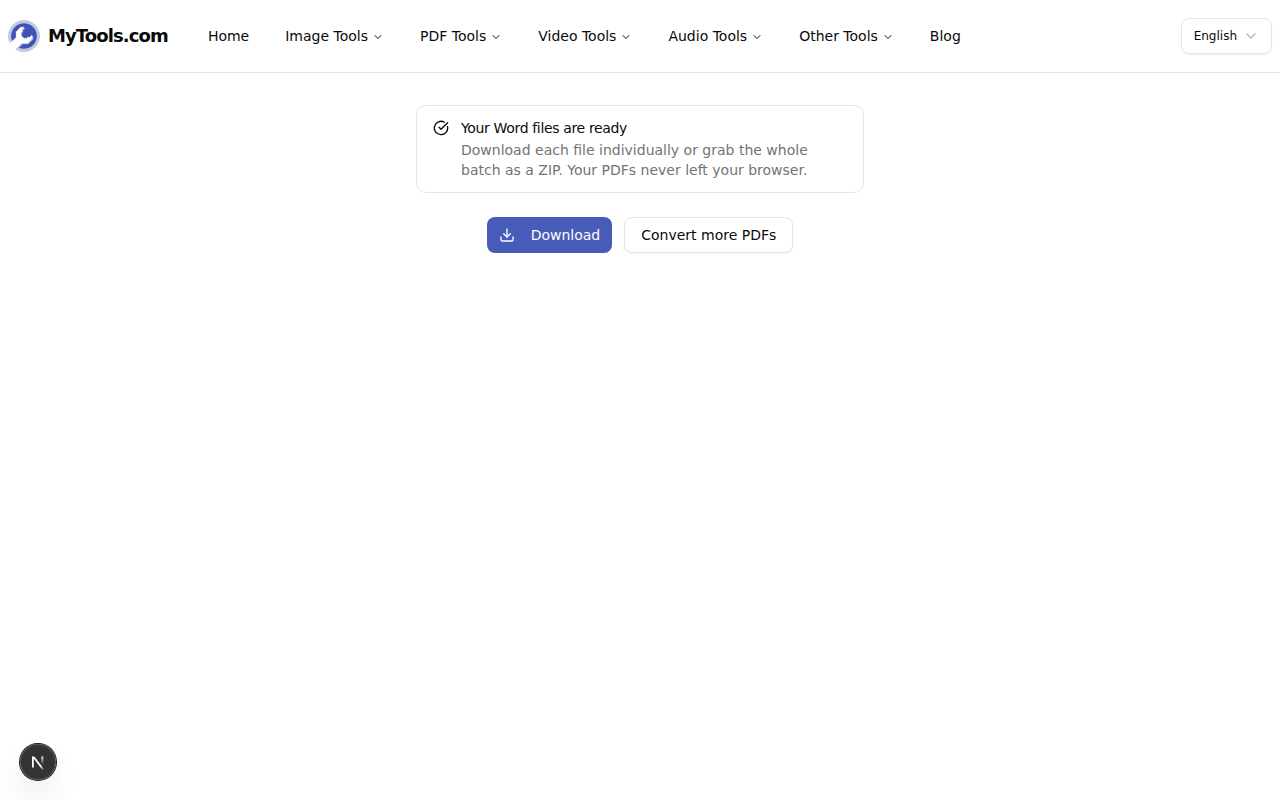
يُسمّى كل ناتج باسم مصدره — report.pdf يصبح report.docx — فدفعة من عشرة تستقرّ في مجلد تنزيلاتك مُسمّاة بالفعل.
النص المتدفّق مقابل حفظ التباعد — اختيار الصحيح
ينتج نمطا التخطيط ملفين مختلفين بشكل ملحوظ، والاختيار الصحيح يعتمد على ما ستفعله بـ .docx بعد ذلك:
- اختر النص المتدفّق حين تحرّر. تعديل عقد، أو ترجمة تقرير، أو تحديث سيرة ذاتية بدور جديد، أو إعادة كتابة فقرات من مسودة قديمة. يمنحك النص المتدفّق فقرات Word تنمو وتنكمش مع تعديلاتك — تمامًا ما تتوقّع تتبّع التغييرات، والبحث والاستبدال، وGoogle Translate العمل عليه.
- اختر حفظ التباعد حين تطابق الأصل. إن كان .docx سيُطبَع بجوار ملف PDF الأصلي، أو تعيد إنتاج تخطيط نموذج، أو كانت فواصل الأسطر نفسها تحمل معنى (الشعر، وقوائم الكود، ونصوص الأسئلة والأجوبة)، فحفظ التباعد يُبقي كل سطر حيث كان في PDF. والعيب أن التحرير يصبح محرجًا — فإضافة جملة في المنتصف لن تعيد تدفّق بقية السطر.
قاعدة سريعة: إن بدأ ملف PDF الذي تحوّله حياته كمستند Word، اختر النص المتدفّق. وإن بدأ حياته كقطعة تصميم طباعة (كتيّب، أو نموذج، أو متن كتاب)، فحفظ التباعد أقرب لما تتذكّره، وستتخطّى كثيرًا من تنظيف "لماذا التفّت هذه الفقرة بغرابة".
نصائح واستكشاف أخطاء
بضع حالات تظهر عمليًا:
ملف Word الناتج فارغ (أو شبه فارغ). غالبًا، المصدر ملف PDF ممسوح — كومة من صور بحجم الصفحة بلا نص أساسي. يعلّمه المحوّل بتحذير. مرّر المسح عبر خطوة OCR أولًا (Adobe Scan وكثير من تطبيقات الماسح في الهاتف تفعل ذلك تلقائيًا)، ثم حوّل ملف PDF القابل للبحث.
ملف PDF مشفّر ولا يُحمَّل. ملفات PDF المحمية بكلمة مرور تحتاج إلى الفتح قبل تحليلها. مرّر الملف عبر أداة فتح PDF (بإدخال كلمة المرور التي لديك بالفعل)، ثم حوّل النسخة المفتوحة.
الجداول تخرج كنص عادي. كشف الجداول بذل-أفضل-جهد. الجداول البسيطة — شبكة واضحة، وارتفاعات صفوف متّسقة، ودون خلايا مدموجة — تتحوّل جيدًا. والترويسات متعددة الصفوف، والخلايا المدموجة، وجداول التخطيط بلا حدود (بأسلوب جدول المحتويات) غالبًا تأتي كنص مفصول بمسافات جدولة بدلًا من ذلك. وإن انكسر جدول حرج، الصقه في Word، ثم استخدم إدراج > جدول > تحويل النص إلى جدول بالفاصل الصحيح.
العناوين لا تُكتشَف. فعّل كشف العناوين في الخيارات المتقدمة. يعتمد الكاشف على حجم الخط النسبي، فملف PDF الذي يكون فيه نص المتن والعناوين متقاربين في حدود نقطة أو نقطتين سيكون ملتبسًا. ويمكنك إصلاح الأنماط يدويًا في Word في ثوانٍ — طبّق عنوان 1 على الأول، ثم تنسيق > كرّر آخر إجراء على البقية.
الخلاصة
ملف PDF نصي يمكن أن يصبح .docx قابلًا للتحرير بالكامل في أقل من دقيقة بكثير، دون رفع، ودون حساب، ودون تنازل عمّا في الملف. اختر التخطيط الذي يطابق ما ستفعله بالنتيجة — النص المتدفّق للتحرير، وحفظ التباعد للمطابقة — اضبط نطاق صفحات إن احتجت جزءًا من المستند فقط، ودع المتصفح يفعل الباقي.