
7 أكتوبر 2026
كيفية وضع علامة مائية على صورة (نص أو شعار، دفعة واحدة)
ضع علامة مائية على صورة أو على دفعة من 30 صورة باسمك أو شعارك: اختر الزاوية والشفافية والحجم، وعاين النتيجة مباشرة، ونزّل كل صورة وقد وُسمت.
ثلاثون صورة لمنتجات، أو معرض معاينة لعميل، أو مجموعة لقطات توشك أن تنشرها للعموم — وتريد أن يكون اسمك على كل واحدة منها قبل أن تخرج من يدك. فعل ذلك يدويًا يعني فتح كل ملف في محرّر، ولصق النص نفسه في الموضع نفسه، والتصدير ثلاثين مرة. يشرح هذا الدليل كيف تضع علامة مائية على صورة، أو على دفعة كاملة دفعة واحدة، بنص أو بشعار، وكيف تضبط حجم العلامة لتبدو هي نفسها على ملف كاميرا بعرض 6000 بكسل وعلى لقطة شاشة من الهاتف.
تجري المهمة كلها على جهازك. تُدمج العلامة في الصور على لوحة رسم (canvas) داخل علامة تبويب المتصفح، فلا توجد خطوة رفع ولا انتظار في طابور على أي خادم.
كيفية وضع علامة مائية على صورة — خطوة بخطوة
الخطوة 1: افتح أداة العلامة المائية
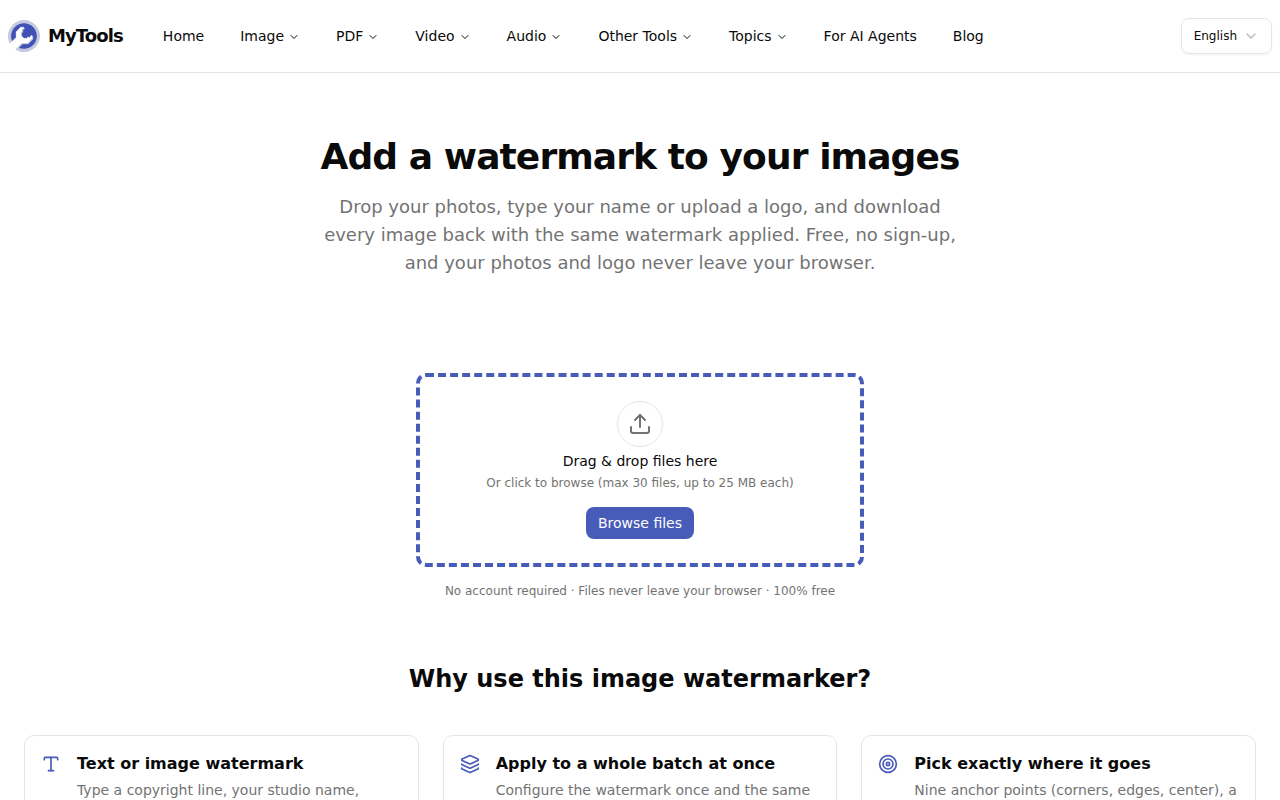
افتح MyTools — علامة مائية على صورة. تقع منطقة الرفع مباشرة تحت العنوان، دون أي شاشة تسجيل دخول أمامها.
الخطوة 2: أضف صورك
اسحب صورك إلى المربع المتقطع، أو انقر تصفّح الملفات. تعمل صيغ JPG وPNG وWebP على أفضل وجه (المزيد عن الصيغ أدناه). ويمكنك إضافة صور فاتتك لاحقًا عبر زر أضف المزيد فوق المعاينة.
الخطوة 3: اضبط العلامة المائية
تتحكم لوحة الإعدادات على الجانب في كل شيء، وتُعاد رسم المعاينة كلما غيّرت شيئًا:
- نوع العلامة المائية — نص لاسم أو سطر حقوق نشر، وصورة لشعار.
- نص — استبدل العنصر النائب
© اسمكبسطرك الخاص. - وضع الحجم — % من العرض، أو % من الارتفاع، أو ثابت (بكسل). اقرأ القسم التالي قبل أن تختار.
- نوع الخط واللون — بلا زخرفة أو مذيّل أو أحادي المسافة، وبأي لون.
- الموضع — شبكة 3×3 من نقاط الارتكاز: الزوايا الأربع، ومنتصف كل حافة، والمركز.
- الهامش والشفافية والتدوير — المسافة عن الحافة (0–10%)، ودرجة الشفافية (10–100%)، والميلان (من −45° إلى +45°).
- تكرار — يكرّر العلامة على الصورة كلها بدلًا من وضعها مرة واحدة.
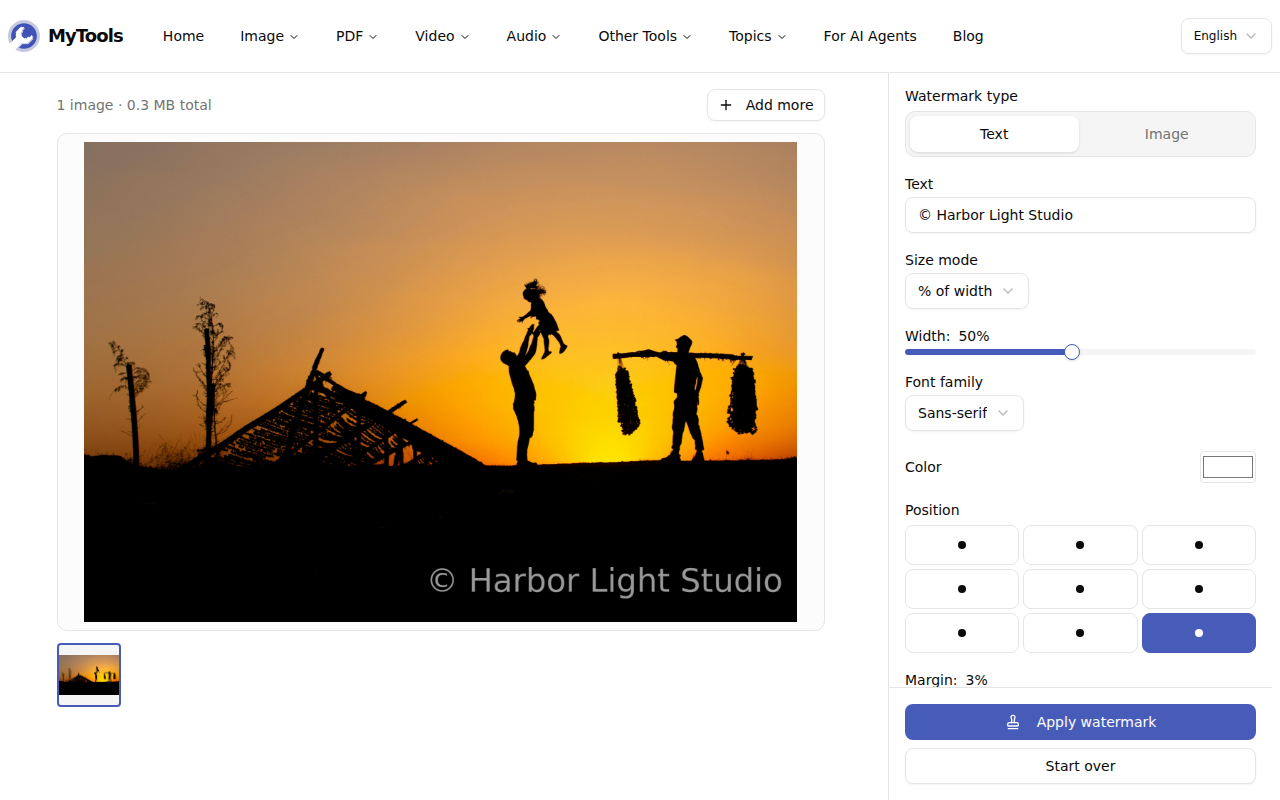
إن رفعت عدة صور، فانقر على صورها المصغّرة تحت المعاينة لتتحقق من كل واحدة. الإعدادات نفسها تنطبق عليها جميعًا، لذا هنا تكتشف العلامة التي تقع على وجه في إحدى اللقطات.
الخطوة 4: طبّق ونزّل
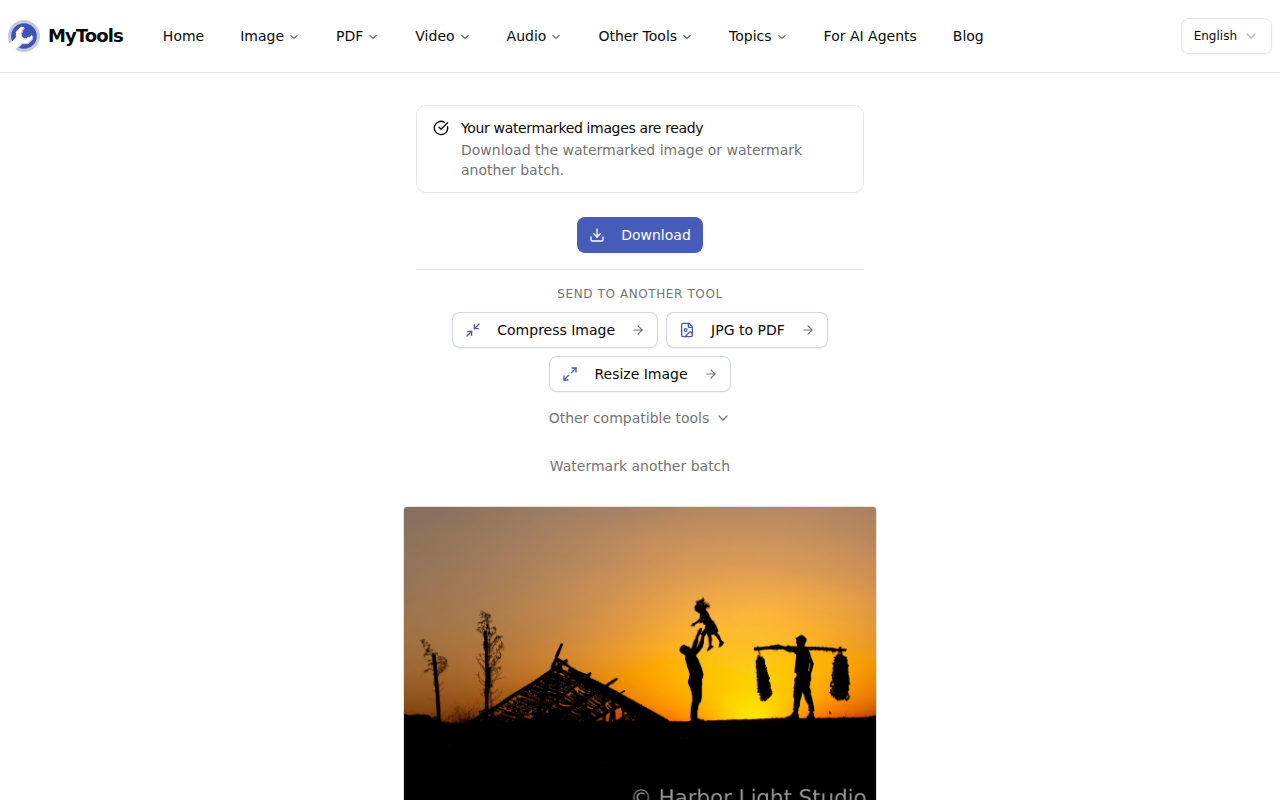
انقر طبّق العلامة المائية. تُعالَج الصور واحدة تلو الأخرى، ثم تظهر شاشة التنزيل. احفظ ملفًا واحدًا، أو خذ الدفعة كاملة في watermarked-images.zip. يحمل كل ملف ناتج اسم مصدره مع إضافة -watermarked إليه، فيعود IMG_2041.jpg باسم IMG_2041-watermarked.jpg.
بكسلات أم نسبة مئوية؟ ضبط الحجم الصحيح عبر الدفعة
هذا هو الإعداد الذي يُربك الناس. نادرًا ما تضم الدفعة صورًا بحجم واحد: قد يكون تصدير الكاميرا 6000×4000، ولقطة تفصيلية مقصوصة 2400×1600، ولقطة شاشة 1080×1920.
مع ثابت (بكسل) عند 48 px، يحصل كل ملف على نص بحجم 48 px. على لقطة الشاشة بعرض 1080 يكون ذلك توقيعًا مقروءًا. أما على ملف الكاميرا 6000×4000 فلا تكاد الحروف تتجاوز واحدًا بالمئة من ارتفاع الصورة — صغّر الصورة لتلائم الشاشة فيتحول التوقيع إلى لطخة.
مع % من العرض، يُحجَّم النص ليمتد على تلك النسبة من كل صورة. عند 25%، يبلغ عرضه نحو 1500 px على ملف الكاميرا و270 px على لقطة الشاشة — الثقل البصري نفسه على كليهما. لهذا تستخدم الأداة وضع النسبة المئوية افتراضيًا. استخدم % من الارتفاع بدلًا منه حين تكون دفعتك في معظمها لقطات عمودية وتريد أن يبقى ارتفاع السطر ثابتًا.
تتبع الشعارات الفكرة نفسها: شريط العرض (5–80%) يحدد حجم الشعار نسبةً إلى أطول ضلع في كل صورة. الشعار عند 15% يبلغ عرضه 900 px على صورة 6000×4000 و162 px على مربع 1080×1080.
نقاط انطلاق للمهام الشائعة
| المهمة | النوع | الموضع | الشفافية | الحجم | التكرار |
|---|---|---|---|---|---|
| توقيع على صور تنشرها للعموم | نص | أسفل اليمين | 50–70% | 20–25% من العرض | معطّل |
| بروفات للعميل قبل الدفع | نص | — | 20–30% | 30% من العرض | مفعّل، مُدار بزاوية −30° |
| شعار المتجر على صور المنتجات | صورة (PNG) | أسفل اليمين | 50% | 12–15% | معطّل |
| ملفات صحفية أو ملفات مهمّات | نص بالاسم والتاريخ | أسفل اليسار | 80% | 25% من العرض | معطّل |
العلامة في الزاوية تخبر الناس من صنع الصورة. أما العلامة المكرّرة فتجعل إعادة استخدام الصورة صعبة أصلًا، لأن قص إحدى الزوايا لا يزيلها. اختر بحسب ما تحمي نفسك منه.
ما يحتفظ به الملف الناتج — وما لا يحتفظ به
- الصيغة تتبع المُدخل في JPG وPNG وWebP. تبقى ملفات PNG بلا فقدان. ويُعاد ترميز JPG وWebP بجودة عالية (92%)، قريبة بما يكفي كي لا ترى فرقًا عند حجم العرض العادي.
- الصيغ الأخرى تعود بصيغة JPG. تُقبل ملفات AVIF وGIF وBMP، لكن الناتج يكون JPG، ويتغير اسم الملف ليطابقه. ولا يحتفظ ملف GIF المتحرك إلا بإطار واحد.
- تُحذف بيانات الكاميرا الوصفية. الرسم على لوحة canvas ثم التصدير لا ينقل بيانات EXIF، فتختفي إحداثيات GPS وطراز الكاميرا ووقت الالتقاط من النسخة الموسومة. وهذه غالبًا ميزة إضافية للصور التي تنشرها، لكن احتفظ بأصولك إن كنت تعتمد على تلك البيانات.
- العلامة جزء من البكسلات. لا توجد طبقة منفصلة يمكن إخفاؤها. لا يزال بإمكان محرّر مصمّم أن يمحوها بالاستنساخ أو بالتعبئة بالذكاء الاصطناعي، لكن لقطات الشاشة وأدوات الكشط وإعادة النشر تحملها معها.
استكشاف الأخطاء وإصلاحها
يحيط بشعاري مربع أبيض. ملف الشعار بصيغة JPG أو PNG بلا شفافية. صدّره بصيغة PNG بخلفية شفافة وارفعه من جديد.
يختفي النص في بعض الصور. يختفي النص الأبيض على السماء الساطعة، والنص الداكن على اللقطات الليلية. اخفض الشفافية إلى نحو 60% واختر لونًا يتباين مع معظم الدفعة. وإن ظلت صورة واحدة تقاومه، فعالجها وحدها بلون مختلف.
الملفات أكبر مما توقعت. يبقى ملف PNG الكبير كبيرًا بعد وضع العلامة المائية لأنه يُعاد حفظه بلا فقدان. إن كان الهدف رفعه على الويب، فمرّر الدفعة بعد ذلك عبر ضغط الصور. وهي من الاختصارات المعروضة على شاشة التنزيل.
الخلاصة
اضبط العلامة المائية مرة واحدة، وتحقق منها على كل صورة مصغّرة، فتعود كل صورة في الدفعة موسومة في الموضع نفسه وبالحجم البصري نفسه. التحجيم بالنسبة المئوية هو الإعداد الذي يجعل ذلك ممكنًا عبر دقّات متفاوتة.
هل أنت مستعد لوضع اسمك على صورك؟ جرّب أداة العلامة المائية على صورة مجانًا →