
11 يونيو 2026
كيفية قلب فيديو (أفقيًا أو رأسيًا)
اقلب فيديو أفقيًا أو رأسيًا مع معاينة مباشرة: صحّح نص السيلفي المعكوس أو امنع تكرار لقطات B-roll، دون علامة مائية ودون تسجيل.
صوّرت شيئًا بالكاميرا الأمامية لهاتفك، ثم شغّلت الفيديو، فإذا بالنص معكوس. الملصق على الزجاجة، والكلمات على لوحتك البيضاء، والشعار على قميصك — كلها مقلوبة، لأن الكاميرات الأمامية تعكس ما تلتقطه. باقي المقطع مثالي، وأنت لا ترغب في إعادة التصوير. قلب الفيديو أفقيًا يصلح الأمر بنقرة واحدة، وهذا الدليل يشرح بالضبط كيفية قلب فيديو دون تثبيت أي برنامج ودون دفع مقابل محرّر.
اقلب فيديو في ثلاث خطوات
الخطوة 1: افتح أداة القلب
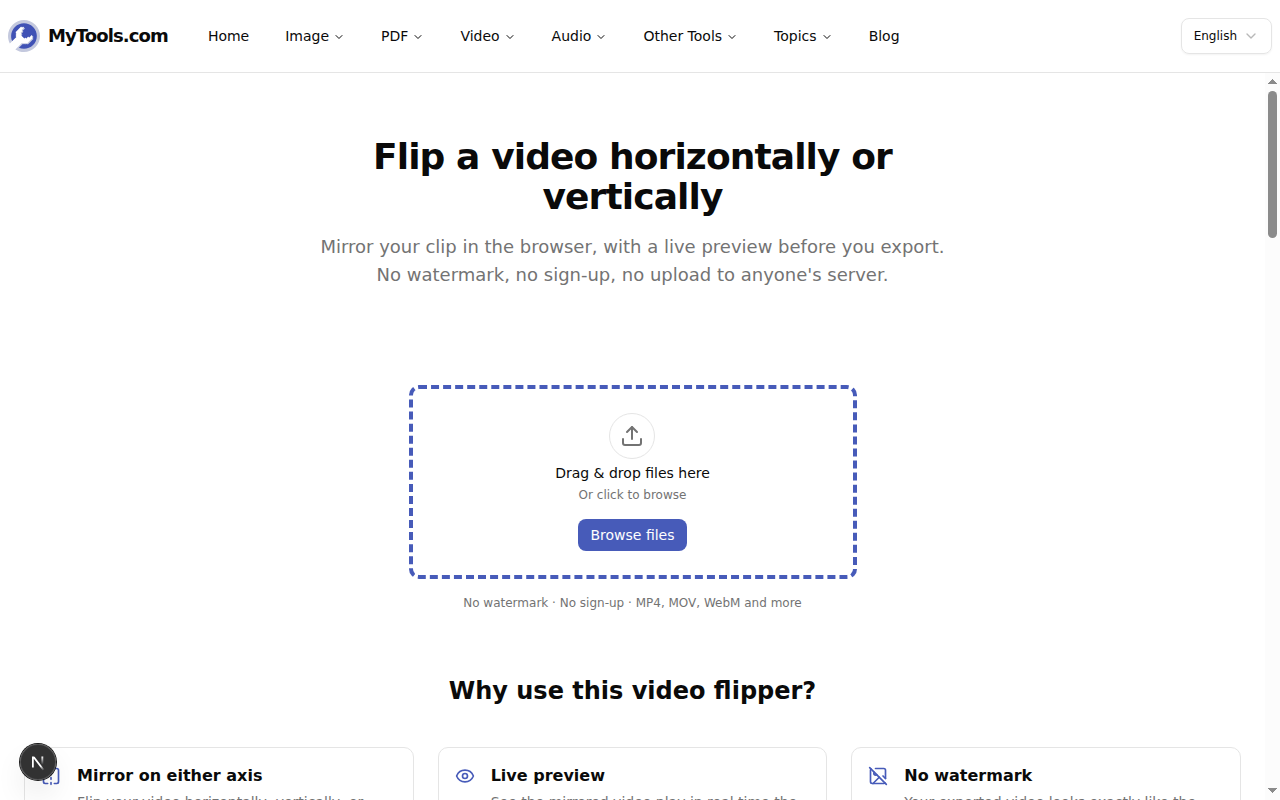
افتح أداة قلب الفيديو من MyTools في أي متصفح حديث — كروم أو سفاري أو فايرفوكس أو متصفح هاتفك. الصفحة مجرد منطقة إفلات وعنوان؛ لا جدار تسجيل دخول ولا شريط رفع، لأن لا شيء يغادر جهازك.
الخطوة 2: اختر اتجاه القلب
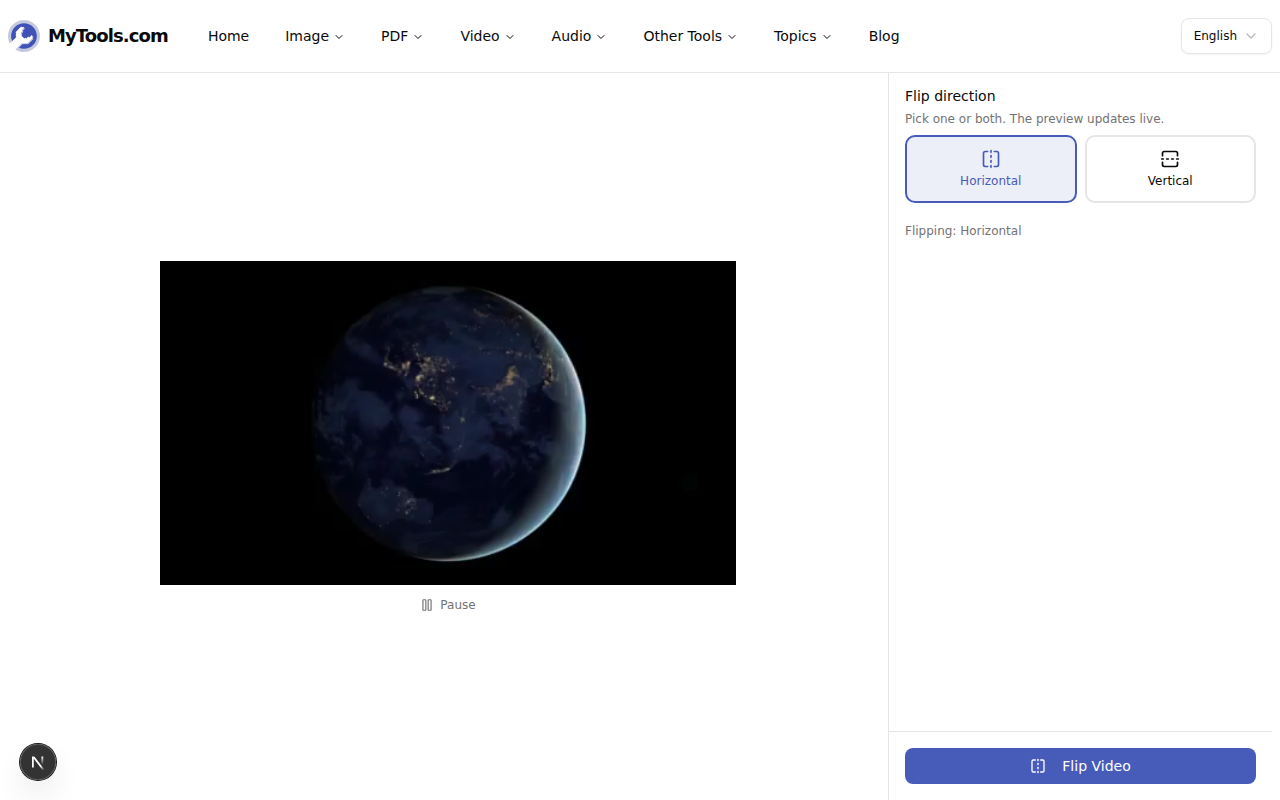
أفلِت مقطعك على الصفحة (MP4 وMOV وWebM وAVI وMKV — حتى 500 ميجابايت). تنتقل الأداة إلى معاينة بزرّين: أفقي ورأسي. اضغط أحدهما فتنعكس المعاينة فورًا، لتؤكّد النتيجة قبل التطبيق. الأفقي يبدّل اليسار واليمين — وهو الحل لنص السيلفي المعكوس. والرأسي يبدّل الأعلى والأسفل، وهو ما تحتاجه أقل بكثير (التفاصيل أدناه).
الخطوة 3: صدّر ونزّل
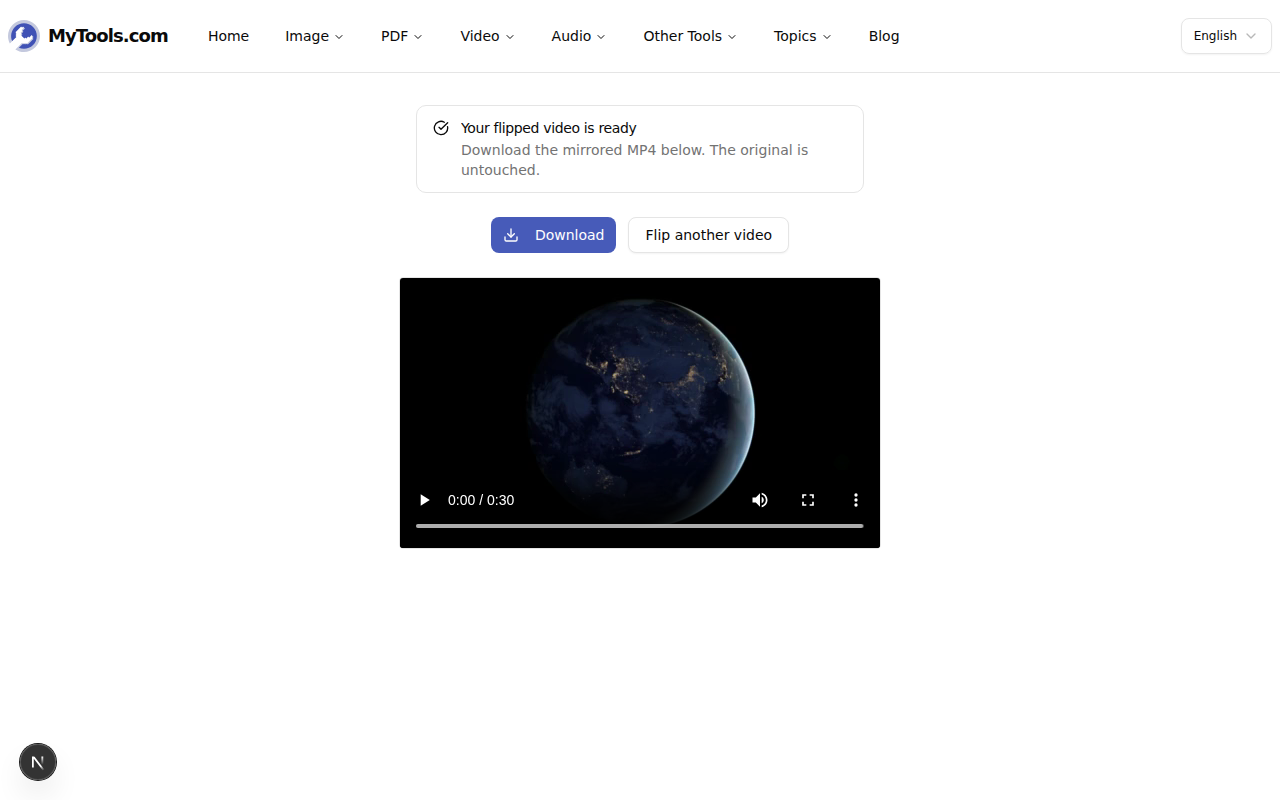
عندما تبدو المعاينة صحيحة، انقر اقلب الفيديو. تعيد الأداة ترميز ملف MP4 نظيف بالقلب مدمجًا فيه، وتعيده إليك مع زر تنزيل. ولا يُعدَّل ملفك الأصلي أبدًا.
قلب أم تدوير أم عكس — أيّها تحتاج فعلًا؟
تختلط هذه الثلاثة باستمرار، واختيار الخطأ منها يهدر إعادة ترميز بلا فائدة.
- القلب (المرآة) يعكس الصورة حول محور، كالمرآة. القلب الأفقي يحوّل اليد اليمنى إلى يسرى. ويبقى عرض الإطار وارتفاعه كما هما.
- التدوير يُدير الإطار كله 90° أو 180°. هذا ما تريده لفيديو صُوّر من الجانب فيُعرض مستلقيًا — استخدم بدلًا من هذه الأداة أداة تدوير الفيديو.
- لا يتطابق «القلب الأفقي» و«التدوير 180°» إلا على إطار متماثل تمامًا. أما في اللقطات الحقيقية فيختلفان: القلب يُبقي النص قائمًا لكن معكوسًا، والتدوير يقلبه رأسًا على عقب.
قاعدة بسيطة: إن كانت المشكلة «هذا يُقرأ معكوسًا» فأنت تريد قلبًا أفقيًا. وإن كانت المشكلة «هذا مستلقٍ على جانبه» فأنت تريد تدويرًا.
متى يفيد كل اتجاه
الأفقي هو حامل العبء الأكبر. فإلى جانب تصحيح نص السيلفي المعكوس، يستخدمه المحرّرون لإعادة توظيف لقطة: إن كان لديك ست ثوانٍ فقط من لقطات B-roll لمقطع مدته ثماني ثوانٍ، فإن قلب نسخة ثانية أفقيًا يجعلها تبدو لقطة مختلفة، فيصير التكرار غير ملحوظ. وهو مفيد أيضًا حين تريد أن ينظر الشخص إلى الجهة المقابلة لتتوافق مع خط النظر في المونتاج.
الرأسي أندر، لكنه حقيقي. يلزم أحيانًا للقطات من منصّة مرآة أو من مثبّت كاميرا (جيمبال) طائرة بدون طيار رُكّبت الكاميرا فيه مقلوبة، حيث تنعكس الصورة من الأعلى إلى الأسفل لا تُدار وحسب. فإن فعّلته وبدت المعاينة خاطئة، فالأرجح أنك كنت بحاجة إلى تدوير، لا إلى قلب رأسي.
ويمكنك كذلك تفعيل كلا الزرّين معًا للحصول على عكس بزاوية 180° — وهو مفيد لتلك اللقطات المقلوبة والمعكوسة معًا التي تنتجها بعض كاميرات الحركة حين تُركّب بالمقلوب.
نصائح وحل المشكلات
النص صار مقروءًا لكن وجهي يبدو «غريبًا». هذا طبيعي وليس خللًا. فنحن معتادون رؤية أنفسنا في المرآة (وهذا ما تعرضه المرآة الحقيقية)، لذا قد يبدو لك فيديو غير مقلوب ومطابق للواقع لوجهك خاطئًا قليلًا، مع أنه صحيح لدى الآخرين. ثق بالنص لا بوجهك حين تقرّر اتجاه القلب.
هل يضرّ القلب بالجودة؟ القلب تحويل هندسي نظيف — لا تُمطّ بكسلات ولا يُعاد أخذ عيّناتها. وإعادة الترميز الوحيدة اللازمة لكتابة ملف MP4 الجديد بلا خسارة مرئية لأي مقطع عادي؛ لن تلاحظ أي فرق.
مقطعي يتجاوز 500 ميجابايت. اقتطعه أولًا — في الغالب لا تحتاج إلا جزءًا من اللقطة. قصّ الجزء الذي تريده بـأداة تشذيب الفيديو، ثم اقلب المقطع الأقصر.
هل يعمل على الهاتف؟ نعم. اختر مقطعًا من معرض صورك، واقلبه، واحفظ النتيجة في صورك — تعمل الصفحة بالطريقة نفسها على الهاتف كما على الحاسوب المحمول.
قلب الفيديو من تلك التعديلات التي تبدو وكأنها تحتاج برنامجًا متخصصًا، بينما لا تحتاج في الحقيقة سوى نقرة. أفلِت المقطع، وقرّر إن كانت المشكلة «معكوسة» أم «على الجانب»، وفعّل المحور الصحيح، ثم نزّل. وفي المرة القادمة التي يعود فيها تسجيل الكاميرا الأمامية معكوسًا، سيكون حلًّا في ثلاثين ثانية بدل إعادة التصوير.
جاهز لإصلاح ذلك المقطع المعكوس؟ جرّب أداة قلب الفيديو مجانًا →