
15 مايو 2026
كيفية قص فيديو (بدون علامة مائية)
اقصص فيديو إلى 9:16 أو 1:1 أو أي حجم آخر لـ Reels أو TikTok أو YouTube — اسحب مستطيلًا، واختر نسبة، واحفظ ملف MP4 نظيفًا. بلا رفع وبلا علامة مائية.
مقطع أفقي لن يملأ موجزًا عموديًا. وتسجيل شاشة يُظهر سطح مكتبك كاملًا بينما لم تكن تريد سوى نافذة واحدة. واللقطات بنسبة 4:3 والمونتاج الذي قصّه كل من حولك بنسبة 16:9. ثلاث مضايقات مختلفة وحلّ واحد: تقصّ الفيديو إلى الجزء المهم وترمي ما تبقّى. وهنا نمرّ على فعل ذلك بالضبط باستخدام أداة قص الفيديو من MyTools — النقرات التي تنجزه، إضافة إلى الجزء الذي تتخطاه معظم الأدلة: أي نسبة عرض إلى ارتفاع تختار، ولماذا القص ليس هو تغيير الحجم.
ما يفعله القص فعلًا (وما لا يفعله)
القص يتخلّص من كل بكسل خارج مستطيل. لا يُعاد تحجيم شيء، ولا يُسحق شيء، ولا تُضاف أشرطة سوداء — فالناتج ببساطة هو المستطيل الذي رسمته. وهذا ما يجعله مختلفًا عن أمرين كثيرًا ما يخلط الناس بينه وبينهما:
- تغيير الحجم يُبقي الإطار كاملًا لكنه يغيّر أبعاده. أقحم فيديو 16:9 في مربع 1:1 بهذه الطريقة، فإما أن يتشوّه وإما أن تُضاف إليه أشرطة.
- الأشرطة الأفقية / الأشرطة الرأسية تُبقي كل شيء أيضًا، وتملأ الفارق بأشرطة.
إن كان الموضوع موجودًا أصلًا في مكان ما من الإطار وأردته أن يملأ شكلًا جديدًا بلا أشرطة، فذلك قص. وإن احتجت الصورة كاملة لكن أصغر، فذلك تغيير حجم.
نتيجة واحدة يجدر أن تعرفها قبل أن تبدأ: لا يمكنك أن تصل بالقص إلى بكسلات أكثر. مقطع مسجَّل بدقة 1280×720 لا يمكن أن يُنتج مقطعًا عموديًا حادًا بدقة 1080×1920 — فأطول مستطيل يمكنك رسمه هو 720 بكسل، ومن ثمّ يتوقف التصدير عند حدود 405×720. اقصص من أجل التأطير، وعامل الوصول إلى دقة نهائية بعينها بوصفه مسألة منفصلة.
قص فيديو في ثلاث خطوات
1. افتح أداة القص وأفلِت ملفك فيها
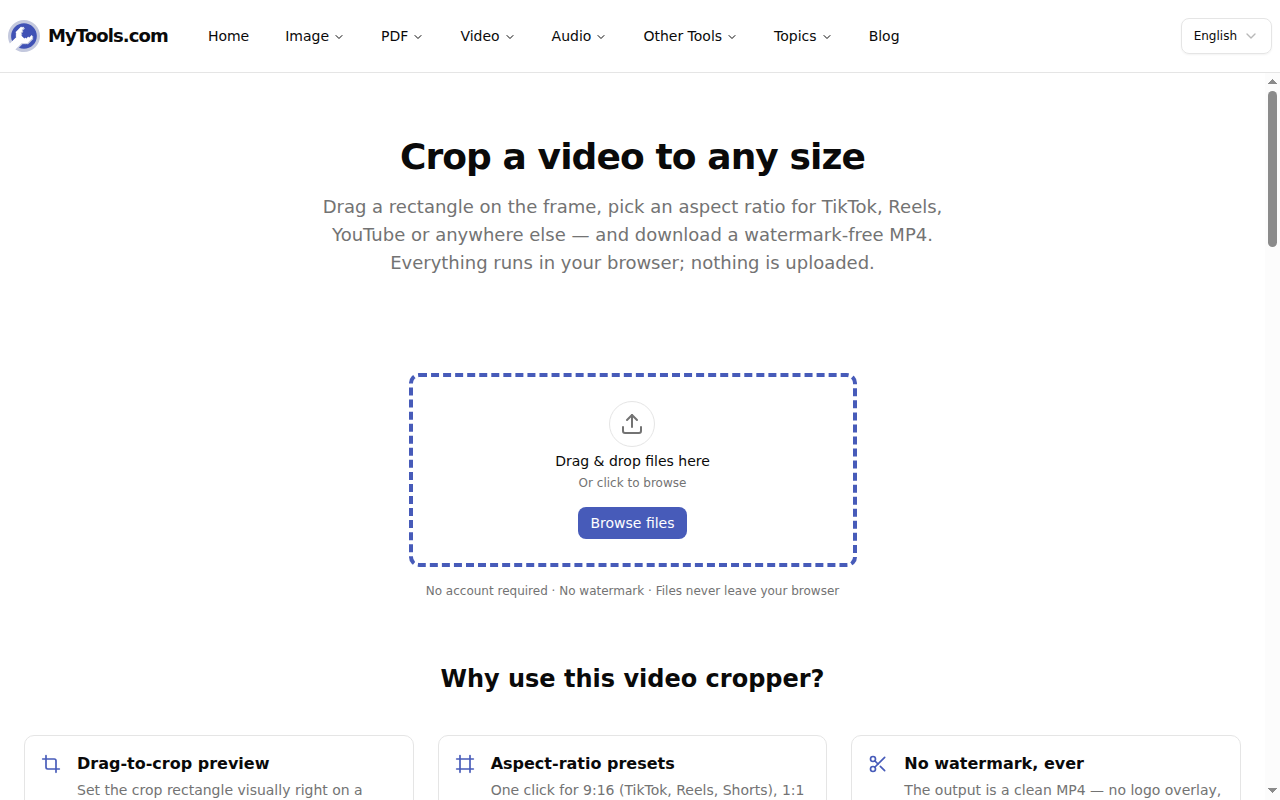
افتح أداة قص الفيديو — منطقة الرفع هي أول ما تراه في الصفحة. تقبل ملفات MP4 وMOV وWebM حتى 500 ميجابايت، ملفًا واحدًا في كل مرة. اسحب الملف إلى المربع المتقطع، أو اضغط استعراض الملفات.
2. أطّر الجزء الذي تريد الاحتفاظ به
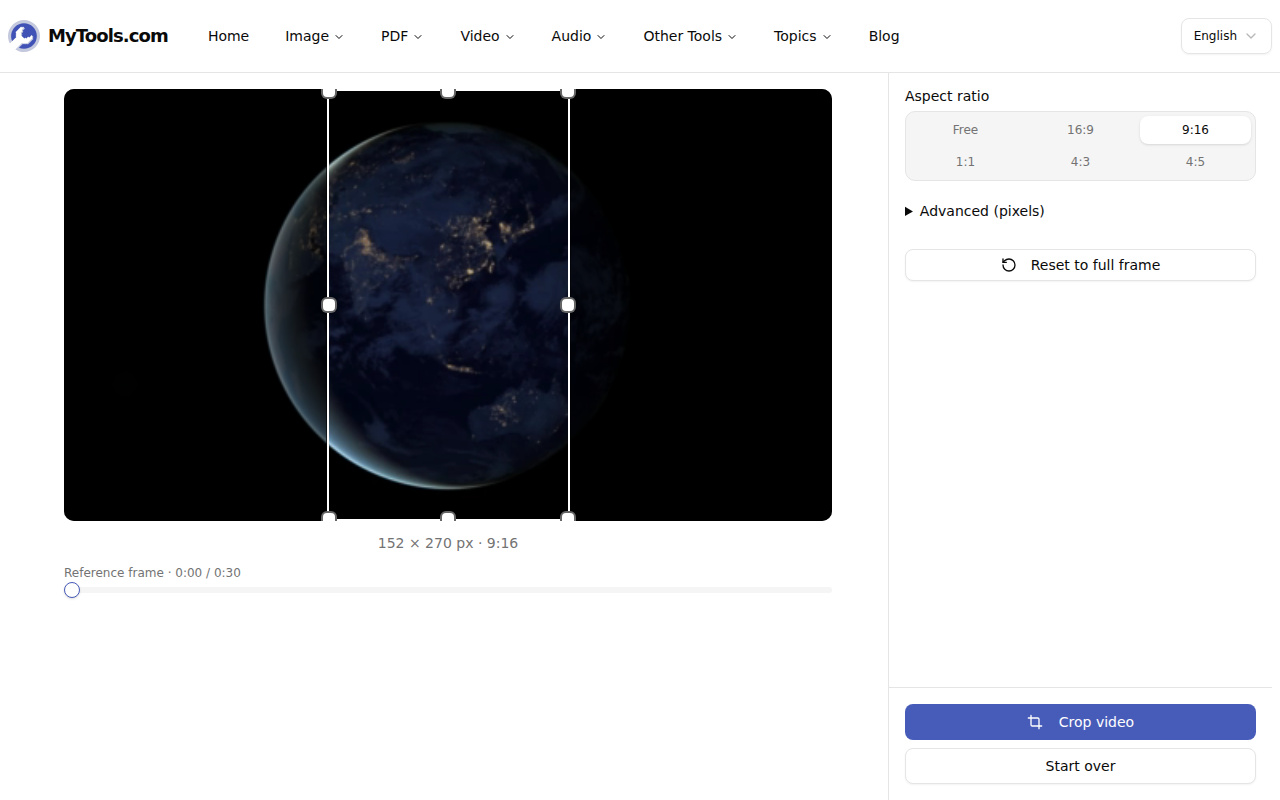
يفتح المحرّر على إطار ثابت فوقه مستطيل قص. اضبطه بطريقتين:
- اختر إعدادًا مسبقًا. 9:16 لـ TikTok وReels وShorts؛ و1:1 لمنشور مربّع في الموجز؛ و4:5 لصورة عمودية على Instagram؛ و16:9 لـ YouTube؛ و4:3 للمشغّلات القديمة؛ أو حرّ لأي شيء آخر. يُقفَل المستطيل على تلك النسبة فلا تستطيع أن تسحبه عن شكله سهوًا.
- اسحبه. أمسك زاوية لتغيير الحجم، وأمسك الوسط لتغيير الموضع. تخفت المنطقة خارج المستطيل، فترى بالضبط ما الذي سيبقى.
تفصيلان يجنّبانك إعادة العمل. إن كان الإطار الافتتاحي أسود أو بطاقة عنوان، فحرّك شريط إطار المرجع إلى إطار يُظهر موضوعك فعلًا — فهو لا يغيّر إلا ما تنظر إليه وأنت تصوّب؛ والمقطع كله يُقصّ على أي حال. وإن احتجت أرقامًا مضبوطة، فافتح متقدّم (بكسل) واكتب X وY والعرض والارتفاع مباشرة.
3. اقصص واحفظ
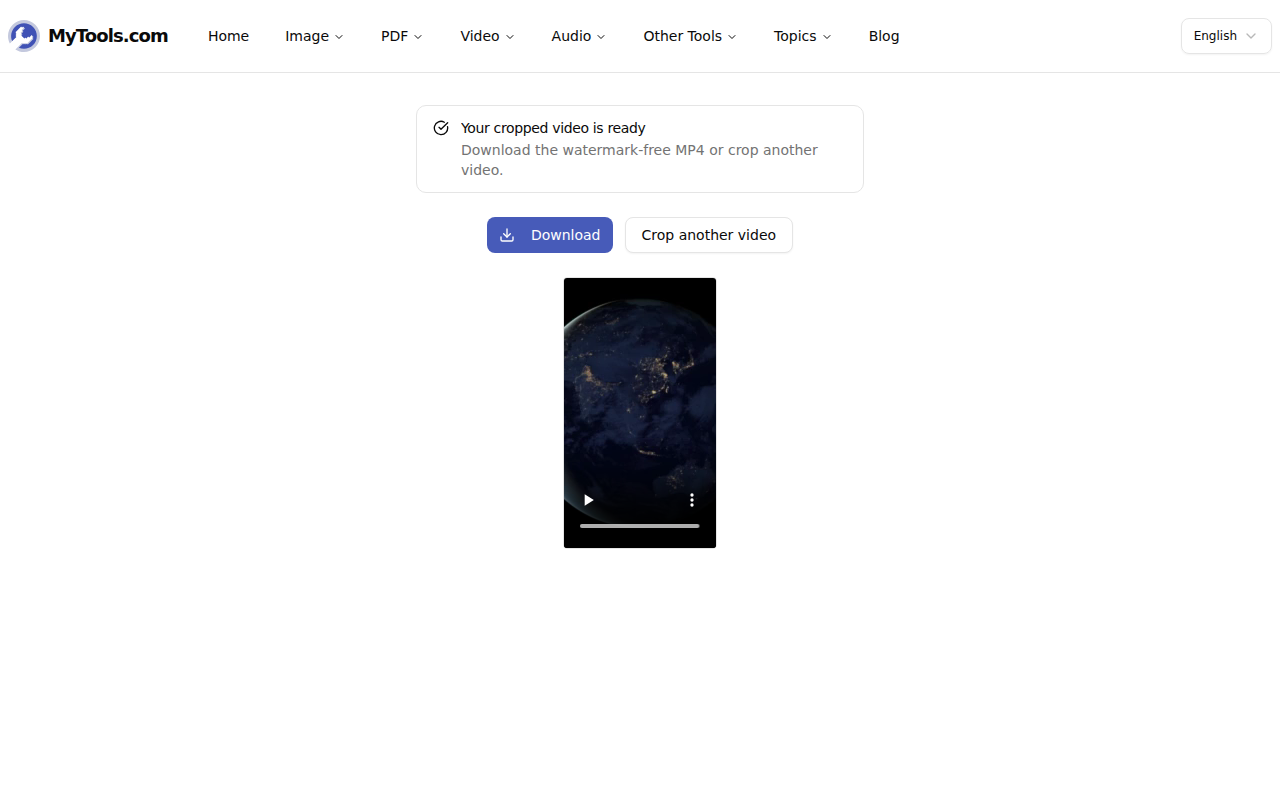
اضغط قص الفيديو. تجري المعالجة على جهازك أنت — ولا يُرسَل الملف إلى أي مكان — ولذلك تقضي أول عملية بضع ثوانٍ في تحميل محرّك الفيديو داخل المتصفح قبل أن تبدأ. وما يعود إليك ملف MP4 نظيف: بلا شعار فوقه، ولا شريط في الأسفل، ولا ختم «نسخة تجريبية مجانية».
أي نسبة لأي منصة
اختيار الإعداد المسبق هو القرار الذي يهمّ فعلًا. إليك ما يصلح له كل واحد منها، مع الدقة التي تتوقعها معظم المنصات إن كان مصدرك كبيرًا بما يكفي لتوفيرها:
- 9:16 — 1080 × 1920. TikTok وInstagram Reels وYouTube Shorts وSnapchat. الصيغة العمودية بملء الشاشة.
- 4:5 — 1080 × 1350. الفيديو داخل موجز Instagram وFacebook. أطول من المربّع، فيحجز مساحة أكبر من الشاشة أثناء التمرير، دون أن يصير عموديًا بالكامل.
- 1:1 — 1080 × 1080. منشورات الموجز المربّعة وكثير من مواضع الإعلانات. الخيار الآمن حين لا تعرف أين سينتهي المقطع.
- 16:9 — 1920 × 1080. YouTube وVimeo وكل ما يُعرض على تلفزيون أو داخل عرض شرائح.
- 4:3 — 1440 × 1080. أجهزة العرض القديمة، وبعض المشغّلات المضمّنة، والمونتاج ذو الطابع الرجعي المقصود.
إن كان مصدرك أصغر من هذه الأهداف، فستحصل على النسبة الصحيحة بدقة أقل — صحيحة للمنصة رغم ذلك، لكنها أقل حدّة.
حين لا يتعاون الملف
حجمه يتجاوز 500 ميجابايت أو مدته عدة دقائق. المعالجة داخل المتصفح تحتفظ بالفيديو في الذاكرة، والملفات الضخمة جدًا قد تستنزفها، وعلى الهواتف خصوصًا. اختصره أولًا إلى المقطع الذي تحتاجه وحده بـأداة تشذيب الفيديو، أو صغّره كله بـأداة ضغط الفيديو — وكلاهما ينزل بك تحت الحد ويجعل القص أسرع.
الناتج يبدو أقل حدّة قليلًا. القص يعيد كتابة الملف، فهناك كلفة صغيرة لإعادة الترميز. وبحجم المشاهدة المعتاد لا تكاد تُرى؛ ولا تظهر إلا إن اقتطعت منطقة صغيرة جدًا من مقطع منخفض الدقة ثم كبّرتها.
أطّرتُ المنطقة الخطأ. لم يغادر شيء جهازك والملف الأصلي كما هو — اختر «قص فيديو آخر»، وأفلِت الملف نفسه من جديد، وأعد تصويب المستطيل.
القص هو الخطوة الصحيحة حين يكون الموضوع موجودًا في اللقطة أصلًا ولا تحتاج إلا إلى إزالة كل ما عداه — إعادة تأطير مقطع أفقي لموجز عمودي، وانتزاع نافذة واحدة من تسجيل شاشة، ومطابقة مقطع شارد لشكل مونتاج. أما حين تحتاج الإطار كاملًا بحجم مختلف، فتلك مهمة أداة تغيير الحجم لا القص. ولكل ما في المجموعة الأولى: