
16 أبريل 2026
كيفية ضغط ملف PDF إلى حجم يناسب البريد الإلكتروني
صغِّر ملف PDF بنسبة تصل إلى 80% مع الحفاظ على وضوحه. يعمل محليًا على حاسوبك — بلا رفع، وبلا تسجيل، وبلا Acrobat.
لملفات PDF عادة سيئة: فهي أكبر مما ينبغي دائمًا. المستندات الممسوحة ضوئيًا، والعروض التقديمية المصدَّرة، والنماذج التي تتضمن صورًا عالية الدقة — كلها تتضخم. فإذا اصطدمت بحد المرفقات في البريد الإلكتروني، أو حاولت رفع ملف PDF إلى بوابة رفضته، أو أردت فحسب ملفًا أصغر قبل نشره عبر اتصال بطيء، فأنت بحاجة إلى ضغطه. إليك الطريقة في ثلاث خطوات، على حاسوبك أنت، دون تثبيت أي شيء ودون دفع أي مبلغ.
ما نسبة الضغط الواقعية؟
لا تنضغط كل ملفات PDF بالقدر نفسه، وضبط توقعاتك من البداية يجنّبك خيبة الأمل حين تأتي الوفورات أقل مما كنت تأمل. وإليك دليلًا تقريبيًا يستند إلى ما بداخل الملف فعليًا:
- مستند ممسوح ضوئيًا أو عرض تقديمي مليء بالصور — توقّع تصغيرًا بنسبة 60–80%. عقد ممسوح ضوئيًا بحجم 25 ميغابايت ينزل عادةً إلى ما دون 5 ميغابايت. فمعظم الحجم بيانات صور، وهناك متسع كبير لإعادة الترميز.
- تقرير غني بالصور أو كتيّب دعائي — توقّع تصغيرًا بنسبة 40–60%. فالنص والرسوم المتجهة لا تنكمش، لكن الصور المضمَّنة تنكمش.
- ملف PDF نصي خالص (مستند Word مصدَّر مباشرة إلى PDF، أو ورقة بحثية، أو فاتورة) — توقّع تصغيرًا بنسبة 5–15%. فالنص مضغوط أصلًا إلى أقصى حد داخل PDF، ولا يبقى الكثير لعصره.
- ملف PDF سبق ضغطه مرة — توقّع 0–5%. فضغط الملف نفسه مرتين لا يفيد؛ المرة الأولى أزالت الفائض بالفعل.
فإذا صار ملفك ذو الـ 80 ميغابايت 78 ميغابايت، فأنت لا تملك أداة معطلة. أنت تملك ملفًا كان كفؤًا أصلًا ولم يبق فيه ما يُنتزع.
ما الذي تعنيه "الشاشة / الموصى به / الطباعة" فعليًا
كل مستوى من المستويات الثلاثة يستهدف دقة صور مختلفة. فملفات PDF تخزّن الصور بالدقة التي ضُمِّنت بها أيًا كانت؛ وأداة الضغط تخفض هذه الدقة.
- الشاشة — تُخفَّض دقة الصور إلى 72–96 نقطة لكل بوصة تقريبًا. تبدو واضحة بالحجم الكامل على شاشة هاتف أو حاسوب محمول، لكنها تظهر باهتة إن قرّبتها أو طبعتها. استخدمه للملفات التي لن تُعرض إلا على الشاشات.
- الموصى به — تُخفَّض دقة الصور إلى 150 نقطة لكل بوصة تقريبًا. لا يمكن تمييزها عن الأصل على الشاشة، وهي مقبولة للطباعة العادية. وهو الخيار الافتراضي، والصحيح في نحو 80% من الحالات.
- الطباعة — تُخفَّض دقة الصور إلى 300 نقطة لكل بوصة (أو تبقى بدقتها الأصلية إن كانت أقل من ذلك). الجودة الفعلية نفسها كالأصل للطباعة بأي مقاس معقول. أقل الوفورات، لكن دون خسارة مرئية في الجودة.
فإن كنت ترسل ملف PDF ليقرأه أحدهم على الشاشة، فاختر الشاشة ولا تعتذر عن ذلك. وإن كنت ترسله إلى مطبعة، فاختر الطباعة أو تجاوز الضغط تمامًا. أما الموصى به فيغطي كل ما عدا ذلك.
كيف تعمل الأداة
الخطوة 1: افتح الأداة
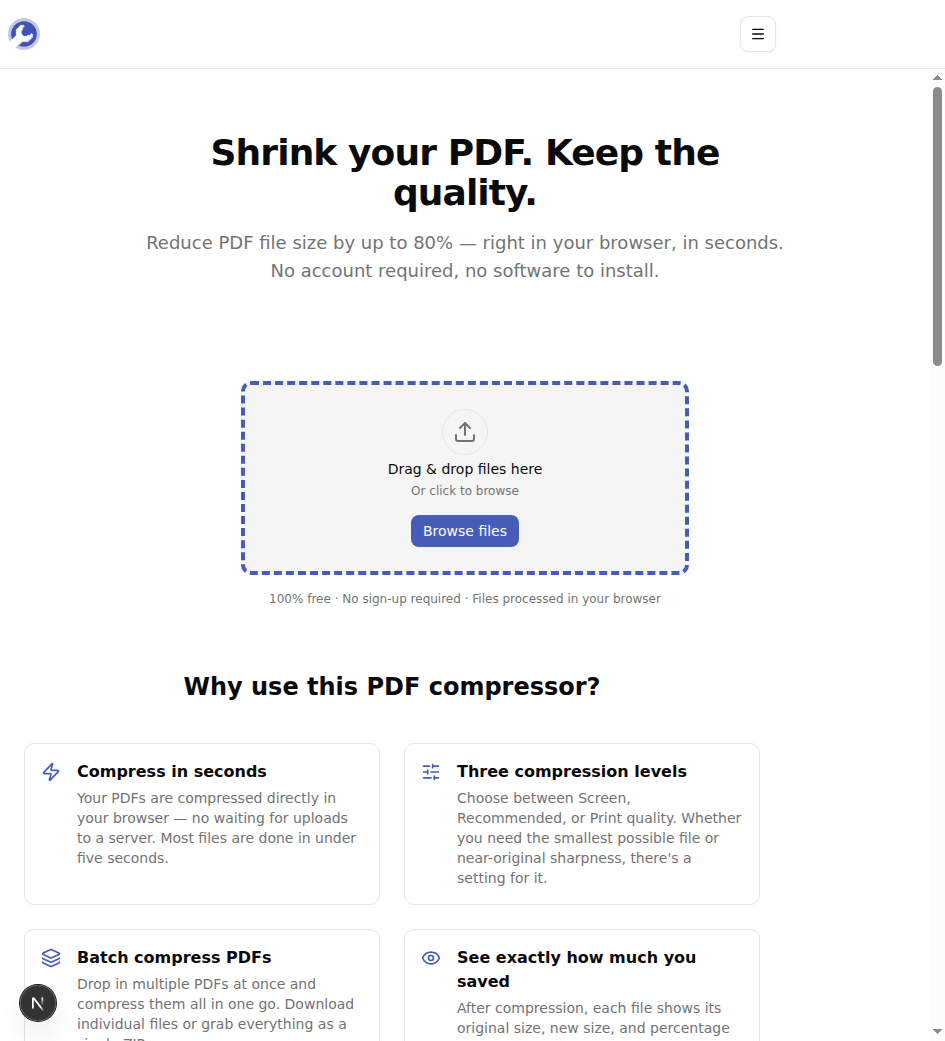
افتح MyTools — أداة ضغط PDF في أي متصفح حديث. تُحمَّل الصفحة كصفحة ويب عادية — فلا توجد شاشة تسجيل دخول بينك وبين منطقة الرفع.
الخطوة 2: أضف ملف PDF
اسحب ملف PDF إلى منطقة الرفع، أو انقر استعراض الملفات واختره من جهازك. ويمكنك إضافة عدة ملفات دفعة واحدة إن احتجت إلى ضغط مجموعة منها.
الخطوة 3: اختر المستوى
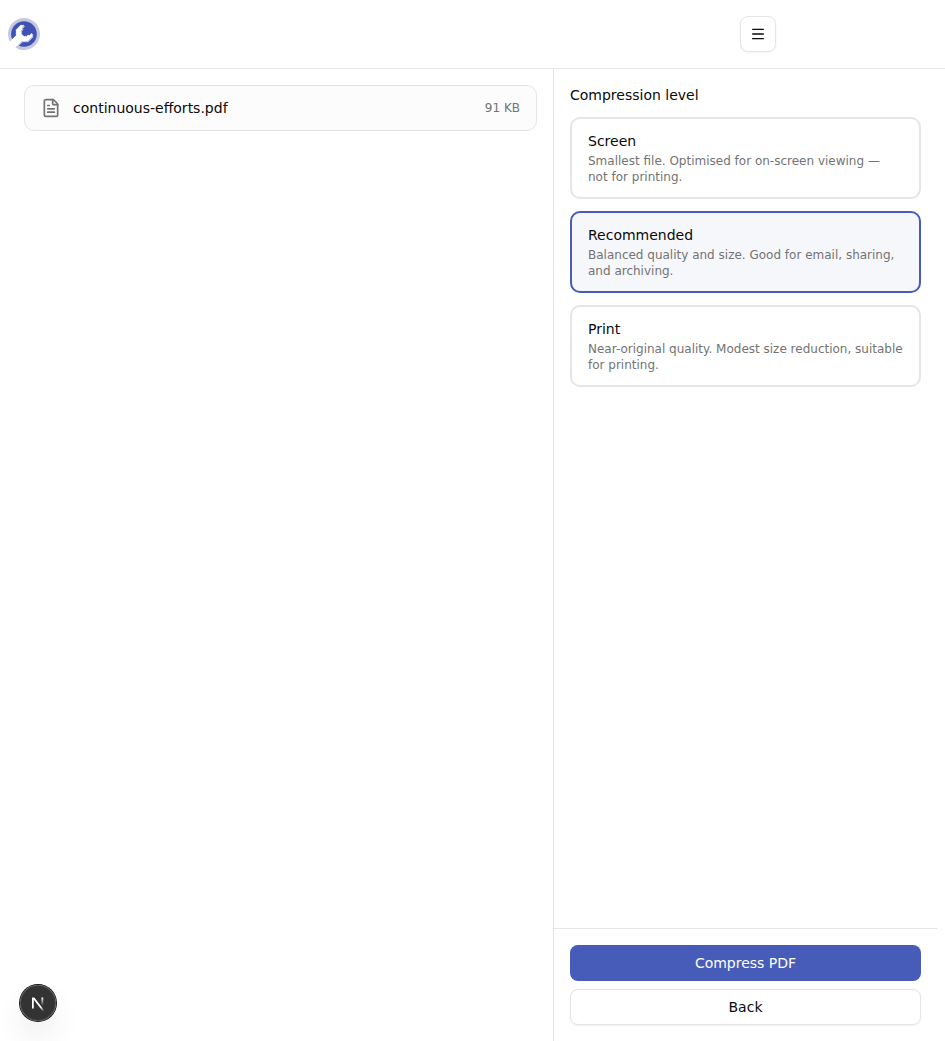
بمجرد تحميل ملفك، اختر الشاشة أو الموصى به أو الطباعة بحسب الغرض الذي سيُستخدم فيه الملف (راجع القسم أعلاه). أبقِه على الموصى به إن لم تكن متأكدًا. ثم انقر ضغط PDF.
الخطوة 4: التنزيل
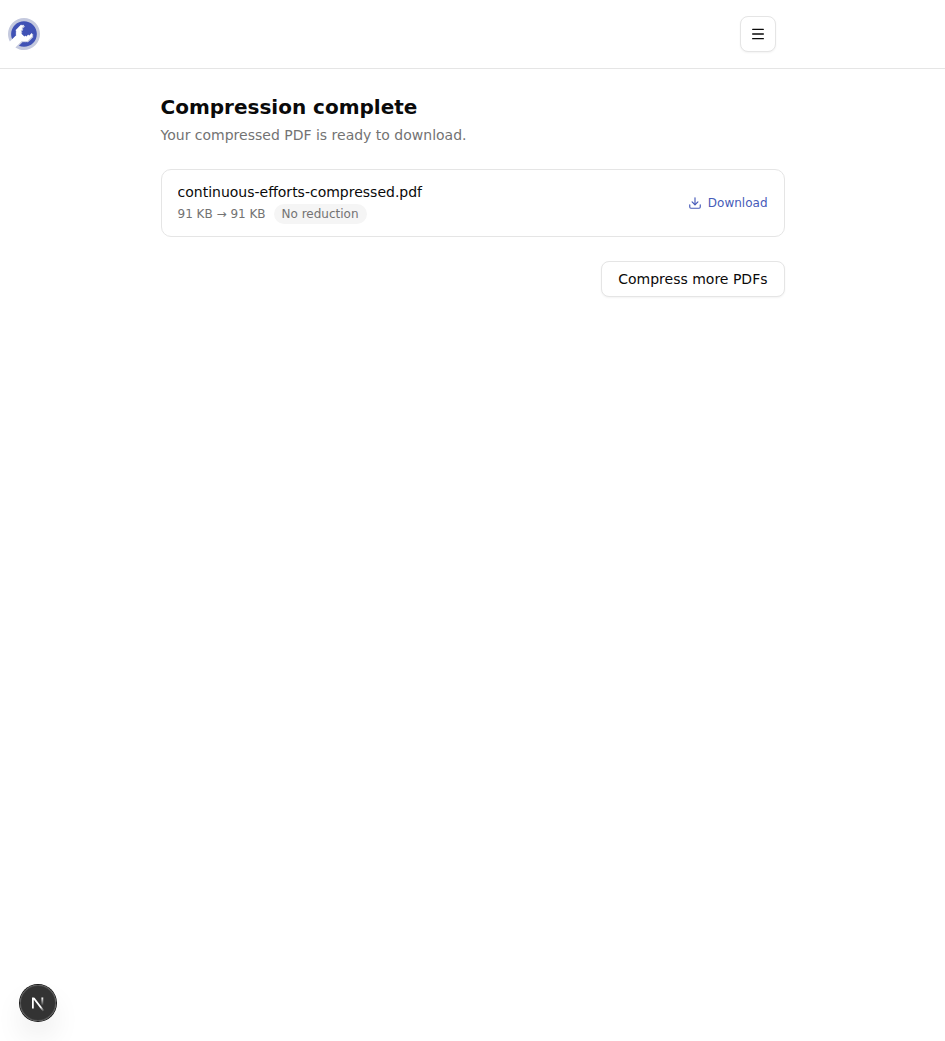
عند انتهاء العملية، تعرض شاشة النتيجة الحجم الأصلي والحجم الجديد والنسبة المئوية الموفَّرة — فترى بنفسك ما إن كان يستحق إعادة التشغيل بمستوى أكثر شراسة. انقر تنزيل لحفظ الملف المضغوط. ومع عدة ملفات، يظهر خيار تنزيل الكل كملف ZIP.
متى يضر الضغط (أو لا ينفع)
بعض الحالات التي لا تكون فيها الأداة هي الجواب الصحيح:
- ملفات PDF المتجهة بالكامل — الرسومات الهندسية، والمخططات المصدَّرة من أدوات البيانات، وكل ما هو خطوط ونص خالص. فالرسوم المتجهة لا تُخفَّض دقتها؛ وستكون الوفورات قريبة من الصفر. وإن ظل الملف كبيرًا جدًا، فالمشكلة على الأرجح في الخطوط المضمَّنة لا في الصور.
- ملفات PDF المضغوطة سلفًا — تشغيل الضغط مرة ثانية على ملف مرّ بخاصية "Reduce File Size" في Acrobat أو بأداة ضغط أخرى جهد ضائع في معظمه. فتدفقات الصور فيه بدقة منخفضة أصلًا.
- الملفات التي تهمّ فيها قابلية البحث في النص لكن مصدرها مسح ضوئي — تحافظ أداة الضغط على أي طبقة نصية كانت موجودة في ملف PDF، لكن الملف الممسوح ضوئيًا فقط لا يملك واحدة. فإن ضغطته ثم احتجت إلى البحث، فستحتاج إلى التعرف الضوئي على الحروف أولًا (وهو ما لا تفعله هذه الأداة).
- ملفات PDF المشفَّرة — لن يحتفظ الناتج المضغوط بكلمة المرور. فإن كان ملفك محميًا بكلمة مرور، فأزل الحماية عنه أولًا.
نصائح وحل المشكلات
بعض الأمور التي تتكرر كثيرًا:
الملف لم يصغر إلا بالكاد. تحقق مما بداخله. فإن كان مستند Word مصدَّرًا إلى PDF، فقد بلغت الحد الأدنى بالفعل — ولم يبق شيء لانتزاعه.
تحتاج إلى البقاء تحت حد معيّن للبريد الإلكتروني. ابدأ بالموصى به. فإن بقيت فوق الحد، فأعد إضافة الملف واختر الشاشة. وإن كنت لا تزال فوق الحد، فالملف كبير على غير العادة قياسًا بمحتواه، ويصبح حل آخر أكثر منطقية (قسّمه إلى ملفات أصغر، أو أرسله عبر رابط بدلًا من ذلك).
تحتاج أيضًا إلى دمج بضعة ملفات PDF في ملف واحد. استخدم أداة دمج PDF أولًا، ثم اضغط الناتج. فضغط الملف المدموج مرة واحدة أجدى من ضغط كل ملف على حدة.
الخلاصة
ضغط ملف PDF لا ينبغي أن يتطلب حسابًا ولا رفعًا ولا تطبيقًا مدفوعًا. اختر المستوى الذي يناسب الغرض من الملف، وشغّل العملية محليًا، وأرسل الملف الأصغر. جرّب أداة ضغط PDF مجانًا →